

Bisa, karena ada Fitur Cash in dan Cash out yang mencatat kas masuk dan kas keluar langsung dari tablet kasir dRetail
Berikut langkah-langkah menggunakan cash in dan cash out :
Pertama, anda harus login pada aplikasi dRetail dan pilih halaman aktivitas.
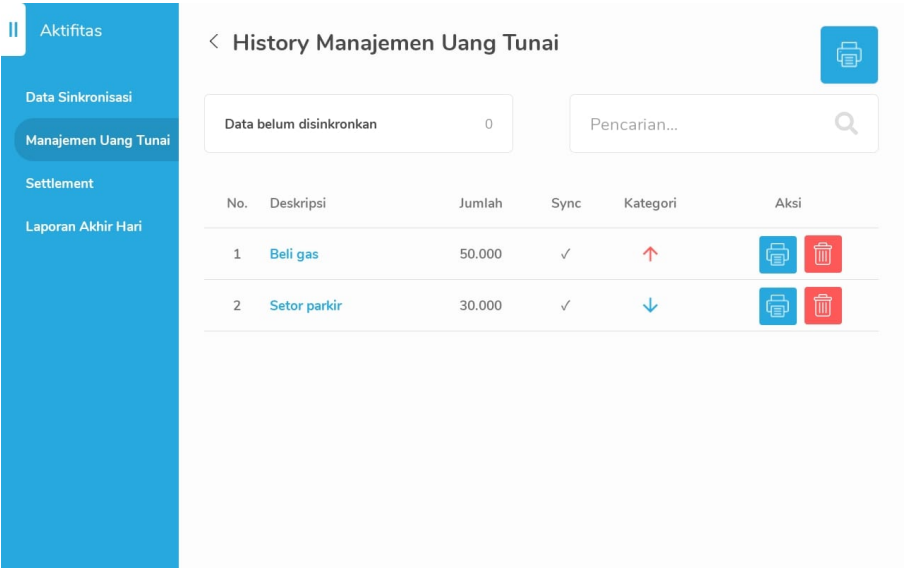
Dan Pilih Manajemen Uang Tunai

Setelah itu masukan catatan jumlah kas masuk dan deskripsinya . Misalnya kas masuk dari parkir. Setiap harinya petugas parkir harus setor 30.000 kepada restoran. Ini akan tercatat pada kas masuk
Lakukan pada hal yang sama pada kas keluar. Isi Jumlah dan deskripsinya lalu Simpan data
Lalu bagaimana kalau saya ingin melihat Riwayat kas masuk dan keluar yang tadi di input?
Klik Simbol jam di kanan atas untuk melihat history / riwayat kas masuk dan kas keluarnya.
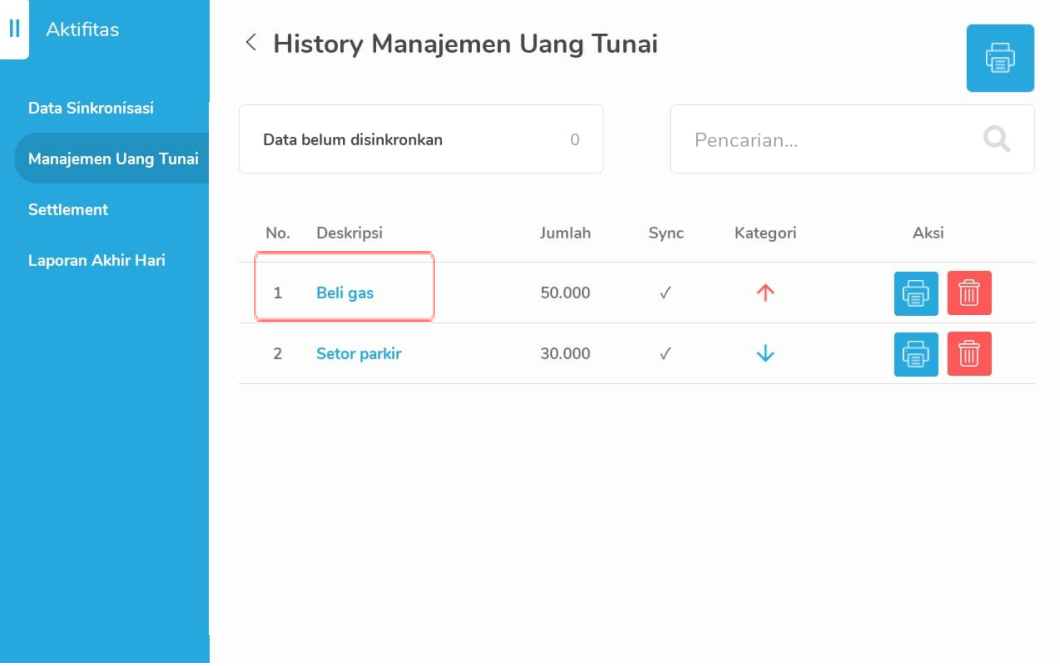
Nanti akan tampil halaman “History Manajemen Uang Tunai”.
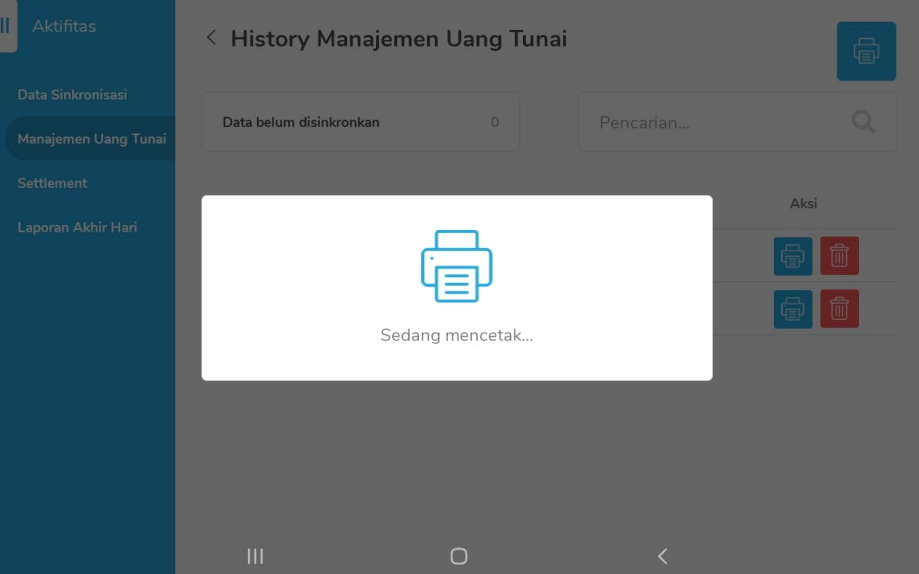
Pilih tombol Aksi “Print” untuk mencetak data kas masuk dan kas keluar
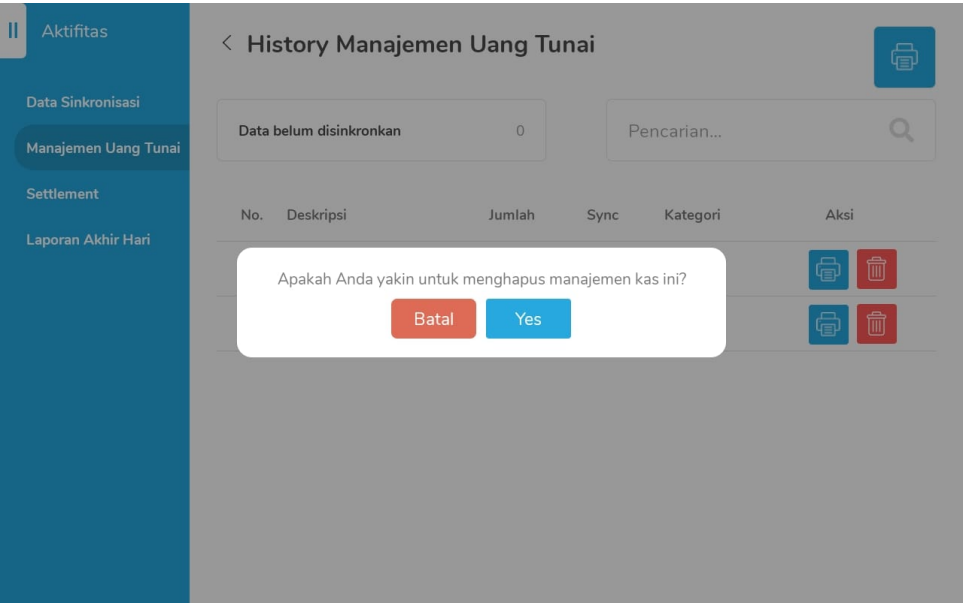
Atau klik Ikon delete untuk menghapus data manajemen kas
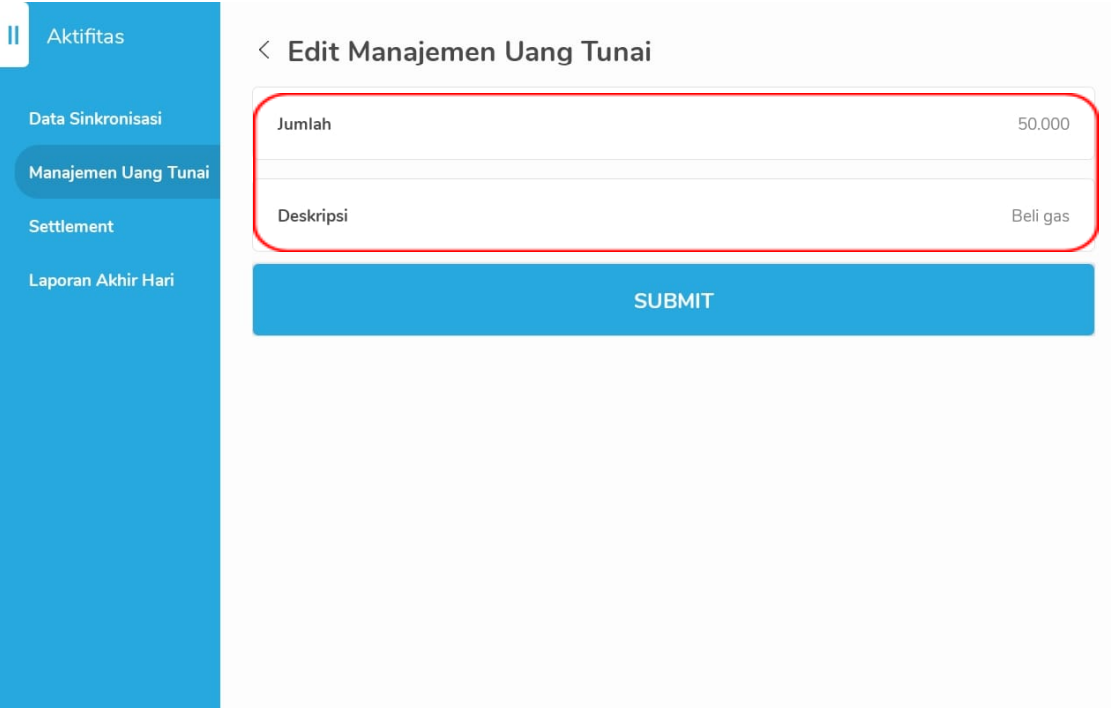
Kalau ingin merubah data manajemen kas, pada halaman History Manajemen uang tunai, klik nama datanya.
Ubah jumlah atau deskripsi data sesuai kebutuhan dan klik Submit untuk menyimpan.
Report Manajemen Uang Tunai
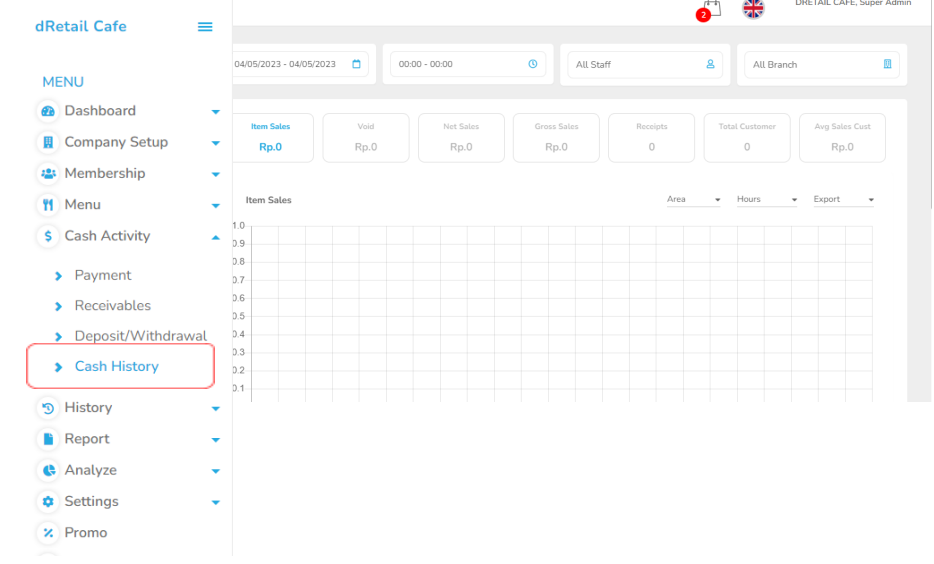
Untuk melihat laporan Manajemen Uang Tunai, anda harus login dulu ke backoffice. Dan pilih Menu Cash Activity > Cash History
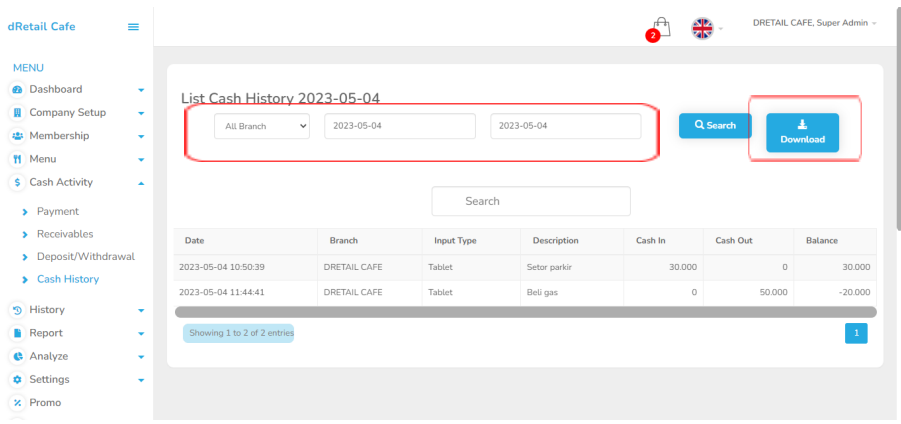
Pilih branch dan atur juga periode laporan tersebut ingin ditampilkan. Kemudian laporan bisa di unduh dengan mengklik download pada tombol ini
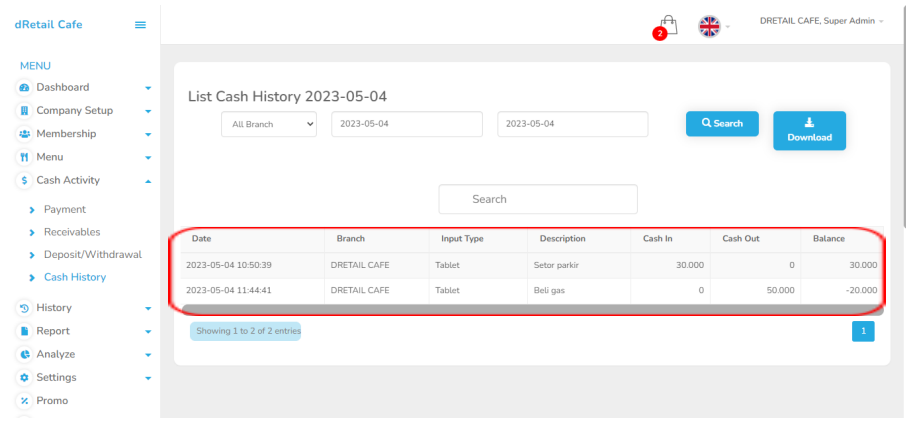
Disini anda bisa melihat laporan kas masuk dan kas keluar beserta jumlah balance yang tersedia.
Cash in / Cash out di Module Akunting juga memiliki sedikit perbedaan dari versi biasanya.
Untuk mencatat kas masuk dan kas keluar, Anda harus memilih dulu Chart of Account (COA), berisi kode-kode akun yang digunakan untuk mencatat pemasukan dan pengeluaran.
Backoffice
Pertama, Anda harus membuat COA nya dulu di backoffice. Pada dashboard accounting pilih menu Chart of Account (COA)

Pada halaman List Akun , pilih New COA untuk membuat akun baru atau list akun bisa ditambahkan dalam bentuk file dengan pilih Upload COA

Isi form COA, klik Save

Pengaturan pada tablet
Di Menu Manajemen Uang Tunai, pilih Chart of Account yang sudah dibuat sebelumnya.

Kemudian piih daftar akun nya yang sebelumnya bisa Anda buat melalui backoffice, misalnya setor parkir masuk ke dalam Kas Kecil.

Seperti biasa, isi Jumlah dan Deskripsi nya, kemudian Simpan

Cash Out
Langkah-langkah yang sama juga digunakan untuk mengatur kas keluar.

Pilih COA nya, misalnya untuk biaya listrik outlet maka COA nya masuk ke beban Listrik Umum

Kemudian isi Jumlah, deskripsi nya dan Simpan.

Report Manajemen Uang Tunai (Akunting)
Setelah anda mencatat kas masuk dan kas keluar, anda dapat mengecek report nya melalui backoffice.
Pilih branch dan atur juga periode laporan tersebut ingin ditampilkan. Kemudian laporan bisa di unduh dengan mengklik download pada tombol ini.

Disini anda bisa melihat laporan kas masuk dan kas keluar beserta jumlah debit & kredit yang tersedia.

Perangkat ini berfungsi untuk mencetak pesanan makanan yang diterima oleh sistem pemesanan atau POS (Point of Sale) dan mengirimkannya langsung ke dapur. Printer akan mencetak detail pesanan, seperti nama makanan, jumlah, keterangan khusus, dan nomor meja atau nomor pesanan yang sesuai. Untuk dapat menggunakan kitchen printer, anda harus mempersiapkan Printer Utama lalu Stasiun Printer dulu.
Berikut langkah-langkahnya :
Printer yang kita pakai kali ini adalah Printer Bluetooth. Langkah pertama, Anda harus mengaktifkan pengaturan bluetooth di tablet agar dapat disambungkan ke Printer.

Kemudian pada tablet, Pilih menu pengaturan

Lalu akan langsung dialihkan ke menu Printer, pada halaman ini Anda harus mengatur Printer Utamanya dulu.
Setting Printer Utama
Pilih Printer

Kemudian pilih printer untuk dihubungkan, sebagai contoh dipilih jenis printer Universal Printer

Setelah itu pilih jenis kertas yang dibutuhkan

Kemudian pilih jenis koneksi printer.

Kemudian akan tampil beberapa jenis printer untuk dihubungkan. Terdapat 3 jenis printer yaitu Bluetooth, USB, dan Ethernet. Pilih sesuai dengan kebutuhan. Sebagai contoh dipilih jenis Bluetooth.

Pilih ID Printer yang akan dikoneksikan ke tablet.

Printer yang berhasil dipasangkan akan muncul alamat bluetoothnya seperti ini dan pilih OK

Printer telah berhasil terpasang. Kemudian aktifkan toggle Status printer agar bisa melakukan Tes Printer atau untuk mencetak resi.

Klik tombol Tes Printer untuk melakukan tes cetak resi

Test Print resi berhasil dilakukan

Setting Stasiun Printer
Pada bagian stasiun printer, Klik Tambah Printer

Beri nama stasiun printer misalnya pastries, lalu Pilih Printer

Pilih Printer untuk dihubungkan

Pilih Kertas

Dan pilih jenis koneksi

Kemudian akan tampil semua daftar ID Printer, pilih sesuai kebutuhan.

Karena kita menggunakan printer bluetooth, pilih jenis koneksi menggunakan Bluetooth

Printer berhasil terpilih, Jangan lupa aktifkan toggle kategori kemudian klik OK

Stasiun Printer berhasil ditambahkan, lalu lakukan Tes Printer

Pembaruan dRetail Mobile v3 versi 3.2.3 dapat diunduh melalui Google Play Store dan Apple App Store. Pembaruan yang telah ditambahkan adalah:
Agar memudahkan user, pada halaman HOME telah ditambahkan fungsi REFRESH. User dapat melakukan Swipe Down (tarik ke bawah) tanpa perlu pindah ke halaman lain terlebih dahulu.
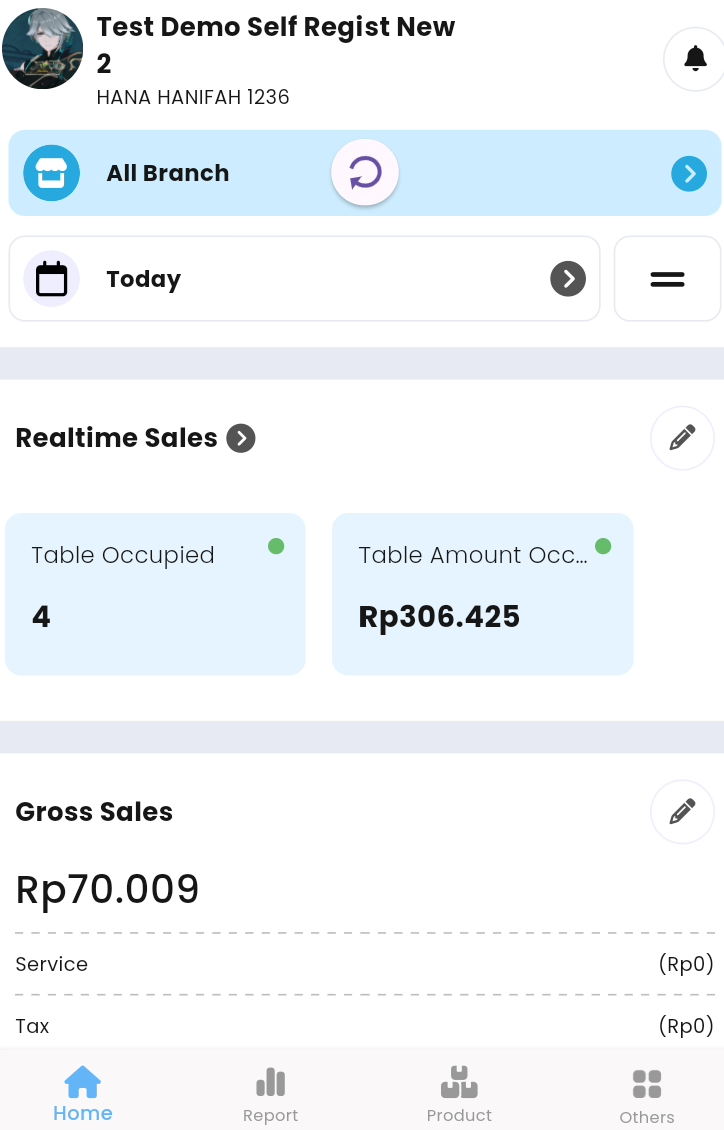
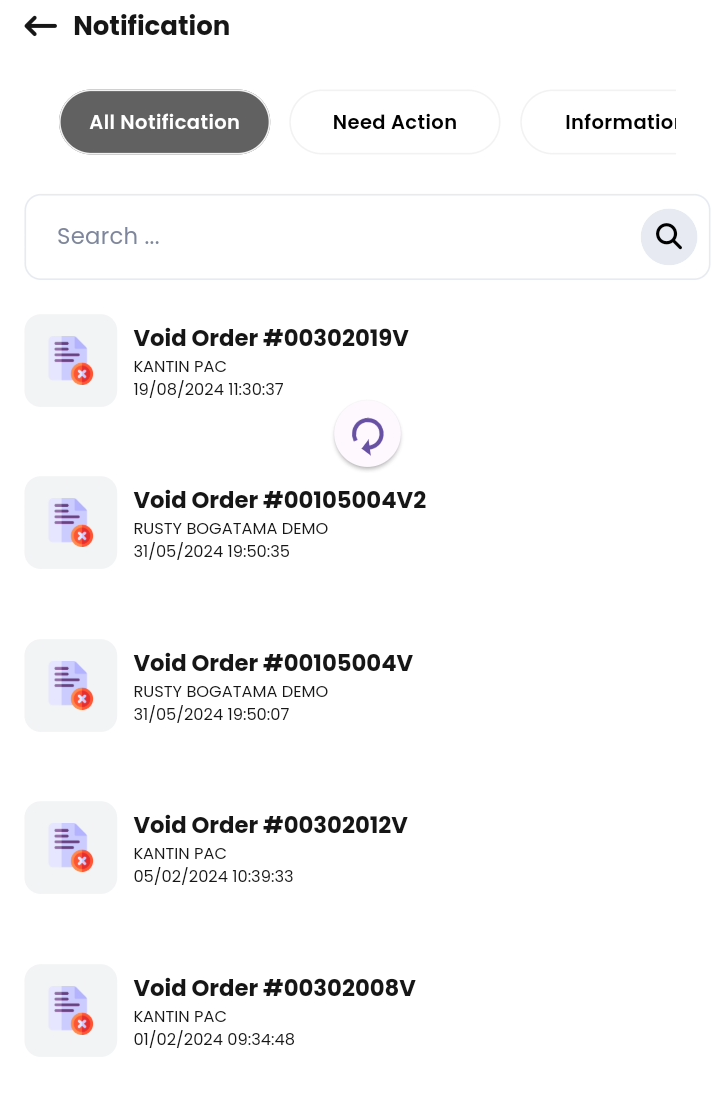
Selain di halaman HOME, telah ditambahkan fungsi REFRESH di halaman Notifikasi Void. User dapat melakukan Swipe Down (tarik ke bawah) di halaman Notifikasi VOID tanpa perlu pindah ke halaman lain terlebih dahulu.
Fungsi Delete di Detail Item telah ditambahkan di versi ini. Fungsi ini akan menghapus data item company. Saat melakukan penghapusan, maka akan otomatis akan menghapus item tersebut di list item semua branch.
Cara melakukan Delete Item Company di dRetail Mobile adalah sebagai berikut:



Pada versi sebelumnya, terdapat perbedaan request data report jika company menggunakan fungsi Overnight Sales. Pada versi ini, semua report disesuaikan agar tetap hit data request yang sama meskipun menggunakan company Overnight Sales maupun tidak.
Bisa, Anda bisa mengaturnya melalui backoffice. Ikuti langkah-langkah berikut untuk mengatur perhitungan Tax
Setelah login pada backoffice, masuk ke bagian menu > Tax, berisi data pajak / tax yang dimiliki company yang nantinya akan digunakan pada item menu yang dipesan.
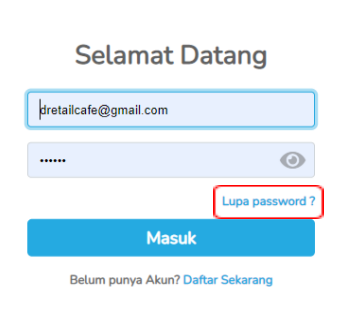
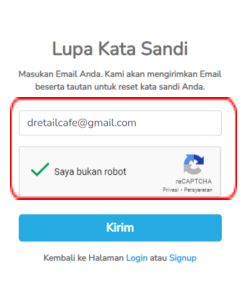
Masukan email super admin yang digunakan untuk mendaftar dRetail, agar mendapatkan tautan reset password. Dan berikan tanda centang pada bagian “Saya bukan robot.” Kemudian kirim, maka system akan mengirim tautan ke email anda
Buka email anda

Disitu anda akan mendapatkan tombol tautan “Reset Kata Sandi”.

Lalu masukan password yang baru dengan menggunakan 8 karakter dengan kombinasi huruf besar & angka, konfirmasi kata sandi baru dengan klik “Ubah Kata Sandi".

Password / kata sandi telah berhasil diubah, anda dapat melakukan login kembali ke akun dRetail dengan menggunakan password baru.

Login backoffice dRetail berhasil, sekarang anda dapat menggunakan backoffice dRetail kembali.

Bisa, Anda bisa mengaturnya melalui backoffice.
Ikuti langkah-langkah berikut untuk mengatur perhitungan Tax dari backoffice.
Setelah login pada backoffice, masuk ke bagian menu > Tax, berisi data pajak / tax yang dimiliki company yang nantinya akan digunakan pada item menu yang dipesan.
Kemudian klik ikon tambah (+) untuk menambahkan tax, kemudian isi form nya dan pilih tipe tax, maka akan tampil persentase tax di kolom sebelah kanan.
Kemudian, aktifkan toggle di tipe pesanan mana tax tersebut akan diaplikasikan
Selanjutnya pilih branch, beri tanda centang untuk branch yang dipilih. Jika ingin memilih semua branch, beri centang pada All Branch. Kemudian jangan lupa untuk mengaktifkan toggle “Available at all future new branch” untuk mengaplikasikan tax pada branch yang baru dibuat. Klik Save untuk menyimpan data.
Berikut tampilan tax yang berhasil dibuat
Bagaimana ketika saya ingin mengubah data tax nya?
Dengan klik nama tax yang akan di edit, misalnya “Pajak 5%”, nanti akan muncul kembali form taxnya. Ubah data sesuai kebutuhan dan klik simpan.
Selanjutnya, pilih tombol aksi Select Item untuk memilih item mana saja yang mau diaplikasikan tax tersebut.
Beri tanda centang untuk kategori dan item yang dipilih, lalu save dan data berhasil diubah.
Jika ingin menghapus data, silakan klik ikon delete
Kemudian konfirmasi untuk hapus data
Menambahkan Perhitungan Service
Selain tax, Anda juga dapat menambahkan perhitungan Service ke dalam item menu yang dipesan. Berikut caranya: Cara menambahkan perhitungan service ke dalam item menu, tidak berbeda jauh dengan Tax. Klik tombol plus (+) untuk membuat data baru.
Isi form, tuliskan nama service nya dan tentukan persentasenya sesuai dengan kebutuhan.
Jika ingin mengatur service untuk item dengan pemesanan take away, Grabfood, GoFood, dan ShopeeFood maka klik toggle ON yang tersedia, dan toggle OFF untuk membatalkan Service
Selanjutnya pilih branch, beri tanda centang untuk branch yang dipilih. Jika ingin memilih semua branch, beri centang pada All Branch.
Kemudian jangan lupa untuk mengaktifkan toggle “Available at all future new branch” untuk mengaplikasikan service pada branch yang baru dibuat.
Klik Save untuk menyimpan data atau cancel untuk membatalkan pembuatan data baru.
Data service baru berhasil dibuat
Untuk mengedit/merubah data service, caranya sama dengan tax. Anda tinggall mengklik data service yang ingin diubah.
Ubah data sesuai kebutuhan lalu Save
Select Item
Tombol Select item digunakan untuk memilih item apa saja yang masuk pada data service tersebut. Beri tanda centang pada Category ite dan list item yang dipilih atau pilih All item untuk mengaplikasikan service pada semua item menu. Atau pilih tombol Unselect all item untuk menghilangkan semua tanda centang pada item menu. Dan klik Save untuk menyimpan data.
Di samping tombol Select item juga terdapat ikon delete untuk menghapus data.

Tampilan Tax & Service pada tablet
Berikut tampilan Tax & service yang telah dibuat jika dilihat pada Detail Pembayaran

Bisa, Anda dapat menggunakan Fitur Paket Item yang tersedia pada backoffice dRetail.
Berikut langkah-langkahnya:
Pastikan anda sudah login pada backoffice dRetail dan pilih Menu > Paket Item
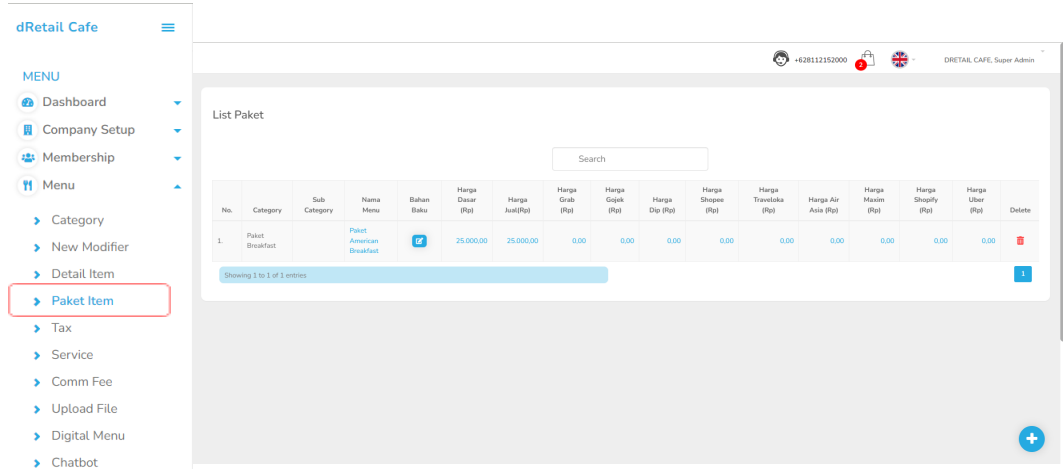
Sebelum menambahkan Paket item baru, anda harus membuat Category terlebih dahulu. Nantinya ini berfungsi untuk mengelompokan paket item jadi satu category. Sebagai contoh ikuti langkah berikut :
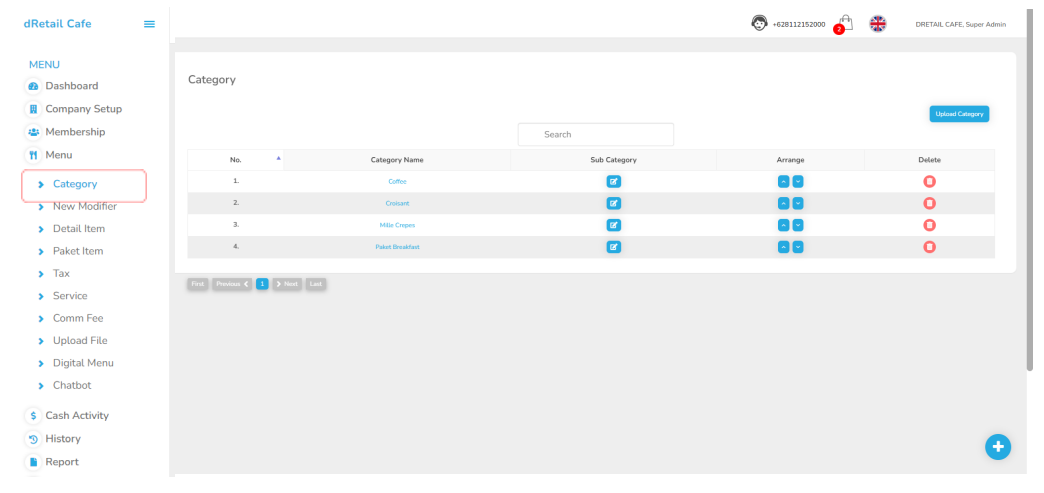
Pilih Menu > Category dan klik ikon tambah (+)
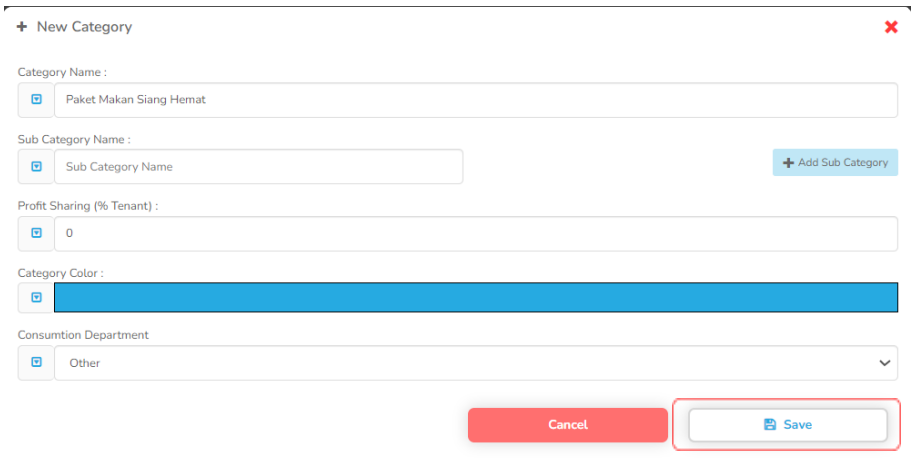
Setelah itu, isi form Category dan klik Save
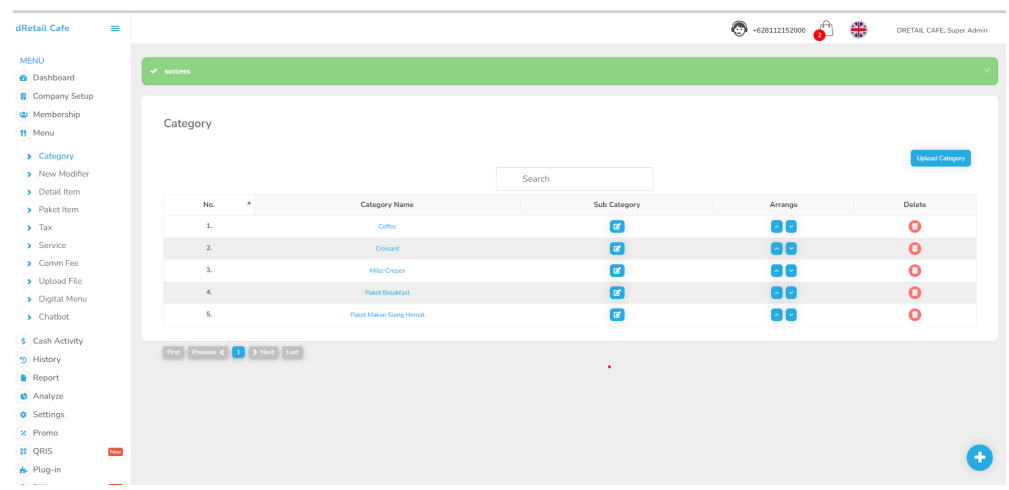
Dan category baru berhasil disimpan
Setelah itu, pilih kembali Menu > Paket Item dan disitu akan tampil Paket Item “Paket American Breakfast” yang sudah dibuat sebelumnya.
Untuk menambahkan Paket Item baru, tinggal klik ikon tambah (+)
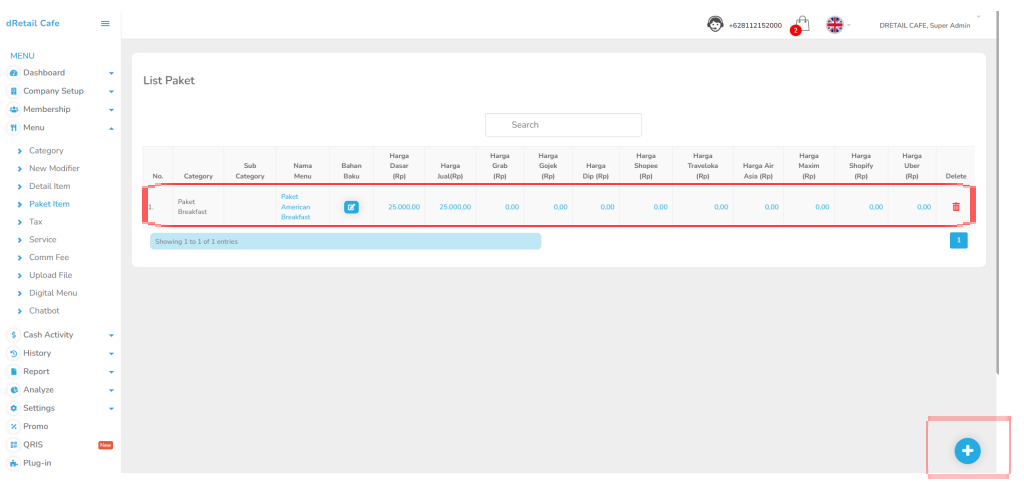
Nanti akan tampil form Paket Item seperti ini, Pilih category Item nya dulu kemudian isi Item Name dan Selling price nya.
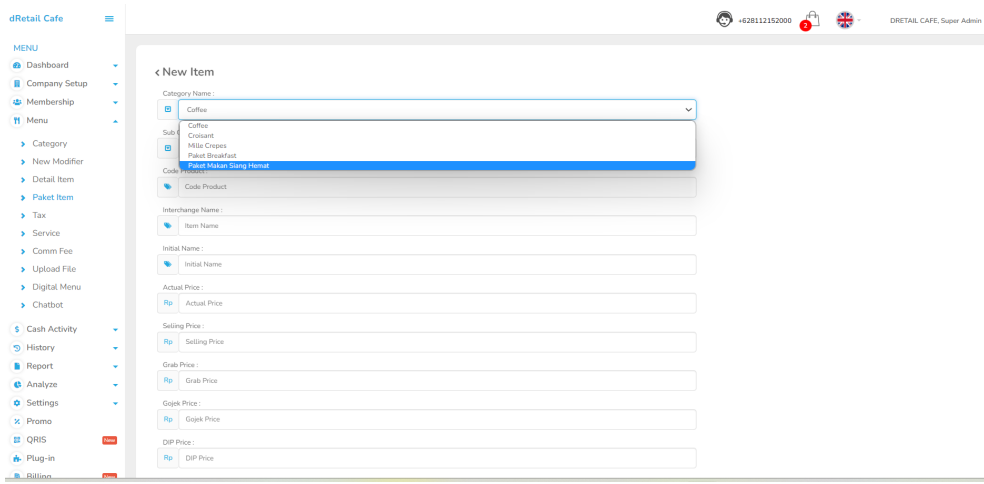
Jangan lupa untuk menambahkan deskripsi dan photo item, kemudian pilih apply to all branch untuk diterapkan ke semua cabang

Paket item berhasil ditambahkan

Berikut tampilan Paket item pada tablet

Void merupakan fitur berfungsi untuk membatalkan transaksi item atau bill. Artikel ini berisi langkah-langkah melakukan void item dan bill .
Berikut langkah-langkah melakukan void item :
Untuk melakukan void pada tablet, Input item yang di order pelanggan lalu item yang dipesan akan terinput pada
Daftar Pesanan, lalu klik total pesanan.
Lanjutkan sampai ke tahap pembayaran, Klil bayar dan selesaikan pembayaran
Akan keluar pop up “pembayaran berhasil” jika pembayaran berhasil dilakukan lalu klik OK
Masuk ke menu Riwayat (history), untuk melihat riwayat transaksi.
Klik Reff number pada transaksi yang ingin di Void
Klik Void
Ceklis Item dan isi jumlah item yang ingin di void dan Jangan lupa tuliskan void note nya, lalu klik Void
Konfirmasi void item
Lakukan langkah yang sama jika ingin melakukan Void Bill, Klik “batalkan semua” di kanan atas, maka semua item satu transaksi akan di cancel.
Konfirmasi void bill
Reff Number akan ditandai dengan huruf V ketika berhasil melakukan void item dan status akan berubah menjadi refund sebagian. Jika berhasil melakukan void bill status berubah menjadi Pengembalian dana.
Pembaruan dRetail Mobile v3 versi 3.2.4 dapat diunduh melalui Google Play Store dan Apple App Store. Pembaruan yang telah ditambahkan adalah:
Pada versi sebelumnya, posisi Other Summary, Gross Sales, dan Realtime Sales tidak sesuai dengan susunan di Dashboard Settings. Pada versi ini telah diperbaiki. Contohnya sebagai berikut.
Awalnya susunan posisi di HOME adalah Gross Sales, Realtime Sales, dan Other Settings. Kemudian diubah susunannya menjadi seperti di Gambar 1.
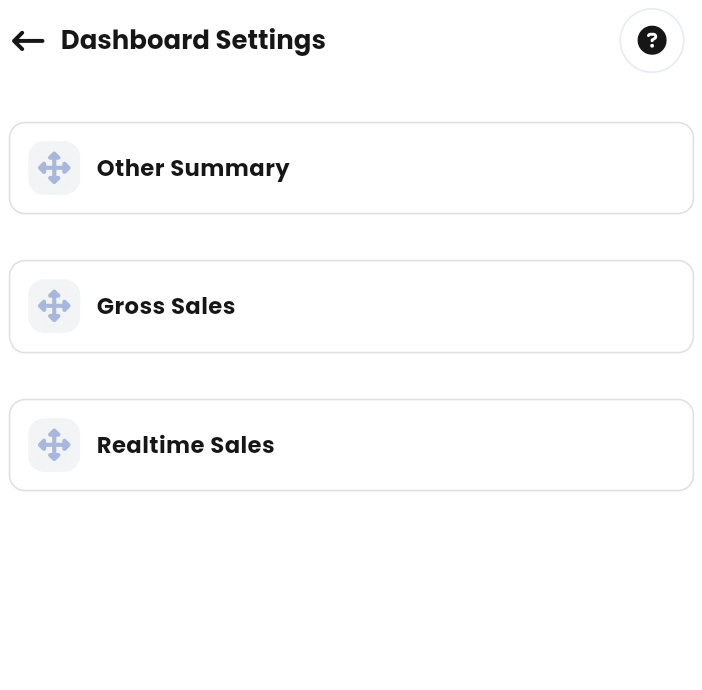
Hasilnya di HOME akan seperti di Gambar 2

Bisa, anda dapat melakukan keduanya pada Aplikasi dRetail.
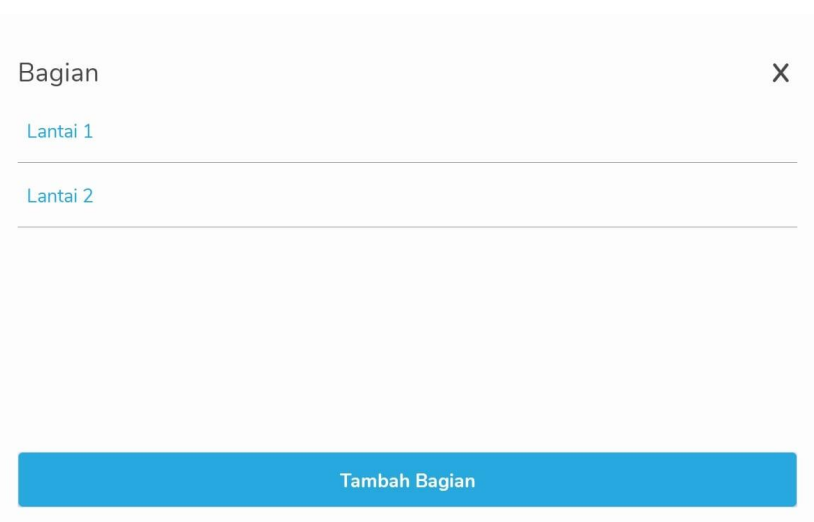
Buat Lantai
Berikut merupakan langkah-langkah membuat lantai pada Aplikasi dRetail :
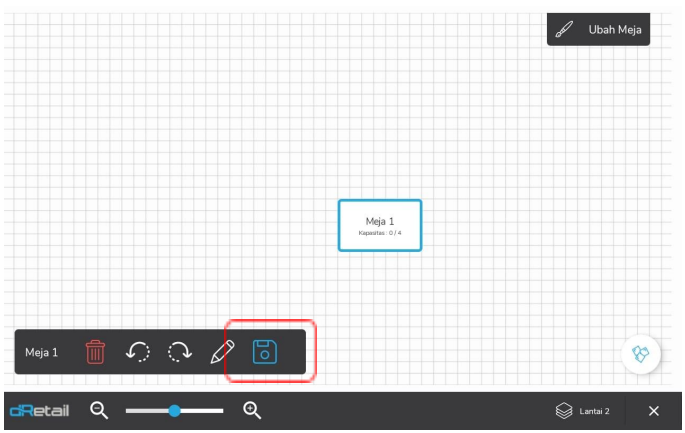
Meja
Selanjutnya, untuk melakukan penambahan meja bisa mengikuti langkah-langkah berikut :
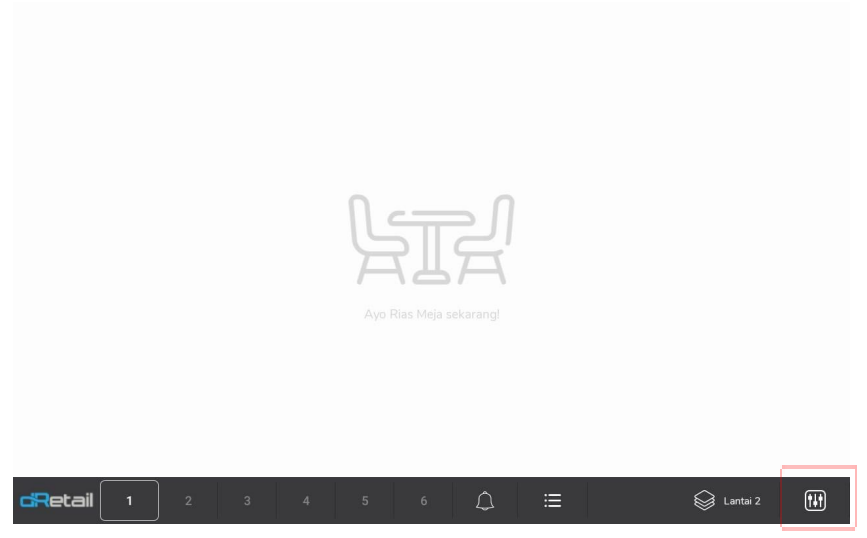
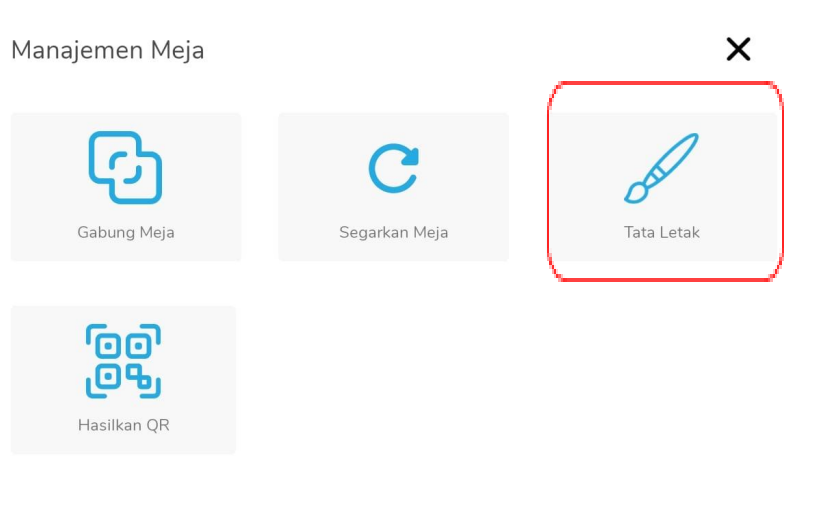
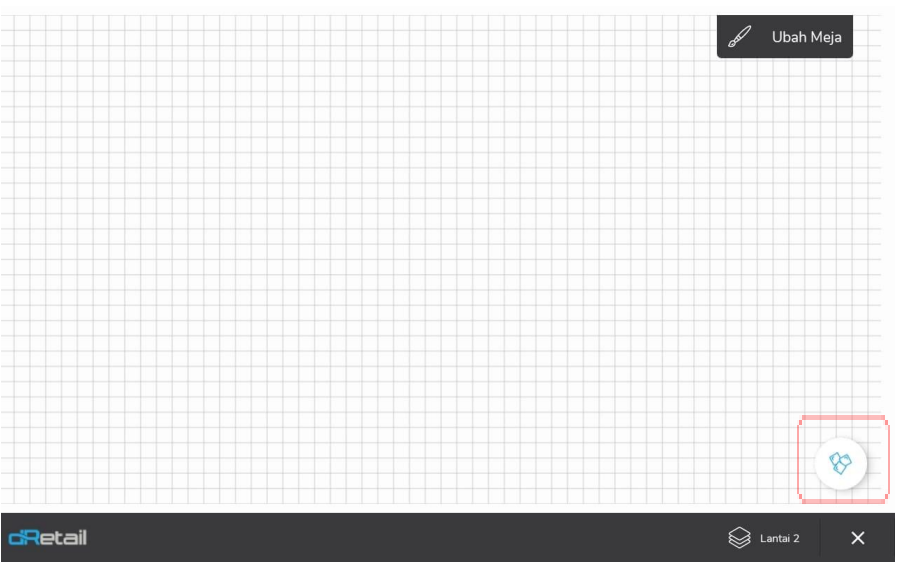
Muncul beberapa komponen untuk menghias tata letak meja.
Berikut penjelasan untuk setiap komponennya:
A. Ikon digunakan untuk menambah meja
B. Ikon digunakan untuk menambah ikon kasir pada halaman layout
C. Ikondigunakan untuk menambah pembatas dinding pada halaman layout
D. Ikon digunakan untuk menambah simbol welcome (pintu masuk) pada halaman layout
E. Ikon untuk mengatur warna lantai, ukuran kotak, dan latar belakang.
Tambah Meja
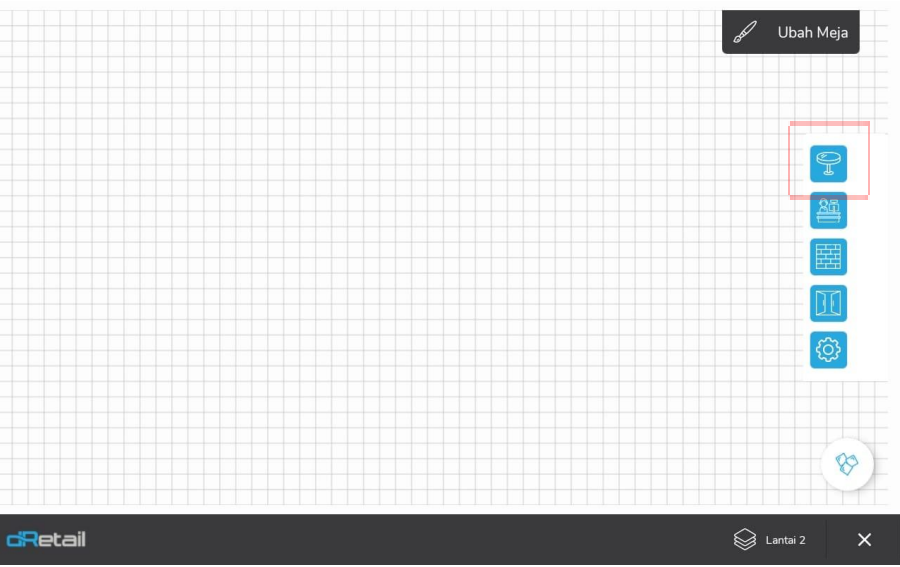
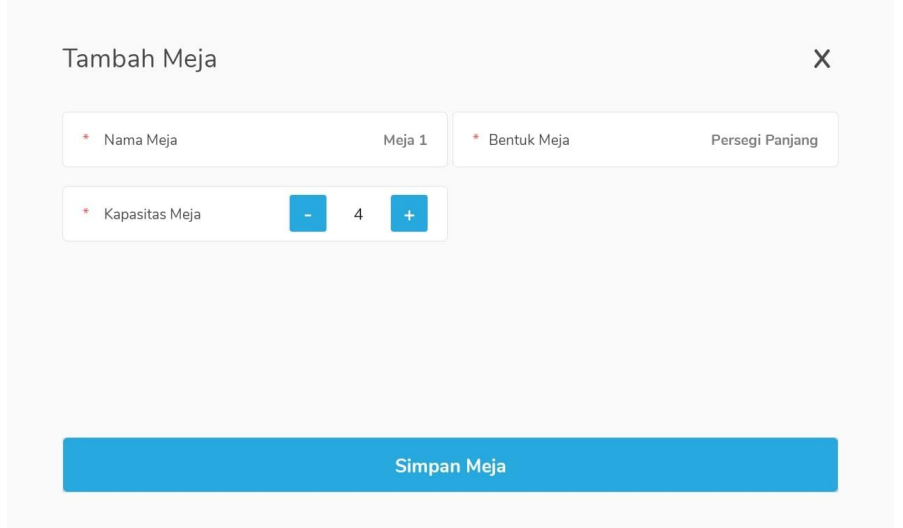
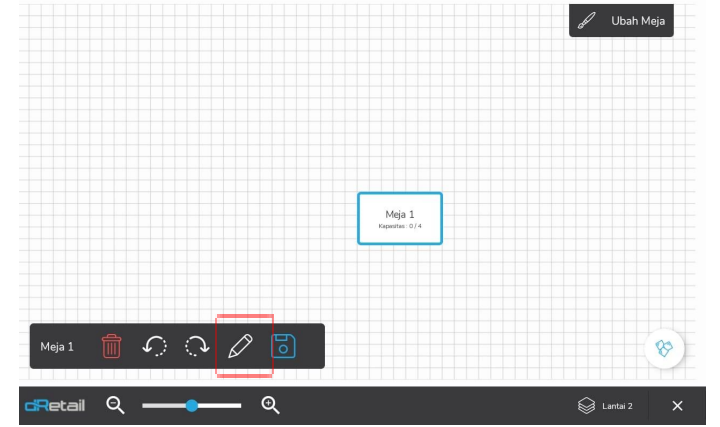
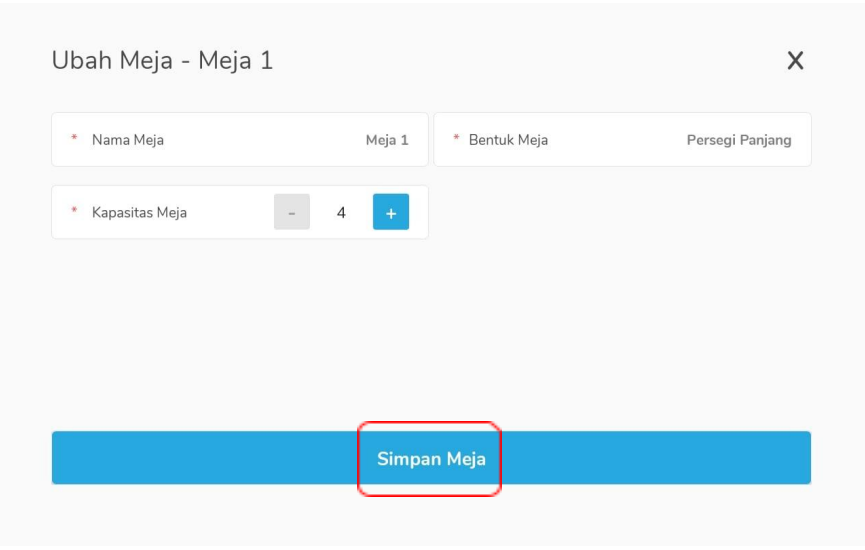
Edit meja
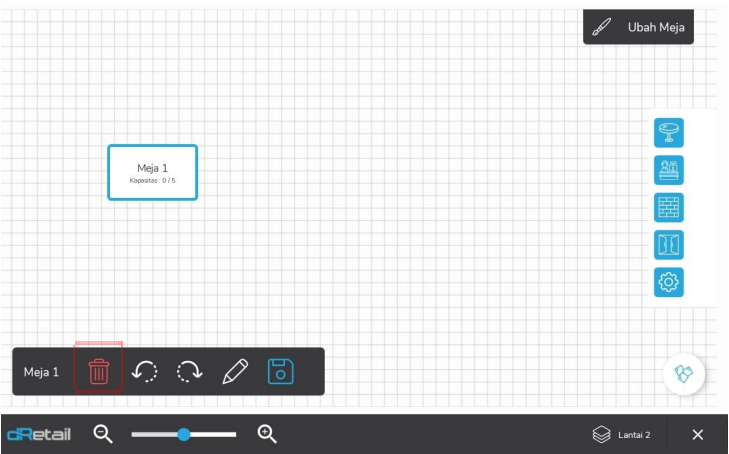
Hapus Meja
Pemberitahuan update aplikasi dRetail akan diinformasikan melalui WhatsApp atau notifikasi otomatis Google Play Store dan App Store.Caranya :
Untuk melakukan settlement, anda harus login pada Aplikasi dRetail

Input item yang di order pelanggan, item yang dipesan akan terinput pada Daftar Pesanan, lalu klik total pesanan.
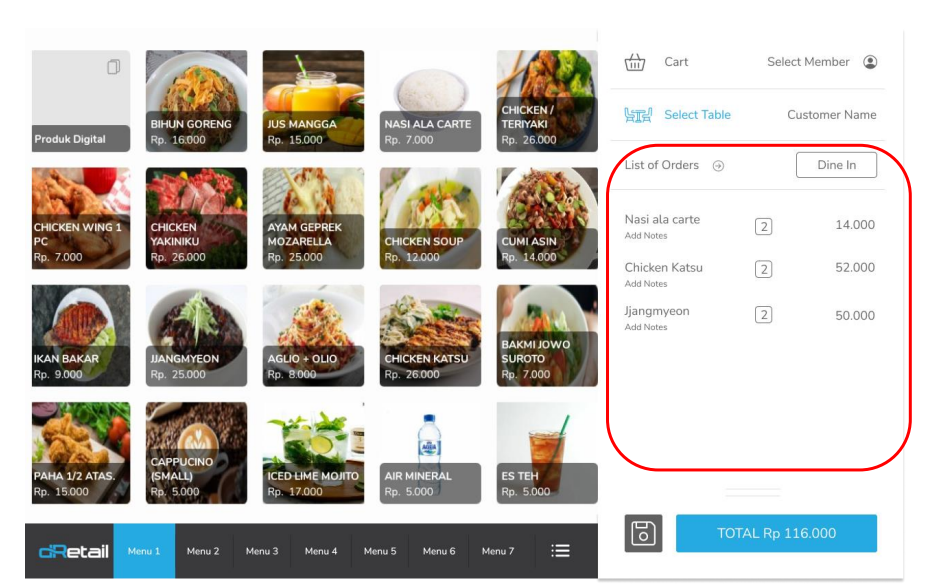
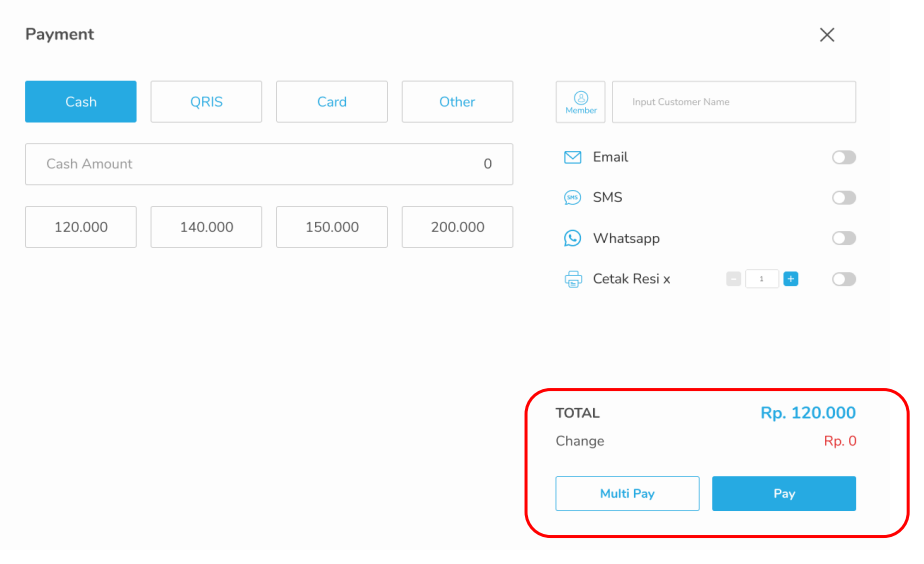
Lanjutkan sampai ke tahap pembayaran dan selesaikan pembayaran
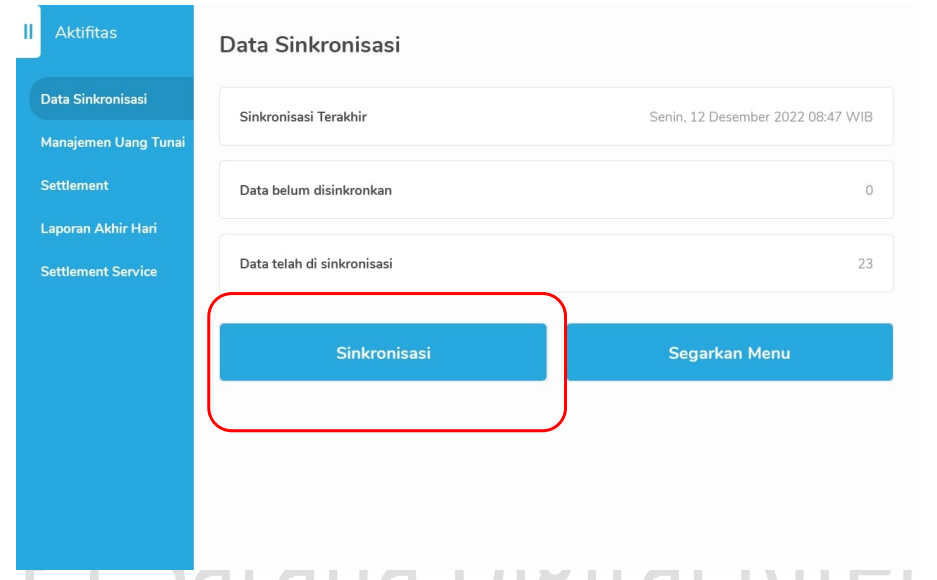
Setelah transaksi selesai dilakukan, masuk ke halaman Aktivitas lalu klik menu Data Sinkronisasi.
Setelah itu klik Menu Settlement, lalu masukan username dan password
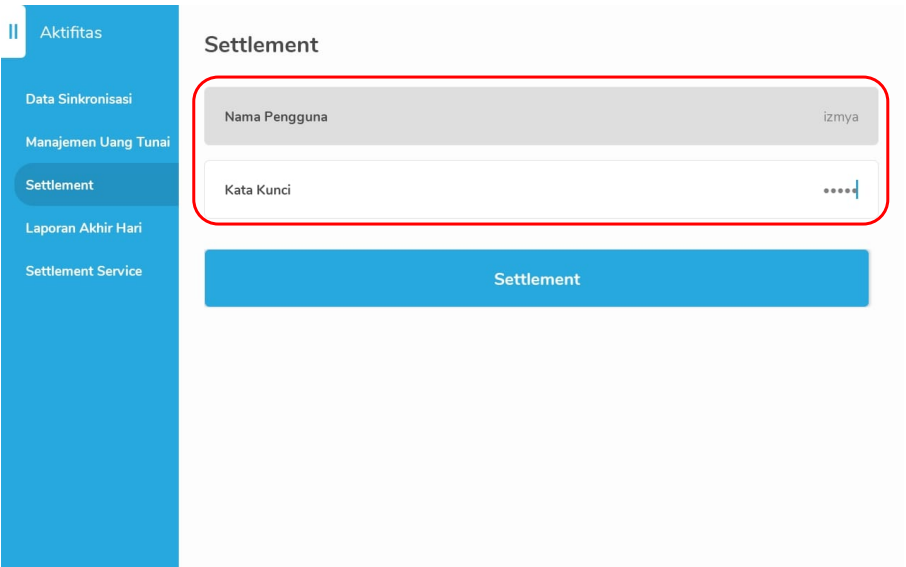
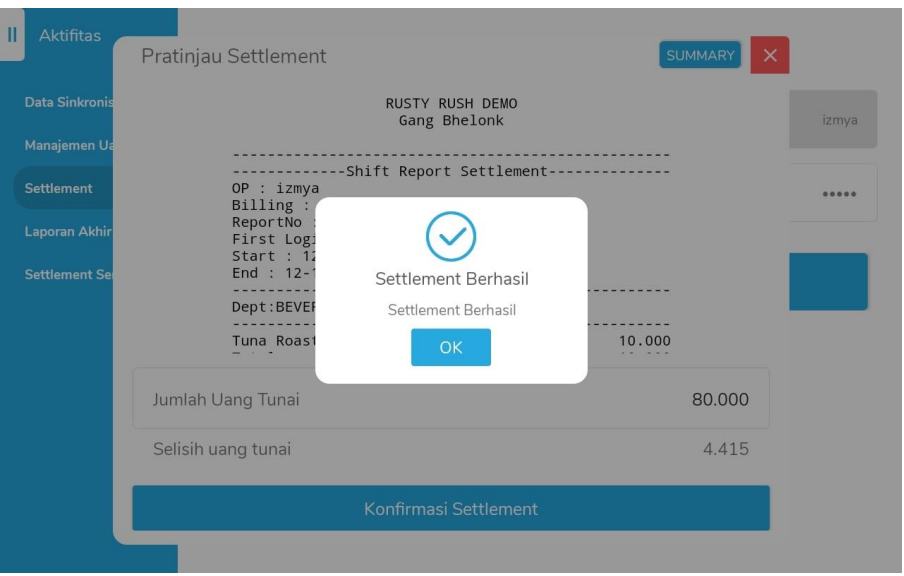
Klik Settlement, nanti akan muncul Preview Settlement, masukan Jumlah Uang Tunai lalu Konfirmasi Settlement

Settlement berhasil dilakukan
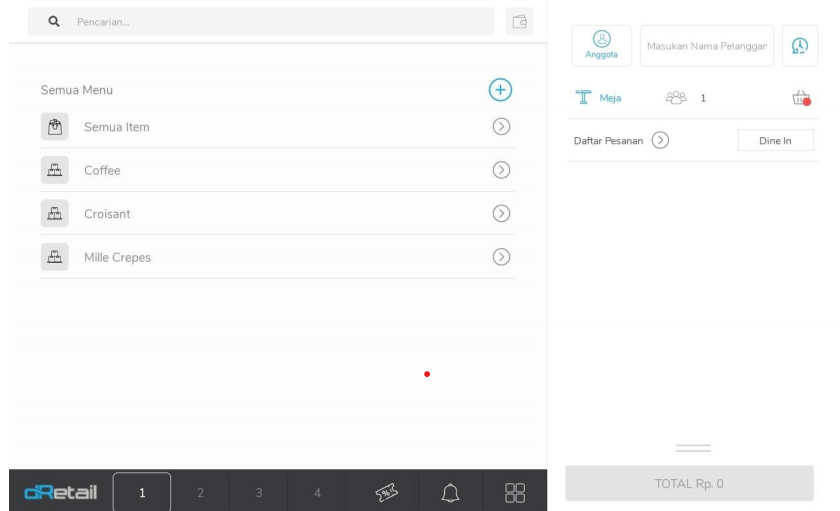
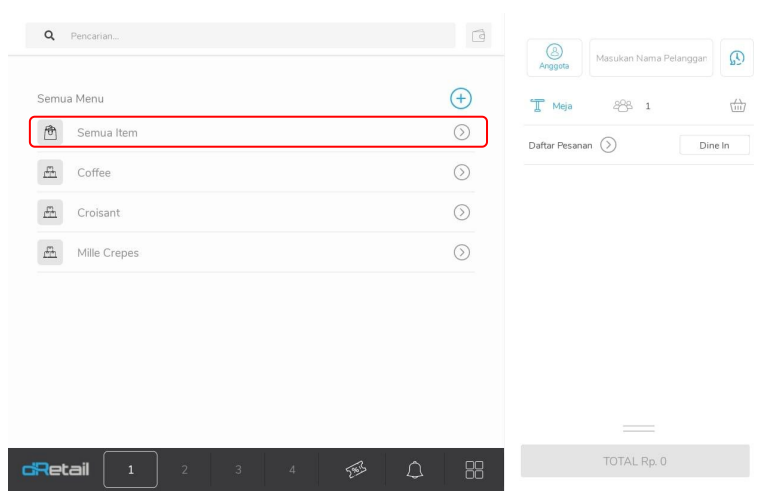
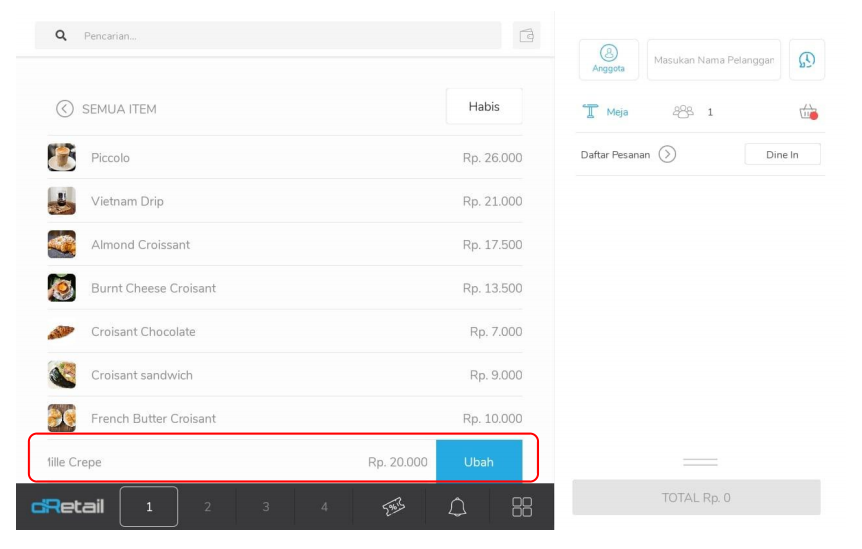
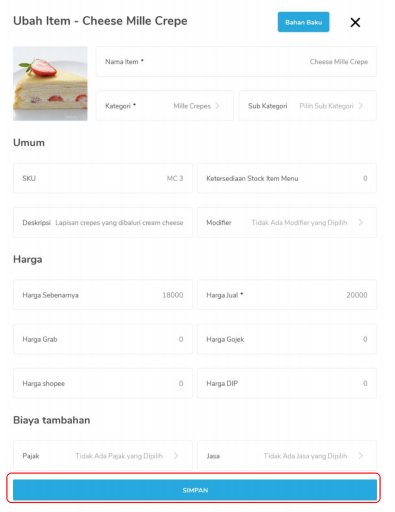
Setelah login pada backoffice dRetail, masuk ke bagian Menu > Detail Item
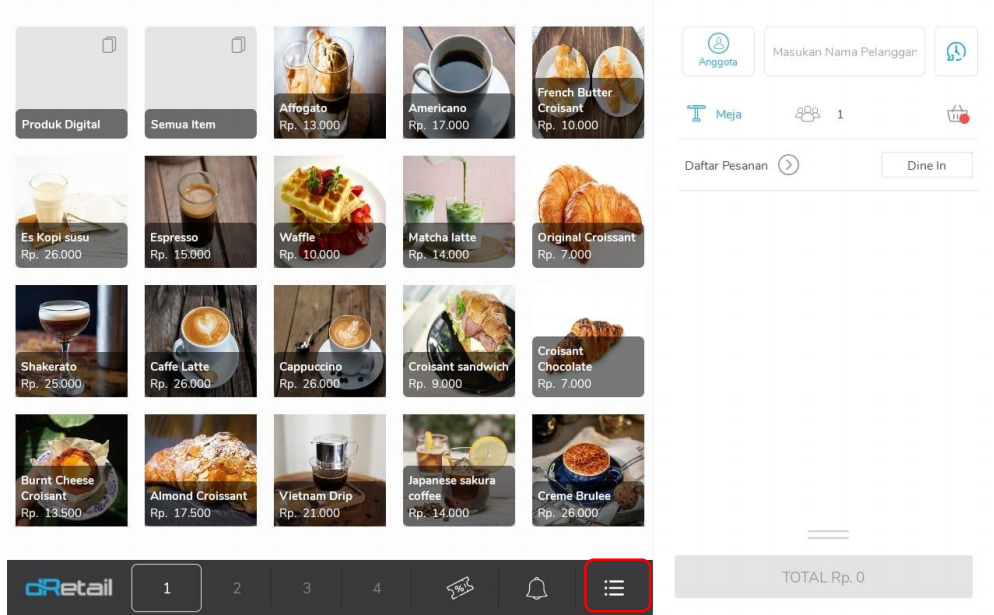
Jika anda ingin menambahkan item menu baru, bisa klik ikon tambah (+) di kanan bawah

Anda juga dapat memilih untuk memasukan item baru tersebut ke dalam Leftover atau tidak. Leftover merupakan catatan sisa stok bahan baku yang tidak terjual tetapi dapat dijadikan bahan baku untuk item lainnya.
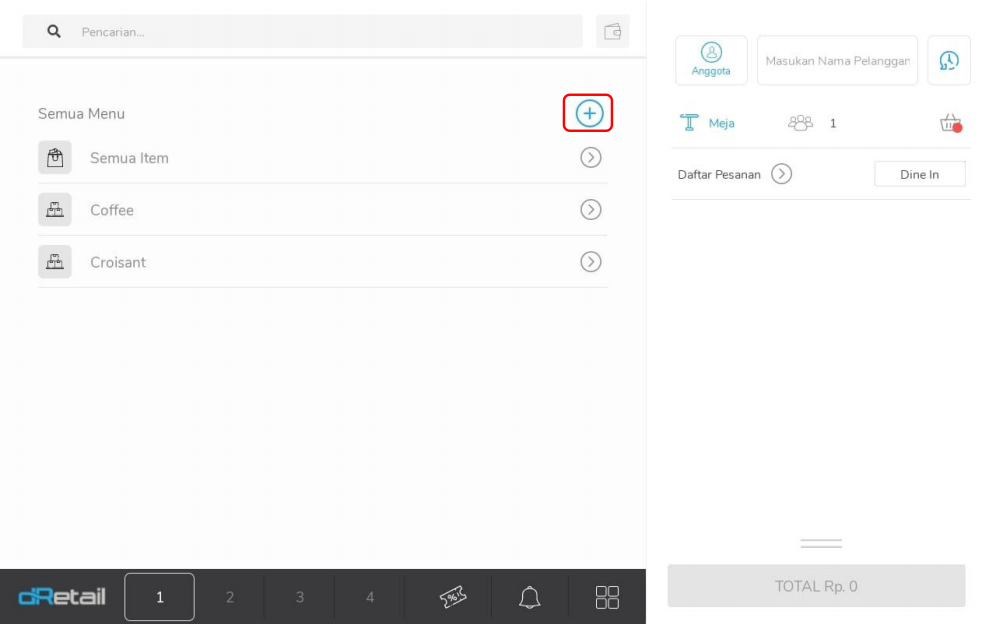
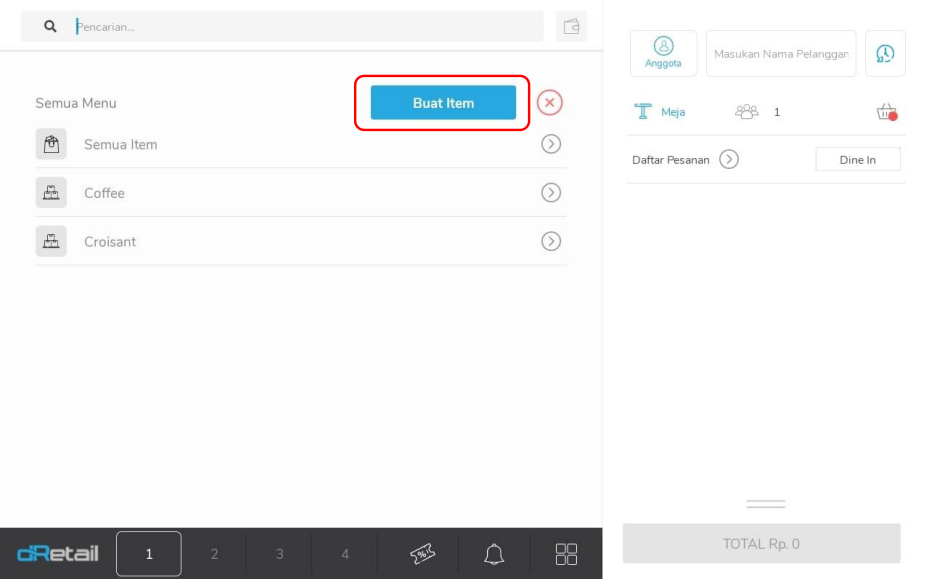
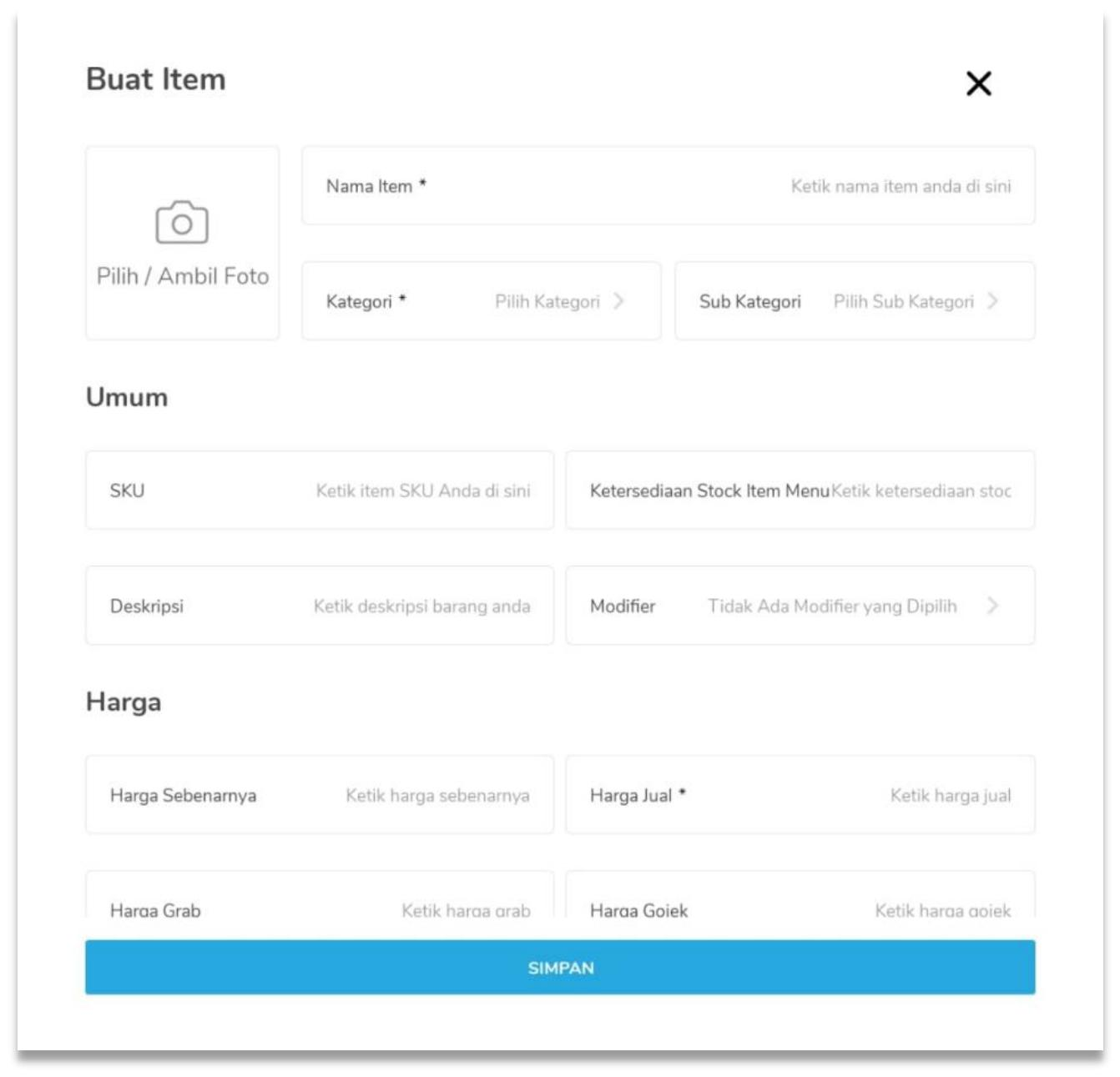
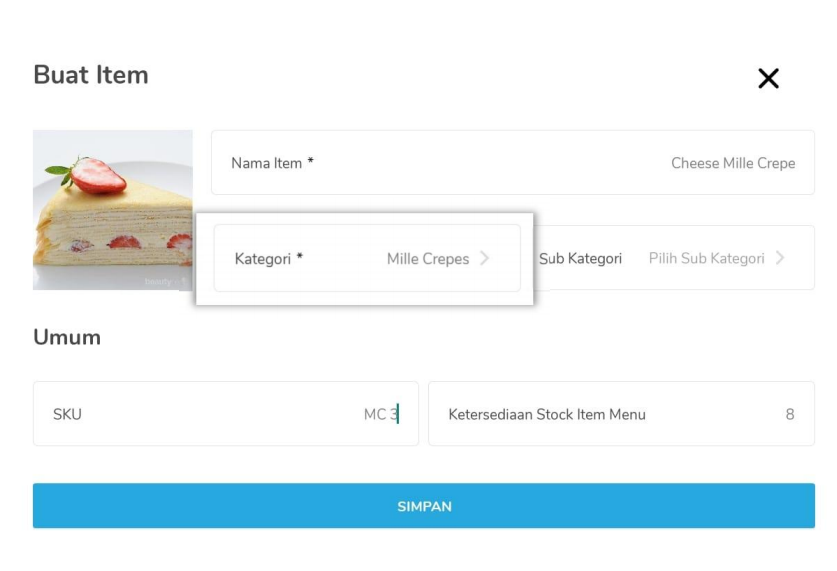
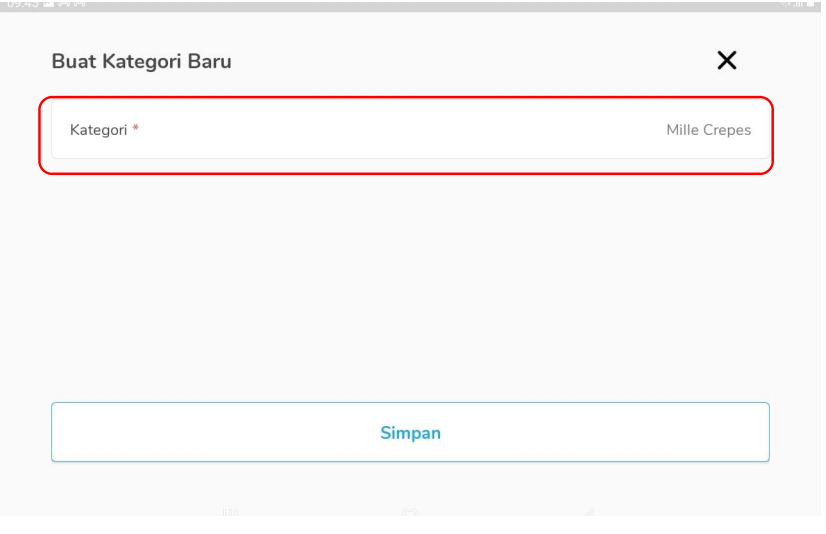
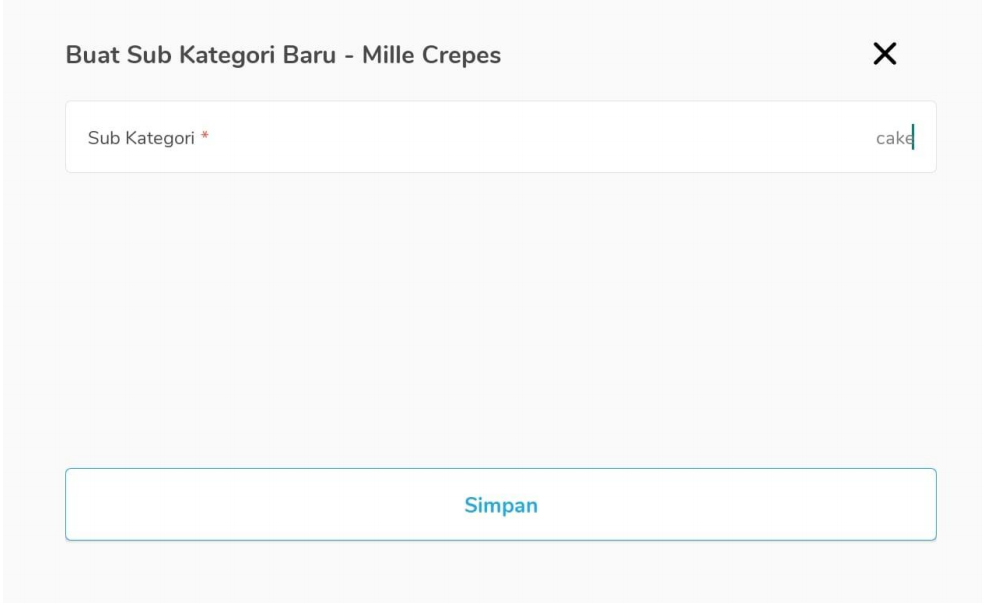
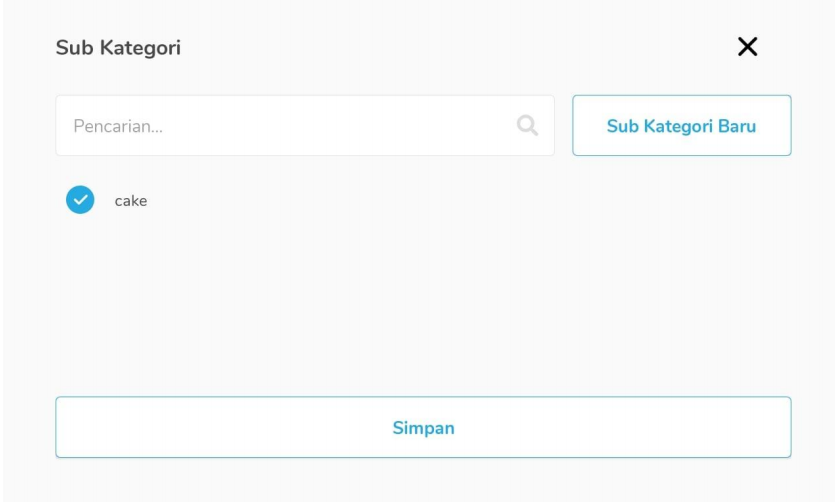
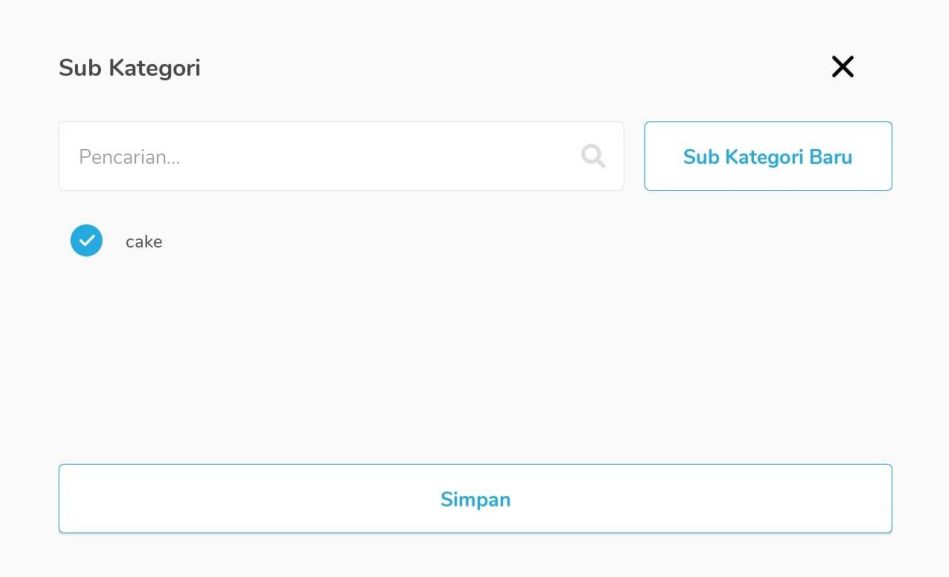
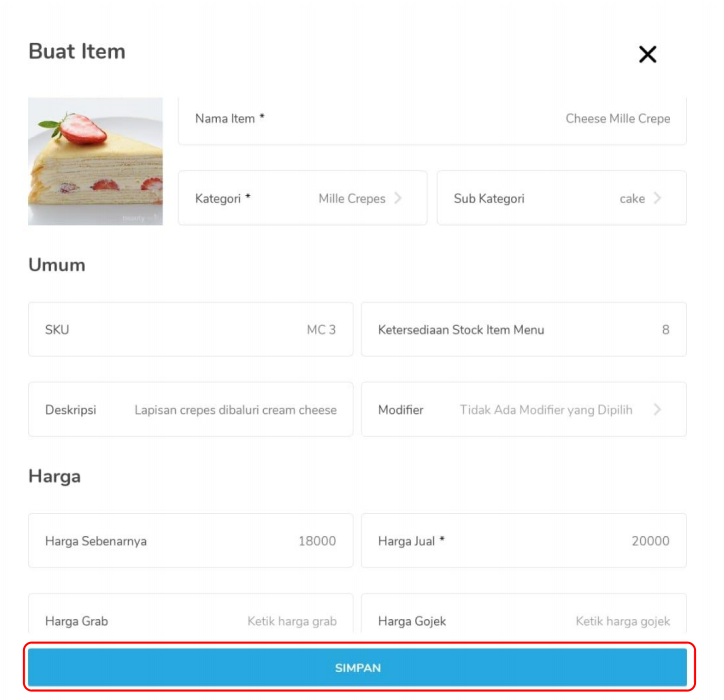
Pilih buat item
Perbaikan bug V3.27.0
A. [JAVA] Penambahan kolom isOpenTimer di tabel meja dan fungsi timer Tablev2001
Pada versi ini telah dilakukan penambahan Penambahan kolom isOpenTimer di tabel meja dan fungsi timerTablev2001.
B. ADD ITEM TO CART - TAMPILAN CATEGORY - Item masih bisa ditambahkan saat load antara laman Daftar Pesanan ke MOP, menyebabkan nilai MOP berbeda dengan data Bill
Pada versi ini telah dilakukan perbaikan bug pada add item to cart – tampilan category yaitu Item masih bisa ditambahkan saat load antara laman Daftar Pesanan ke MOP, menyebabkan nilai MOP berbeda dengan data Bill.
C. CREATE MEJA - dialog saat gagal insert meja jika kasir offline disamakan dengan desc Please login cashier!
Pada versi ini telah dilakukan perbaikan bug pada create meja yaitu konfirmasi dialog saat gagal insert meja jika kasir offline disamakan dengan desc Please login cashier.
D. GRATUITY - VOID PENDING - Perbaikan hitungan gratuity saat dilakukan Void Item di transaksi pending
Pada versi ini telah dilakukan perbaikan bug pada gratuity – void pending yaitu Perbaikan hitungan gratuity saat dilakukan Void Item di transaksi pending
E. ITEM TIMER - Penambahan PIN Waiter saat berhentikan waktu
Pada versi ini telah dilakukan penambahan pada item timer yaitu penambahan PIN Waiter saat berhentikan waktu
F. LOGOUT (FULL SERVICE) - penambahan hit fungsi logout ke pc khusus kasir
Pada versi ini telah dilakukan penambahan pada logout (full service) yaitu penambahan hit fungsi logout ke pc khusus kasir
G. PENDING - Hide tombol VOID BILL
Pada versi ini telah dilakukan perbaikan pada pending yaitu Hide tombol VOID BILL.
H. PROTERGO FIXING (FULL SERVICE) - WAITER & PERUBAHAN HIT SYNC PER FUNGSI
Pada versi ini telah dilakukan perubahan pada protergo fixing (full service) yaitu waiter & perubahan hit sync per fungsi.
I. RefreshMenu (FULL SERVICE) - penambahan parameter kiriman deviceid dan staffid saat hit ke PC
Pada versi ini telah dilakukan penambahan pada refresh menu (full service) yaitu penambahan parameter kiriman deviceid dan staffid saat hit ke PC.
J. SYNC RedeemPoint (FULL SERVICE) - penambahan parameter kiriman deviceid dan staffid saat hit ke PC
Pada versi ini telah dilakukan penambahan pada sync redeem point (full service) yaitu penambahan parameter kiriman deviceid dan staffid saat hit ke PC.
K. VOID PENDING - Data Qty Void yang dikirim tidak sesuai jika sebelumnya item sudah melakukan void sebelum settlement
Pada versi ini telah dilakukan perbaikan bug pada void pending yaitu data Qty Void yang dikirim tidak sesuai jika sebelumnya item sudah melakukan void sebelum settlement.
Perbaikan bug V3.27.1
A. DINE IN - aplikasi forcestop saat buka detail meja dan ada notifikasi req payment dari PWA
Pada versi ini telah dilakukan perbaikan bug pada dine in yaitu aplikasi forcestop saat buka detail meja dan ada notifikasi req payment dari PWA
B. DUAL DISPLAY - update library media player
Pada versi ini telah dilakukan perbaikan pada dual display yaitu update library media player.
C. KDO - aplikasi forcestop saat membuka halaman kdo di ui 720p
Pada versi ini telah dilakukan perbaikan pada KDO yaitu 3. aplikasi forcestop saat membuka halaman kdo di ui 720p.
Perbaikan Bug V.3.27.2
A. RIWAYAT QRIS - Laman tidak menutup saat cek status SUKSES di transaksi PWA / Digital Menu di device IMIN D3-505
Pada versi ini telah dilakukan perbaikan bug pada riwayat qris yaitu laman tidak menutup saat cek status SUKSES di transaksi PWA / Digital Menu di device IMIN D3-505.
B. KIOSK - aplikasi forcestop saat memuat halaman utama
Pada versi ini telah dilakukan perbaikan bug pada kios k yaitu kasir aplikasi forcestop saat memuat halaman utama.
C. [JAVA] Penyesuaian hit untuk lampu panel (Hit Wake up & Delay)
Pada versi ini telah dilakukan penyesuaian hit untuk lampu panel (Hit Wake up & Delay).
D. CASHIER WAITER - SAVED ORDER - Data price tidak berubah jika menggunakan order type MULTI ORDER TYPE
Pada versi ini telah dilakukan perbaikan bug pada cashier waiter – saved order yaitu data price tidak berubah jika menggunakan order type MULTI ORDER TYPE
E. SAVED ORDER MULTIPRICE- kiriman data price masih menggunakan selling price dengan prekondisi ubah tipe order terlebih dahulu sebelum tambah item ke cart
Pada versi ini telah dilakukan perbaikan bug pada saved order multiprice yaitu kiriman data price masih menggunakan selling price dengan prekondisi ubah tipe order terlebih dahulu sebelum tambah item ke cart.
F. SINGLE CASHIER - SAVED ORDER & TAMBAH PESANAN - Data item dan amount saat insert history log kosong pada transaksi Tambah Item di Saved Order dan Tambah Pesanan meja
Pada versi ini telah dilakukan perbaikan bug pada single cashier – saved order & tambah pesanan yaitu data item dan amount saat insert history log kosong pada transaksi Tambah Item di Saved Order dan Tambah Pesanan meja
G. [JAVA] Penyesuaian data item tambahan sebelum bayar dari Saved Order disimpan di History Log
Pada versi ini telah dilakukan penyesuaian data item tambahan sebelum bayar dari Saved Order disimpan di History Log
Perbaikan bug V3.27.3
A. RIWAYAT PENDING (MOBILE) - saat klik tombol VOID aplikasi forceclose
Pada versi ini telah dilakukan perbaikan bug pada riwayat pending (mobile) yaitu saat klik tombol VOID aplikasi forceclose.
B. Mandatory Nomor Meja MOP - Penambahan validasi warning mandatory untuk semua Metode Pembayaran
Pada versi ini telah dilakukan perbaikan bug pada mandatory nomor meja MOP yaitu Penambahan validasi warning mandatory untuk semua Metode Pembayaran.
C. SINKRONISASI CASHIER WAITER - Perbaikan pengeceken order sebelum sync yang menyebabkan loading infinite
Pada versi ini telah dilakukan perbaikan bug pada sinkronisasi cashier waiter yaitu Perbaikan pengeceken order sebelum sync yang menyebabkan loading infinite.
Perbaikan bug V3.27.4
A. List Tax Value - Penambahan parameter branchid, deviceid, dan staffid di fungsi list tax dan service value
Pada versi ini telah dilakukan penambahan pada list tax value yaitu penambahan parameter branchid, deviceid, dan staffid di fungsi list tax dan service value.
B. ADD ITEM TABLET - Perubahan nama tombol New Tax dan New Service (sebelumnya Kategori Baru)
Pada versi ini telah dilakukan perbaikan bug pada add item tablet yaitu perubahan nama tombol New Tax dan New Service (sebelumnya Kategori Baru).
C. JAVA (Cashier Waiter) - fixing author multi cashierRemove Update interval scheduller socket reconnect, fixing reconecting socket module
Pada versi ini telah dilakukan perbaikan bug pada java (cashier waiter) yaitu fixing author multi cashierRemove Update interval scheduller socket reconnect, fixing reconecting socket module.
D. CART SALES - tombol total / payment bisa di klik saat mencetak resi pembayaran sehingga bisa dibayar lagi transaksinya dengan generate reff number baru
Pada versi ini telah dilakukan perbaikan bug pada cart sales yaitu yaitu tombol total / payment bisa di klik saat mencetak resi pembayaran sehingga bisa dibayar lagi transaksinya dengan generate reff number baru.
E. CART SALES - tombol total aktif setelah ubah tipe order ketika cart kosong tanpa item
Pada versi ini telah dilakukan perbaikan bug pada edit modifier tombol total aktif setelah ubah tipe order ketika cart kosong tanpa item.
F. TRANSAKSI PENDING - Data device id tidak berubah jika device B melakukan transaksi VOID terhadap data PENDING yang dibuat di device A
Pada versi ini telah dilakukan perbaikan bug pada transaksi pending yaitu data device id tidak berubah jika device B melakukan transaksi VOID terhadap data PENDING yang dibuat di device A
Perbaikan bug V3.27.5
A. MEJA - Halaman section menjadi transparan jika melakukan pindah section saat memilih meja reservasi dine in
Pada versi ini telah dilakukan perbaikan bug pada meja yaitu halaman section menjadi transparan jika melakukan pindah section saat memilih meja reservasi dine in.
B. MEJA - CREATE MEJA SEGMENT / SECTION MINUS 1
Pada versi ini telah dilakukan perbaikan bug pada meja yaitu create meja segment / section minus 1.
C. Java (Cashier Waiter) - perbaikan sync insertTableOrder
Pada versi ini telah dilakukan perbaikan bug pada java (cashier waiter) yaitu perbaikan sync insert Table Order.
D. Meja (bug fixing) - Back reservasi session tanpa meja
Pada versi ini telah dilakukan perbaikan bug pada meja (bug fixing) yaitu back reservasi session tanpa meja.
E. Monitor Antrian - Perbaikan FC saat confirm antrian di settingan manual
Pada versi ini telah dilakukan perbaikan bug pada monitor antrian yaitu Perbaikan FC saat confirm antrian di settingan manual.
BUG FIXING :
ADJUSTMENT :
BUG FIXING 4.3.1
- Print History Pending
- Infinity Loading History Pending
- Print Void Item
- Print Void Bill
- Print Ulang History Transaction Include Void Item
- Print Ulang History Transaction Include Void Item
- Payment QRIS Pending
- Print Kitchen History QRIS
- Print Kitchen History Pending
- Settlement Printer Epson
- Cash Activiy Without COA
- Send SMS Resi
- Ubah Nama Section Meja
ADJUSTMENT 4.3.1
- Epson Printer Type
- Paper Size For Printer TMU220(33)
- Input QTY Item
NEW FEATURE :
- Point Reward
- Redeem Point
- Promo Otomatis 1 (Discount Item)
- Promo Otomatis 2 (Discount Bill)
- Promo Otomatis 3 (Free Item)
- Paket Item
- Mendatory Modifier
BUG FIXING :
- Cash Activity
- Print Transaksi
- Create/Edit Member
- Muat Pengaturan Printer
- UI Biaya Kirim
- Setting Printer
- Section Table
- Sync Manual
- Split Bill Order Table
- Detail Transaksi Pending
- Pixel Error APK Windows
- Update Item & Delete Item
- Void Pending
- Payment QRIS
ADJUSTMENT :
- Bahasa
- Sync Manual
- Member Details
dRetail telah melakukan release aplikasi dRetail 4.5.0, yang pada versi 4.4.1 sebelumnya hanya mendukung platform iOS dan Windows. Pada versi ini sudah mendukung platform Android dan sudah release di Google Play Store. Pada versi ini telah ditambahkan list fitur berikut.
- Voucher As Item, Minimum Spend to Get Voucher, Voucher as Method of Payment, Redeem Voucher Code
- Digital Menu Statis, Fastfood, Dinamis
- Sold / Unsold Button
- Reservasi Dine In, Take Away, dan Delivery
- Saved Order Dine In dan Take Away
- Item Modifier
- Item Compliment
- Komisi Item
- Tipe Order Banquet, dan Room Service
- Editable Tax
- Editable Service
- Include Tax Service
- Hide Tax in Receipt
- Member Mandatory
- Item Timer Billiard
- Temporary Item / Open Item
- Komisi Bill
- Stock Item Menu (All Item & No Item)
- Automatic Promo 4
- Resi Dinamis
- Sinkronisasi Otomatis
- Dukungan Notifikasi Firebase
- Akhir Hari (EOD)
- Settlement Engineering
- Settlement Service
- Pembayaran
- Penerimaan Penjualan Gudang (Warehouse Sales)
- Atur Waktu Meja
- Sub Table
- Timer Table
- Sales Realtime
- Goresto
- Grabfood
- Shopeefood
- transfer room
- banquet
- Voucher
- Grabrewards
- Ovo
- Linkaja
- Dana
- Boost
- Gopay
- Shopeepay
- send to Email
- Multi Bayar
- MOP Dinamis
- Table Number
- Printer Receipt
- Printer Kitchen
- Printer Checklist Order
- Printer Co Kitchen
- Printer Label
- Printer Transfer Item
- Printer Huruf kecil
- Printer Caption "Cetak Orderan Terakhir"
- Option Print Last Order
- Cetak Sesudah Simpan Reservasi
- Cetak Sesudah Aksi Reservasi
- Ukuran font besar pada nominal Total dan Cabang
- Durasi Pemesanan dan Reservasi
- Pengaturan Dering
- Tampilan Sidebar Kategori
- Tata Letak Halaman
- Posisi Menu Baru Cart
- Layar Mati Otomatis
- Keyboard
- Konfirmasi Metode Pembayaran
- Otorisasi Supervisor
- Show/Hide Menu Inventory, Riwayat, Laporan
- Bantuan / Laporkan Masalah
dRetail telah melakukan release aplikasi dRetail 4.5.0. dRetail iOS dapat diunduh melalui Apple App Store. Pada versi ini telah ditambahkan list fitur berikut.
- Voucher As Item, Minimum Spend to Get Voucher, Voucher as Method of Payment, Redeem Voucher Code
- Digital Menu Statis, Fastfood, Dinamis
- Sold / Unsold Button
- Reservasi Dine In, Take Away, dan Delivery
- Saved Order Dine In dan Take Away
- Item Modifier
- Item Compliment
- Komisi Item
- Tipe Order Banquet, dan Room Service
- Editable Tax
- Editable Service
- Include Tax Service
- Hide Tax in Receipt
- Member Mandatory
- Item Timer Billiard
- Temporary Item / Open Item
- Komisi Bill
- Stock Item Menu (All Item & No Item)
- Automatic Promo 4
- Resi Dinamis
- Sinkronisasi Otomatis
- Akhir Hari (EOD)
- Settlement Engineering
- Settlement Service
- Pembayaran
- Penerimaan Penjualan Gudang (Warehouse Sales)
- Atur Waktu Meja
- Sub Table
- Timer Table
- Sales Realtime
- Goresto
- Grabfood
- Shopeefood
- transfer room
- banquet
- Voucher
- Grabrewards
- Ovo
- Linkaja
- Dana
- Boost
- Gopay
- Shopeepay
- send to Email
- Multi Bayar
- MOP Dinamis
- Table Number
- Printer Receipt
- Printer Kitchen
- Printer Checklist Order
- Printer Co Kitchen
- Printer Label
- Printer Transfer Item
- Printer Huruf kecil
- Printer Caption "Cetak Orderan Terakhir"
- Option Print Last Order
- Cetak Sesudah Simpan Reservasi
- Cetak Sesudah Aksi Reservasi
- Ukuran font besar pada nominal Total dan Cabang
- Durasi Pemesanan dan Reservasi
- Pengaturan Dering
- Tampilan Sidebar Kategori
- Tata Letak Halaman
- Posisi Menu Baru Cart
- Layar Mati Otomatis
- Keyboard
- Konfirmasi Metode Pembayaran
- Otorisasi Supervisor
- Show/Hide Menu Inventory, Riwayat, Laporan
- Bantuan / Laporkan Masalah
dRetail telah melakukan release aplikasi dRetail 4.5.1 di Google Play Store. Pada versi ini telah ditambahkan list fitur dan list fixing berikut.
Penjualan :
- Group Of Discount
- Spesial Promo
- Komisi, Perhitungan Komisi Item & Transaksi
- Scan Barcode Retail
- Member, Mandatory Form Create Member
Aktivitas :
- Cash Management V.1.0
Printer :
- Xprinter Label USB Windows
Perbaikan :
- Firebase IOS
- Firebase Windows
- Discount Item
- Scroll View Discount Bill, Search Discount Bill
- Resi By Email
- Menu
- Segarkan Menu
- Digital Menu PWA Static & Dynamic, Cancel Item di Meja lewat PWA
- Cash in Cash Out, List data Histori
- Void Item
- Settlement Service, Validasi Tombol dan Konfirmasi Settlement
- EOD, Default UI & Order Pending EOD
- Device ID, Generate Device ID device Windows
dRetail telah melakukan release aplikasi dRetail 4.5.1. dRetail iOS dapat diunduh melalui Apple App Store. Pada versi ini telah ditambahkan list fitur dan list fixing berikut.
Penjualan :
- Group Of Discount
- Spesial Promo
- Komisi, Perhitungan Komisi Item & Transaksi
- Scan Barcode Retail
- Member, Mandatory Form Create Member
Aktivitas :
- Cash Management V.1.0
Printer :
- Xprinter Label USB Windows
Perbaikan :
- Firebase IOS
- Firebase Windows
- Discount Item
- Scroll View Discount Bill, Search Discount Bill
- Resi By Email
- Menu
- Segarkan Menu
- Digital Menu PWA Static & Dynamic, Cancel Item di Meja lewat PWA
- Cash in Cash Out, List data Histori
- Void Item
- Settlement Service, Validasi Tombol dan Konfirmasi Settlement
- EOD, Default UI & Order Pending EOD
- Device ID, Generate Device ID device Windows


