Self Registration dapat dilakukan untuk mendaftarkan company dan mengaktifkan device tablet untuk dapat menggunakan aplikasi dRetail. langkah-langkahnya akan dijelaskan sebagai berikut ini.
Masuk pada halaman website https://backoffice.dretail.id/admin/.kemudian klik Daftar Sekarang.
Isi data pendaftaran, kemudian klik tombol buat akun.
Kode OTP akan dikirimkan via sms pada nomor telepon yang telah dimasukkan sebelumnya.
Masukkan kode OTP pada halaman website, kemudian klik tombol konfirmasi.
Dapat pula merubah nomor telepon sesuai kebutuhan. Setelah nomor diganti klik tombol kirim ulang sms untuk mengirim ulang OTP pada nomor baru.
Setelah OTP dikirimkan pada nomor baru, masukkan OTP pada kolom verifikasi OTP yang tersedia seperti yang telah dijelaskan sebelumnya. Kemudian klik tombol konfirmasi.
Isi lengkap data Company, kemudian klik tombol simpan.
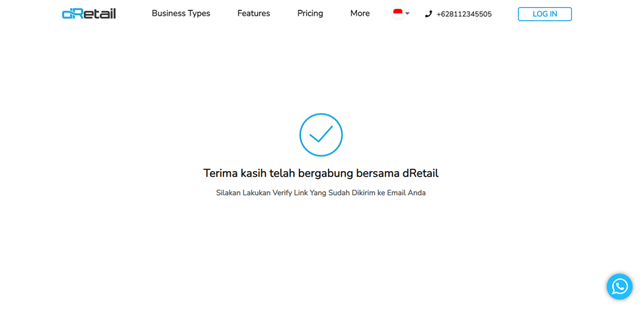
Data berhasil dibuat, email verifikasi akan dikirimkan melalui email yang telah dimasukkan pada saat mendaftar sebelumnya.
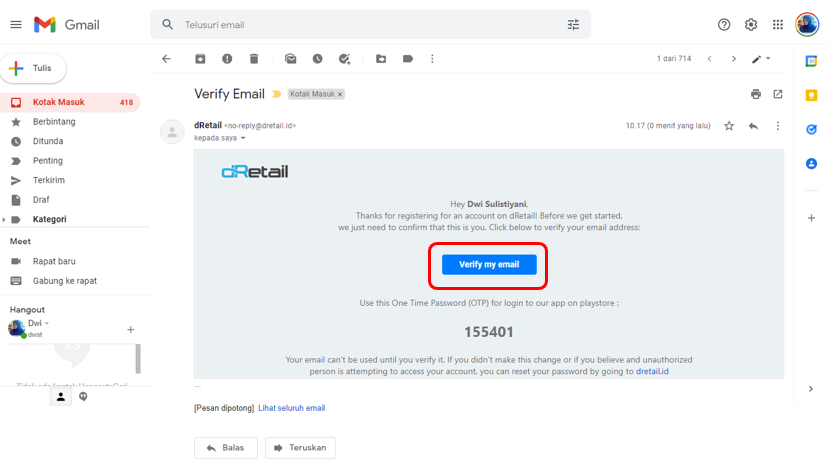
Pada email yang dikirimkan berisi tombol Verify my email dan OTP untuk mengaktifkan device. Untuk melakukan konfirmasi email, klik tombol verify my email.
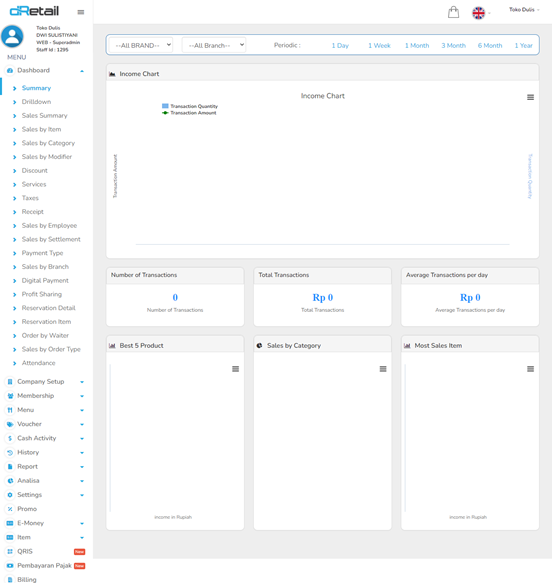
Verifikasi email berhasil, akan langsung masuk pada halaman backoffice dRetail.
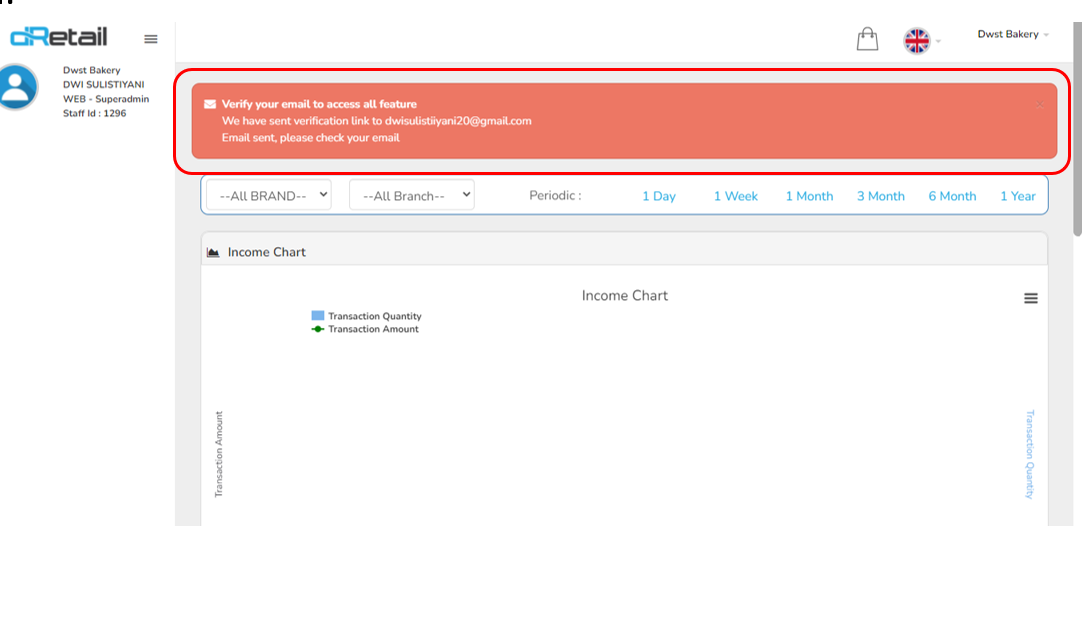
Jika verifikasi email belum dilakukan maka pada halaman backoffice akan tampil informasi seperti berikut. Lakukan verifikasi dengan membuka email yang telah dikirimkan.
Registrasi pada tablet
Setelah itu download Aplikasi dRetail pada tablet. Lalu pada email yang dikirimkan sebelumnya terdapat OTP yang dapat digunakan untuk melakukan aktivasi pada device.
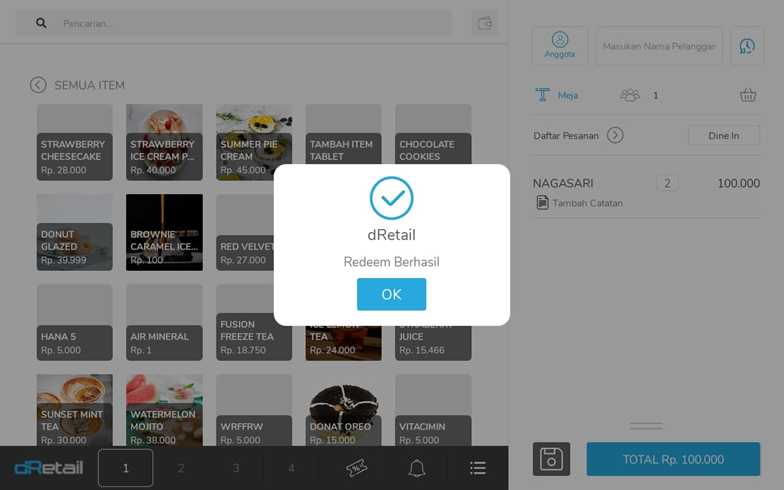
Masukkan OTP pada kolom yang tersedia kemudian klik tombol mengaktifkan.
Device berhasil diaktifkan, untuk login pada Aplikasi dapat menggunakan email dan password yang sebelumnya telah dimasukkan pada saat melakukan registrasi. Selain itu dapat pula menambahkan username dan password melalui halaman staff pada website back office.
Masuk pada halaman Company Setup Staff Klik tombol untuk menambah data baru.
Isi sesuai kebutuhan, kemudian klik tombol save untuk menyimpan data.
Kemudian masukkan Username dan password yang telah ditambahkan pada halaman staff backoffice untuk melakukan login pada tablet.
Login berhasil, aplikasi siap digunakan
Setelah melakukan pembayaran invoice, Anda bisa menetapkan lisensi pada cabang yang telah terpilih. Sebelum melanjutkan Anda harus mempunyai setidaknya 1 cabang, langkah menetapkan lisensi pada cabang dimulai dari poin 6Caranya :
Masa awal trial dari self registration adalah 14 hari
Fitur dRetail kini makin lengkap dengan adanya fitur Sales by Summary dan Sales by Item. Untuk melihat kegunaannya, login terlebih dahulu ke backoffice dRetail di https://backoffice.dretail.id/admin, dan pilih menu "Dashboard"Caranya :
Login ke Backoffice dRetail, Anda bisa memulainya dengan membuka situs http://dretail.id lalu Klik login atau bisa langsung mengakses di https://dretail.id/loginCaranya :
Jika Anda mempunyai beberapa cabang, Anda bisa mengatur Item per Branch. Anda juga dapat menambahkan discount item yang sedang dijalankan dalam Branch.Caranya :
Detail item digunakan untuk mendaftarkan menu ke dalam list menu. Anda bisa memulainya dengan membuka situs http://dretail.id lalu klik Login atau bisa langsung mengakses di https://dretail.id/loginCaranya :
Selain fitur Dashboard yang berfungsi untuk memantau grafik perkembangan penjualan barang Anda, fitur Company Setup pun berfungsi untuk mengetahui identitas perusahaan Anda. Fitur Company Setup terdiri dari "Company Profile", "Promo Display", "Brand", "Region", "Branch", "Staff", "Group of Discount", "Warehouse", dan "Vehicle"Caranya :
Fitur ini berfungsi untuk mencatat nota atau faktur yang terjadi selama penjualan di cabang yang beroperasi. Datanya disajikan dalam tabel. Untuk melihat tampilannya, login terlebih dulu ke backoffice dRetail di https://backoffice.dretail.id/adminCaranya :
Fitur Inventory ini berfungsi untuk mendata seluruh pencatatan bahan baku dan item lainnya yang ada di gudang Anda. Berikut fitur-fiturnya:Caranya :
Simak bagaimana caranya, berikut ini:
Cara Penggunaan :


Note :
Fitur ini berfungsi untuk mencetak label pada kategori menu yang di tambahkan.
Setting Printer
Flow untuk mengatur printer blueprint BPLite 58 adalah sebagai berikut :
Lakukan login pada tablet, lalu pilih Menu Setting

Pilih Kategori

Nyalakan Toggle untuk kategori terpilih

Setelah itu pilih printer untuk dihubungkan, lalu pilih Label BP-Lite Series Printer

Pilih kertasnya yaitu Bluetooth (32)

Sistem akan memunculkan Pengaturan Printer

Pilih salah satu media untuk menghubungkan printer

Dan pilih perangkat bluetooth

Jika bluetooth belum tersambung, scan lalu pilih perangkat
Ketika perangkat bluetooth terpilih, maka printer akan otomatis terhubung
Berikut tampilan jika printer sudah tersetting dan siap untuk di tes print
Jangan lupa untuk mengatur Label Order Print menjadi "ON"
Ketika melakukan transaksi print resi, maka sistem akan mencetak sesuai kuantiti
Karena kuantiti nya "3" maka resi label yang tercetak juga "3'' seperti berikut :
Fitur Sales Overnight merupakan fitur yang berfungsi untuk menampilkan data report lewat hari. Untuk menampilkan data sales overnight di dRetail Mobile maka perlu di setting terlebih dahulu di web admin.
Untuk menampilkan data Sales Overnight di dRetail Mobile maka perlu di setting terlebih dahulu di web admin.
Penjelasan nya sebagai berikut :
Pada halaman backoffice, Pilih Setting > Setup > Sales Overnight
Atur toggle Overnight Sales Report menjadi “On” lalu setting jam buka dan jam tutup, seperti berikut :
Lalu Pada dRetail Mobile akan tampil seperti berikut :
Sales overnight (ON)
Report yang muncul adalah report Sales Overnight. Data yang muncul adalah data dari jam buka sampai jam tutup sesuai dengan parameter tanggal yang di tentukan
Sales overnight (OFF)
Report yang muncul adalah report Sales Summary
Berikut tampilan parameter tanggal
Custom contoh > buka jam 18.00 (tgl 6) s/d 03.00 (tgl 7)
Maka data yang muncul adalah data dari jam 23.00 s/d jam tutup 09.00 diluar jam itu akan masuk ke tanggal berikutnya.
Posting Akunting :
Jika settlement di lakukan jam 00.00 s/d jam tutup maka data yang diposting ke akunting adalah h1 tanggal settlement
Jika settlement dilakukan dari jam tutup s/d jam 23.59 maka data yang di posting adalah hari H
Contoh : Buka jam 18.00 (06 feb 2023) s/d Tutup 03.00 (07 feb 2023)
Case 1 :
Settlement jam 00.00 s/d 03.00 (07 feb 2023) → data yang diposting adalah H1 atau tgl (06 feb 2023)
Case 2 :
Settlement jam lewat jam tutup s/d jam 23.59 (07 feb 2023) → data yang diposting adalah hari H atau tgl (07 Feb 2023)
Untuk menggunakan fitur chatbot, langkahnya sebagai berikut:
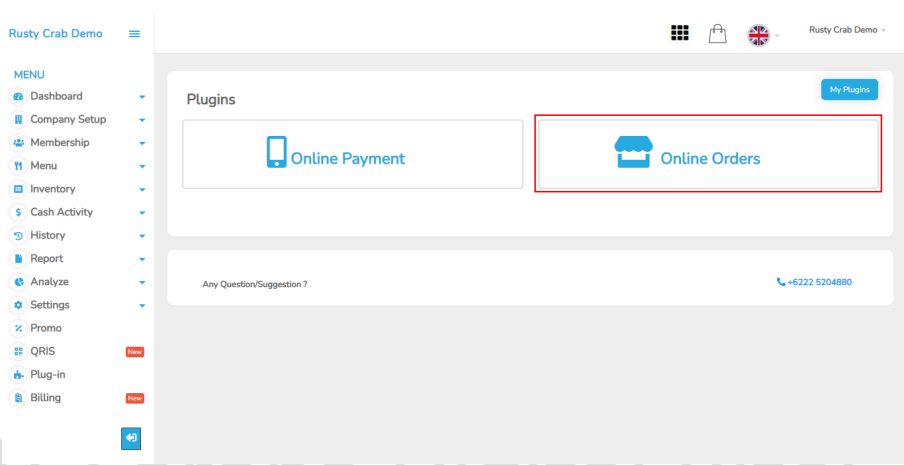
Pada web backoffice, ke halaman plugin. Lalu klik pada Online Orders.
Klik pada WhatsApp Chatbot.
Untuk menambahkan Chatbot, pada halaman WhatsApp Chatbot, klik tombol (+).
General Settings untuk mengatur nama bot. Masukkan nama bot yang diinginkan pada kolom Bot Name, lalu tekan tombol Save.
Bot Number, untuk memilih nomor telepon yang akan digunakan. No. telepon yang tampil sama dengan no. telepon company. Klik tombol Save.
Akan tampil pop up QR Chatbot. Scan QR dengan handphone untuk login ke WhatsApp. Klik Save Changes untuk menyimpan pengaturan. Jika company melakukan setting plugin chatbot hari ini, fitur chatbot baru bisa digunakan mulai jam 00 pagi keesokan harinya.
*Untuk cara penggunaan Chatbot pada customer, silahkan download guidebook dibawah
Ketika order dari Grab masuk ke aplikasi MPOS, maka di aplikasi Grab Merchant, client bisa melakukan perubahan data terhadap pesanan grab tersebut. Selanjutnya di aplikasi MPOS perubahan pesanan grab itu akan diterima juga. Sebelumnya fitur ini tidak bisa dilakukan di grab merchant yang terkoneksi dengan grab connect MPOS. Langkahnya adalah sebagai berikut:
Tampil notifikasi orderan dari Grab.

Pada halaman Pemesanan > Grab Connect, akan tampil Tanggal Waktu, Grab Id, Status, dan Total. Klik pada Grab Id, untuk melihat rincian pesanan.

Akan tampil detail item dari pesanan tersebut. Grab Id GF-911 dengan pesanan ORIGINAL FOODIEST.

Setelah user melakukan perubahan pada pesanan maka akan tampil notifikasi Perubahan Grab Food.

Maka Ketika user melihat rincian pesanan, detail item sudah berubah menjadi SUSU STRAWBERRY CREAMY.

Penambahan pengaturan tampilan tata letak halaman menu favorit, bisa dipilih jumlah baris menjadi 4 atau 5 kolom. Untuk melakukan setting menu favorit, lakukan langkah berikut:
Pilih Pengaturan

Pilih Pengaturan Tampilan, pilih jumlah baris menu favorit pada Tata Letak Halaman.

Jika memilih 4, maka tampilan menu favorit akan seperti ini

Jika memilih 5, maka tampilan menu favorit akan seperti ini:

Pada versi terbaru, jika ada reservasi pada meja X maka pada tampilan di aplikasi meja tersebut akan berwarna kuning dengan keterangan DIPESAN.
Durasi pemesanan
Pada versi ini, user dapat mengatur durasi pemesanan. Langkahnya sebagai berikut:
Ke halaman Pengaturan menu Durasi Pemesanan. Untuk mengatur waktu klik pada jam:menit.
Maka akan tampil pop up untuk mengatur waktu durasi pemesanan. Setelah mengatur waktu, kemudian klik tombol TAMBAH WAKTU.
Fitur Menu Display ini berfungsi sebagai tampilan display menu yang akan di tunjukan kepada customer. Menu Display ini di atur hanya sebagai “View Only” sehingga customer hanya bisa melihat menu tanpa bisa memesan di fitur ini.
Untuk mengakses Menu display ini, Penjelasan nya seperti di bawah ini :
Flow ( Untuk mengakses Display Menu ) :
Buka Aplikasi Dretail -> Klik Icon Pengaturan -> Mode Perangkat ( Tampilan Menu ) -> Masukan Alamat IP & Nama Device -> Kembali Ke Login -> Halaman Display Menu
Pada halaman awal Aplikasi dRetail, klik ikon pengaturan
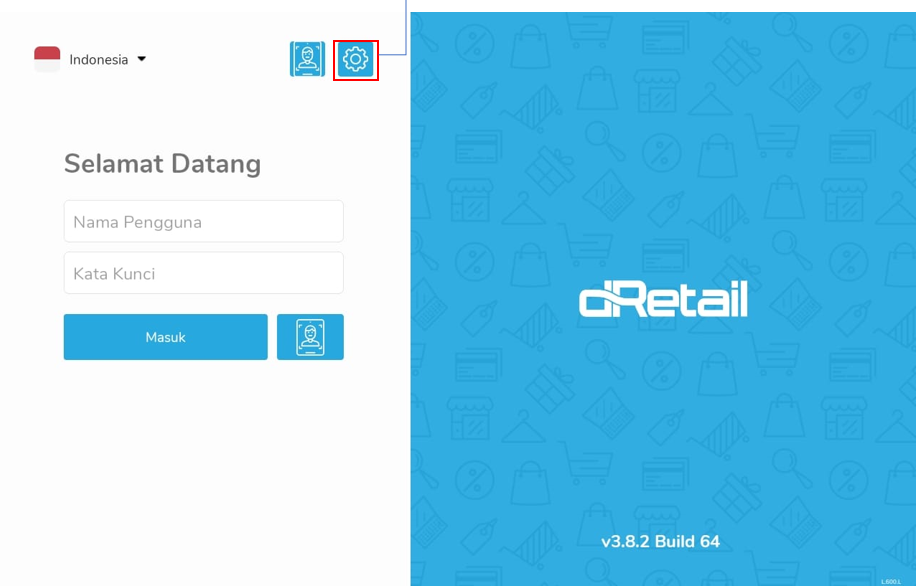
Lalu Masuk ke pengaturan untuk masuk ke display menu
Kemudian masuk pada Mode Perangkat menjadi tampilan Menu
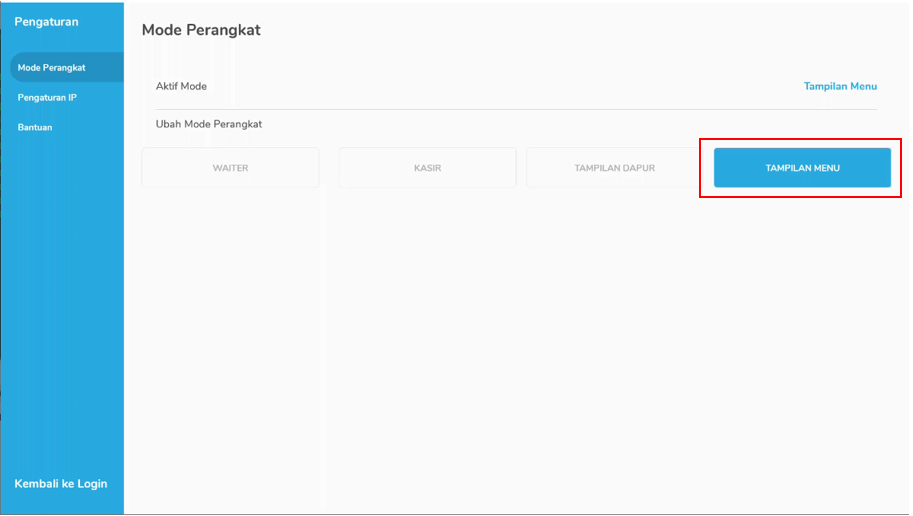
Masukan Alamat IP dan Nama Perangkat
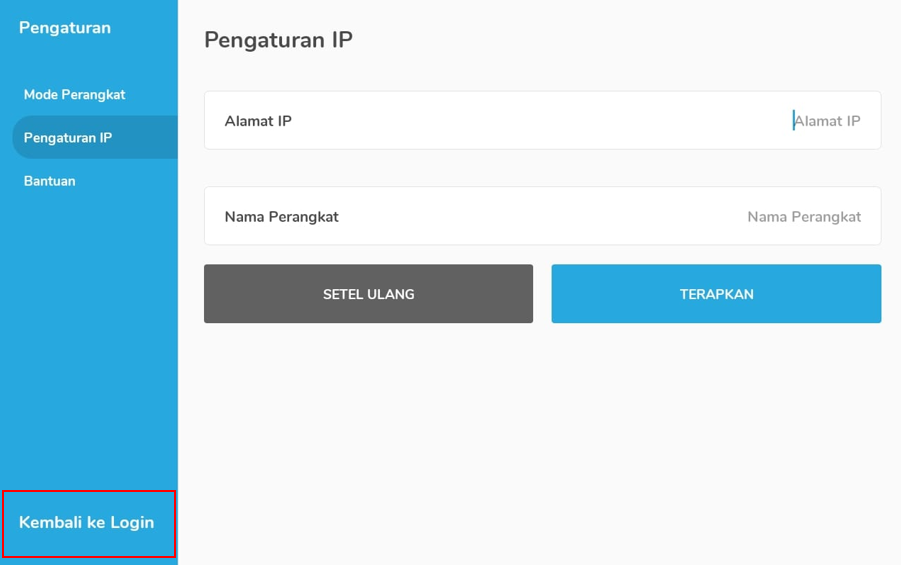
Setelah menerapkan Pengaturan IP, maka kembali ke login untuk akses Display Menu.
Klik "Kembali ke login'' maka tampilan login akan seperti ini :
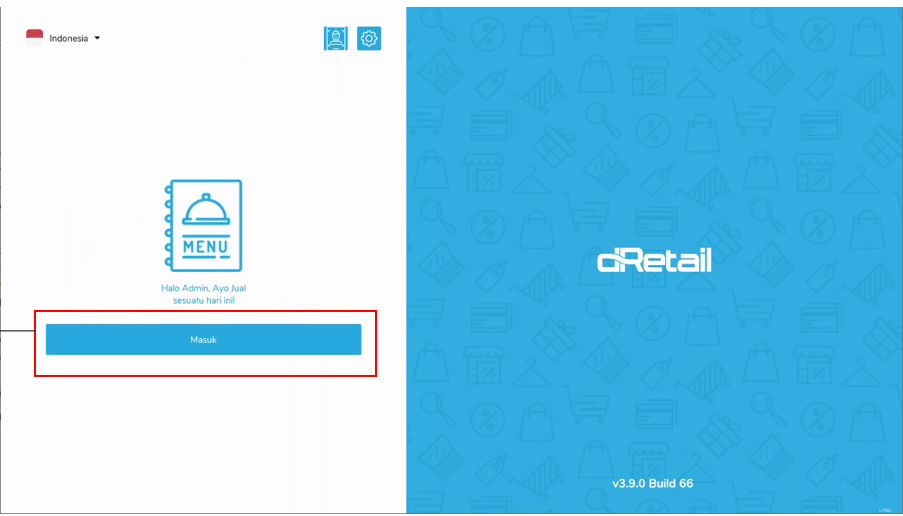
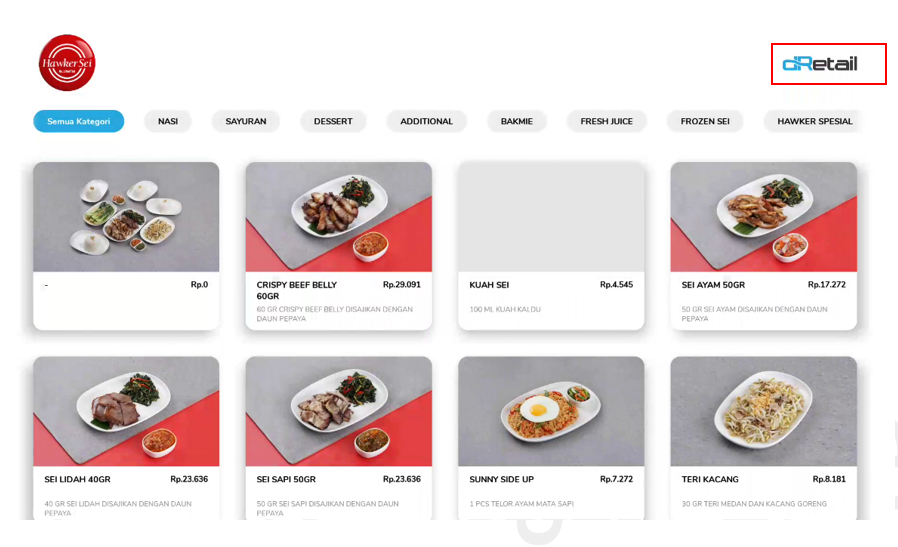
Setelah itu, Anda akan masuk pada halaman utama Display Menu
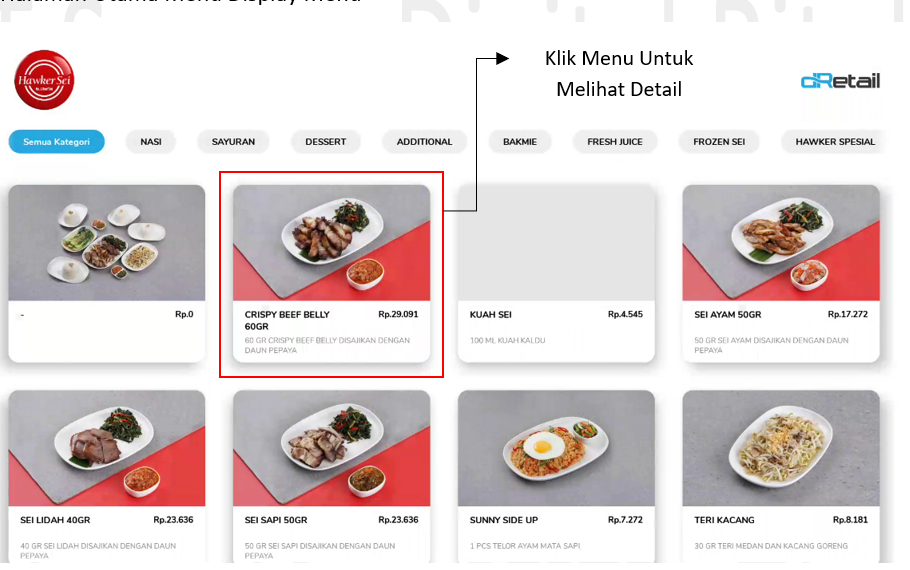
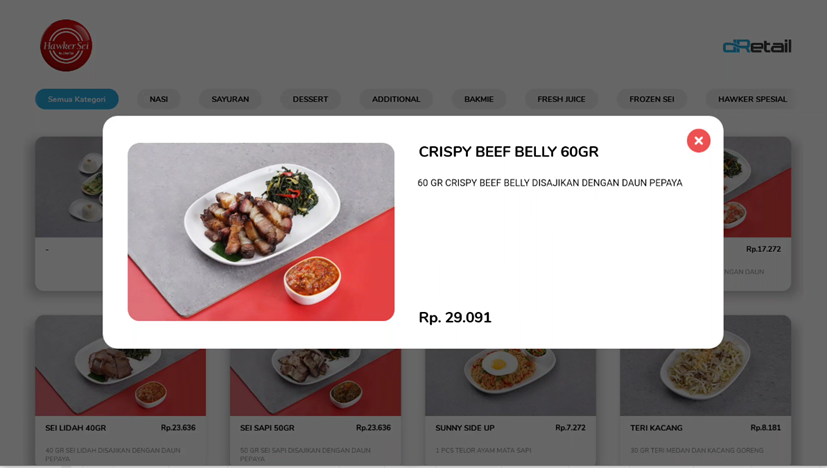
Setelah klik menu, akan muncul pop up detail menu
Melakukan Pengaturan Display Menu
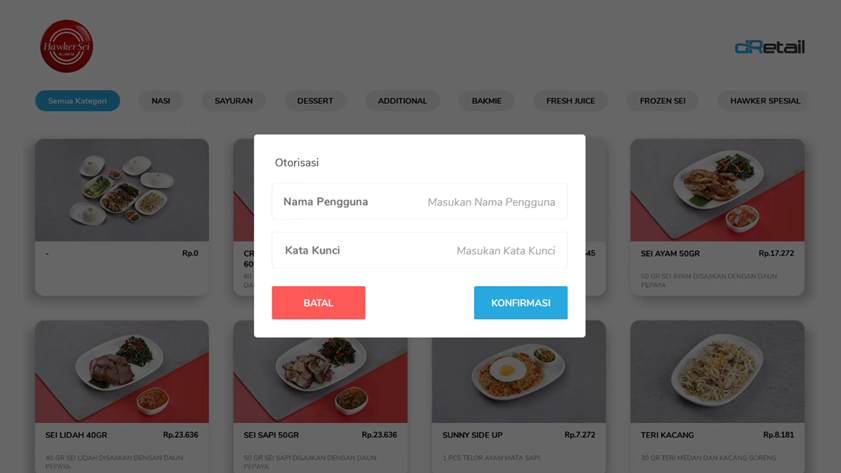
Halaman Display Menu -> Klik Logo Dretail -> Otorisasi Spv -> Konfirmasi -> Halaman Pengaturan -> Lakukan Pengaturan
Berikut langkah-langkah selengkapnya :
Akan masuk ke halaman Otorisasi Supervisor Untuk Mengakses Pengaturan Display Menu
Setelah konfirmasi otorisasi, akan masuk ke halaman pengaturan display menu.
Pada halaman utama pengaturan display menu, maka default nya adalah pengaturan untuk Screen Saver (Gambar)
*untuk pengaturan screen saver, silahkan download guidebook dibawah
Pada versi terbaru kini menambahkan metode pembayaran menggunakan OVO pada saat customer melakukan pemesanan melalui QR Menu. Langkah-langkahnya sebagai berikut:
Pengaturan pada backoffice
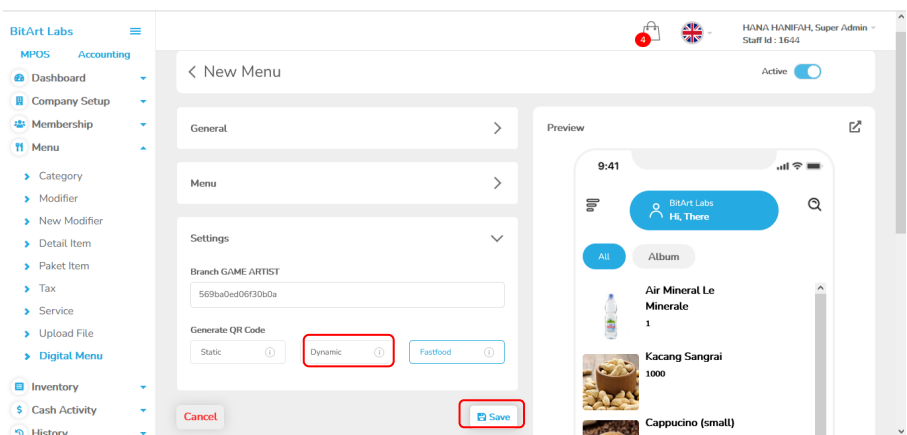
Pengaturan pada tablet
Klik Meja untuk masuk ke halaman meja
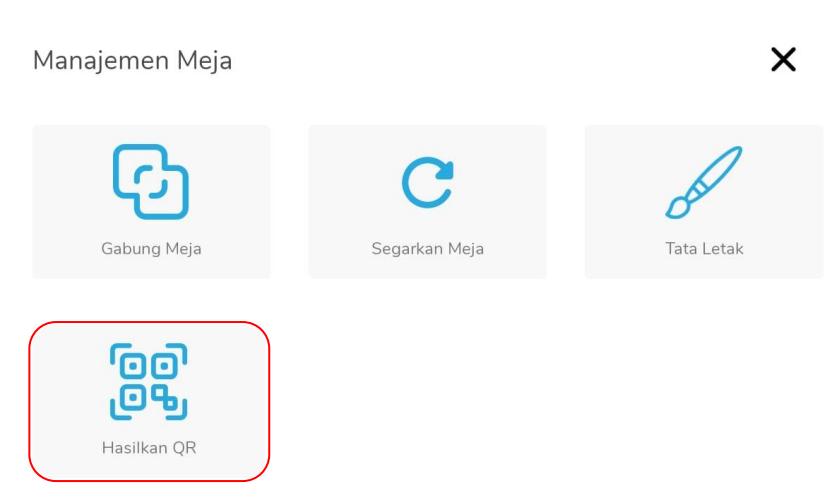
Kemudian klik tombol yang berada di pojok kanan bawah.

Pada halaman Manajemen Meja, pilih Hasilkan QR.
Pilih Meja yang ingin generate QR. Misal meja 1, setelah itu klik tombol Hasilkan QR 1 Meja.
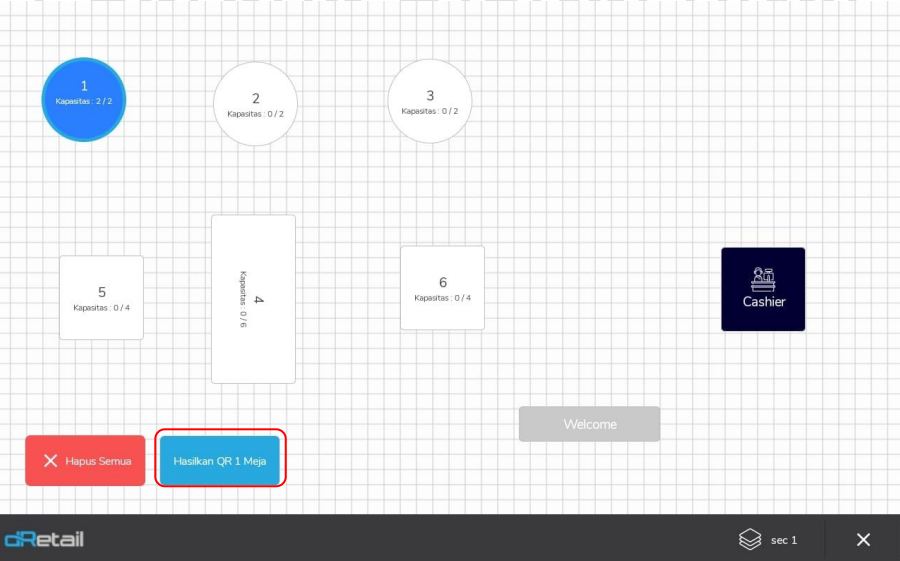
Kemudian QR Menu Dinamis akan tercetak dan siap untuk discan menggunakan ponsel customer.
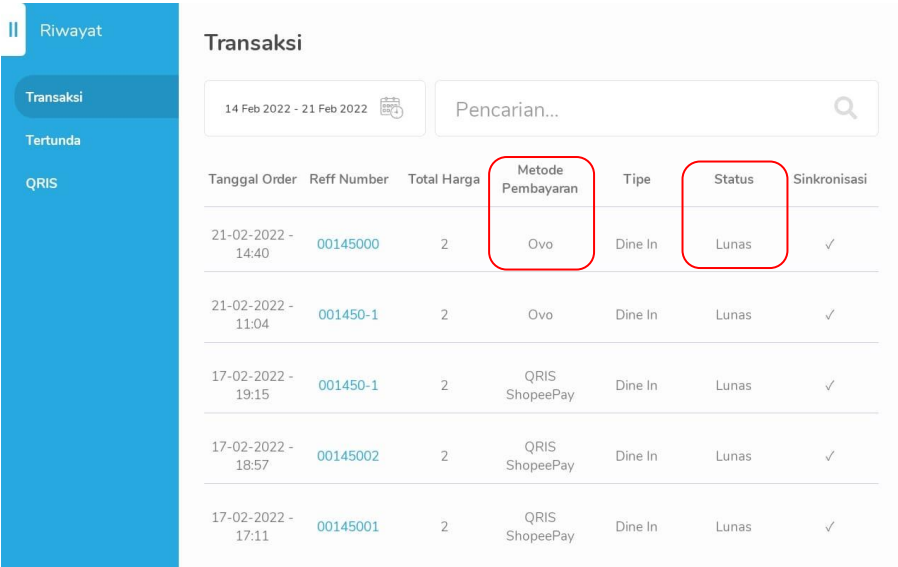
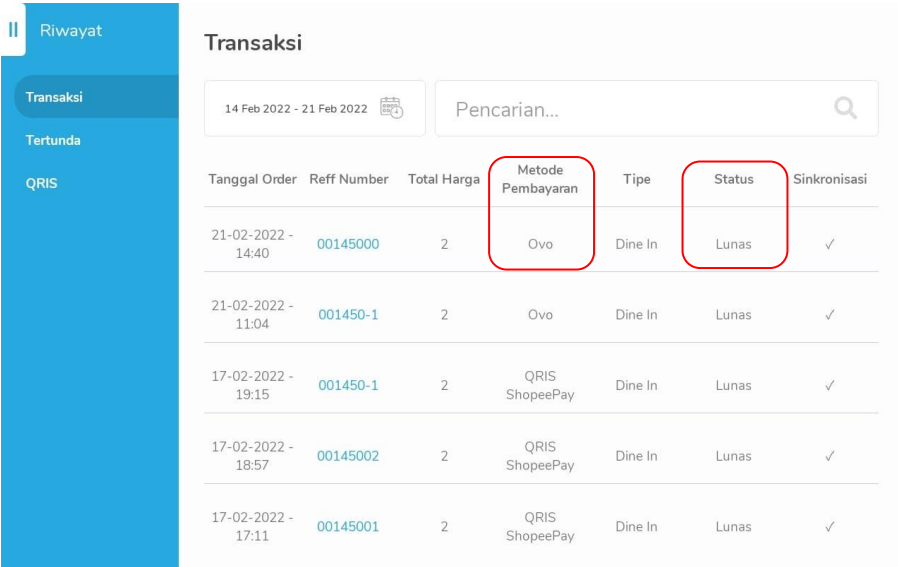
Transaksi pembayaran pesanan customer menggunakan metode pembayaran OVO akan tampil di menu Riwayat > Transaksi. Dapat dilihat pada Metode Pembayaran dan Status.
*Tutorial lengkap pembayaran OVO pada QR Menu bisa di cek pada guidebook berikut
Fitur ini berfungsi untuk menjadikan item sebagai compliment dan juga input diskon dengan cara yang lebih mudah.
Pada versi ini ditambahkan fungsi item sebagai compliment yang dapat diterapkan saat menambahkan item ke cart.
Penjelasan nya sebagai berikut :
Saat menu akan ditambahkan ke cart, maka pada popup ini klik “Terapkan sebagai compliment” untuk membuat item compliment.

Lalu sistem membuka 2 kolom compliment untuk diisi, isi data lalu klik “Simpan”

Maka sistem otomatis menambahkan item sebagai compliment ke cart

Diskon dan Compliment di meja
Pada versi ini ditambahkan fitur diskon di meja yang fungsinya untuk menambahkan diskon bill ke meja secara lebih cepat.
Penjelasan nya sebagai berikut :
Masuk ke menu meja, lalu pilih meja terisi

Lalu pilih rincian order untuk menerapkan diskon

Lalu pada halaman rincian order, klik pada qty item

Maka selanjutnya sistem akan menampilkan popup add diskon dan item sebagai compliment
A. Diskon Item di Table

Pada saat akan input amount, jika otorisasi SPV pada diskon item “On” maka di haruskan untuk melakukan otorisasi terlebih dahulu.
Berikut tampilan input “Amount”, input diskon lalu klik √

Maka sistem otomatis menerapkan diskon pada item

B. Terapkan Item sebagai compliment
Klik tombol “Terapkan Sebagai Compliment” untuk menjadikan item sebagai compliment.

Maka sistem menampilkan data compliment, isi data lalu klik simpan

Compliment Diterapkan.

Pada versi ini terdapat fitur History Order Revenue Per Waiter yang berfungsi untuk merekam jejak transaksi yang di lakukan oleh waiter.
Fitur ini terdapat pada transaksi yang di simpan, dan transaksi di meja.
Note : Icon History Order Revenue Per Waiter 
Berikut langkah-langkah penggunaannya :
Ketika Transaksi (Pesanan) disimpan
Setelah waiter menyimpan pesanan maka, klik nama transaksi
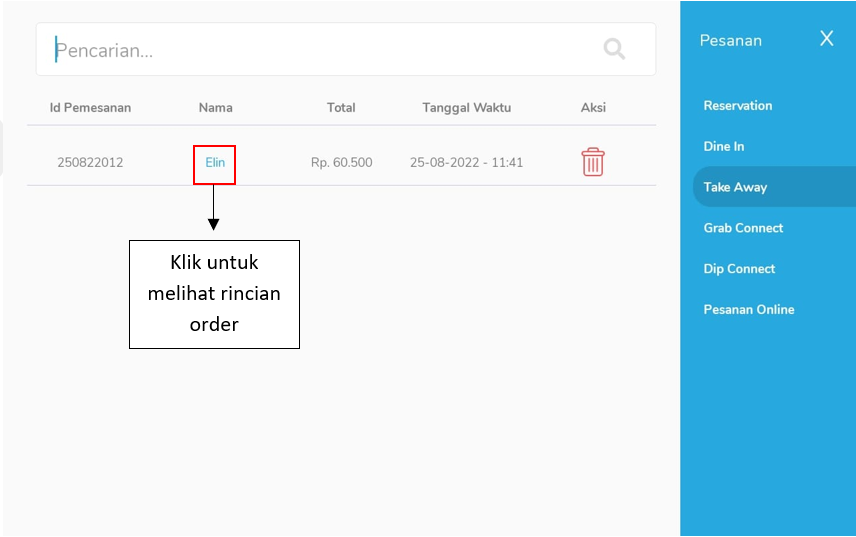
Tampilan Rincian Order
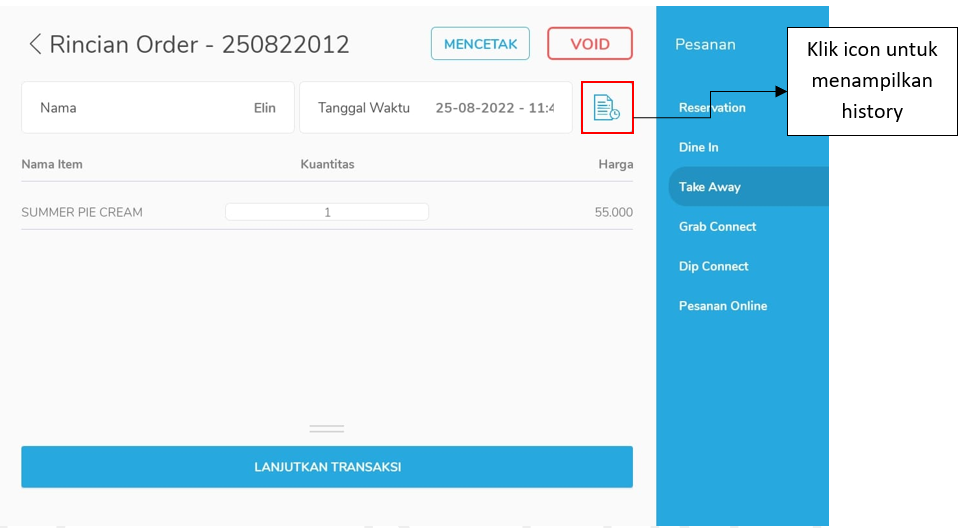
Tampilan history
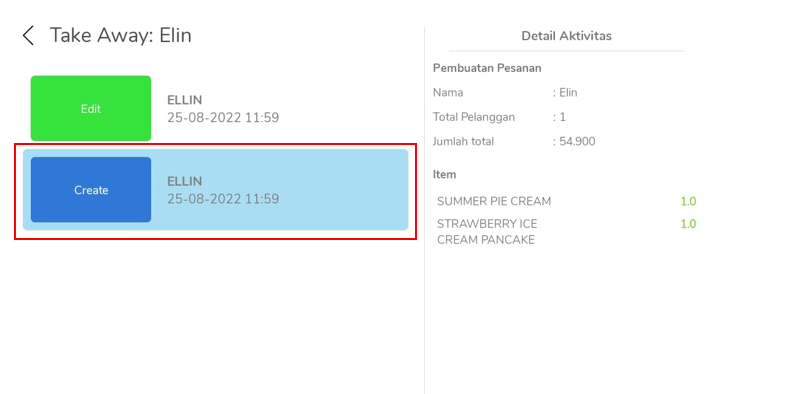
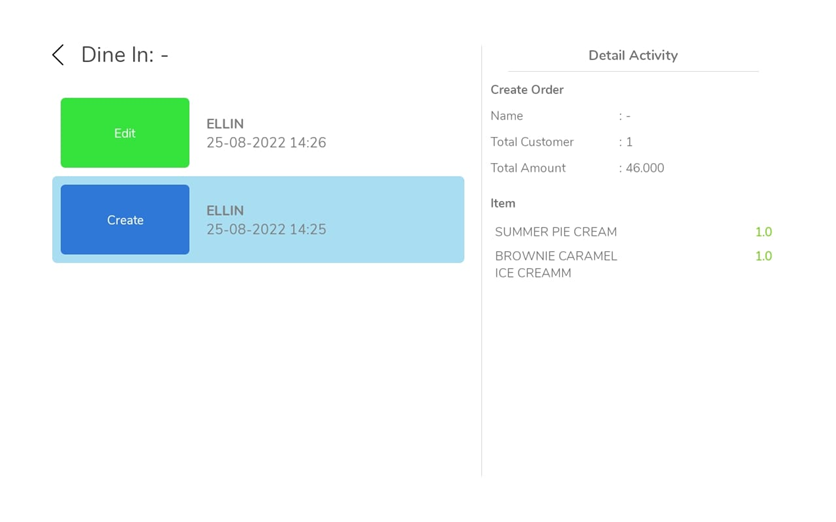
Pada otak Biru (Create) -> Menunjukan bahwa pesanan yang dibuat telah di simpan dengan keterangan nama waitress dan waktu di buatnya pesanan. Berikut juga dilengkapi dengan Detail aktivitas nya, seperti : Nama customer, Jumlah customer, Jumlah total, dan item yang di pesan.
Pada Kotak Hijau (Edit) -> Menunjukan bahwa pesanan telah di ubah dengan keterangan di ubah oleh siapa dan waktu di ubah nya pesanan. Berikut juga di lengkapi dengan Detail Aktivitas tentang “Perubahan yang telah di lakukan”, seperti ini :
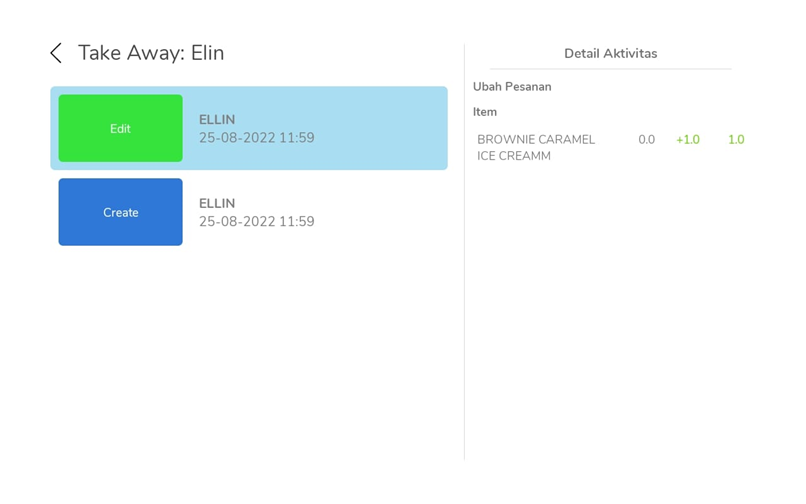
Waitress dengan nama Elin telah melakukan perubahan pesanan dengan waktu yang tercatum, disertai dengan detail perubahan yang di lakukan adalah menambahkan item.
Pada saat Transaksi Meja, sama halnya pada transaksi yang disimpan, fitur history order ini juga tersedia di pesanan meja, seperti berikut :
Setelah meja di pesan, Klik meja yang di pesan
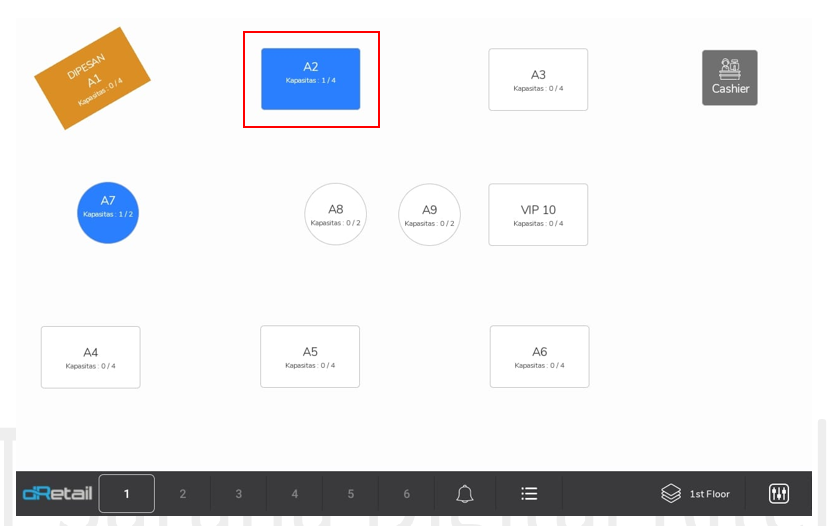
Setelah itu maka akan muncul menu seperti ini, pilih History Order
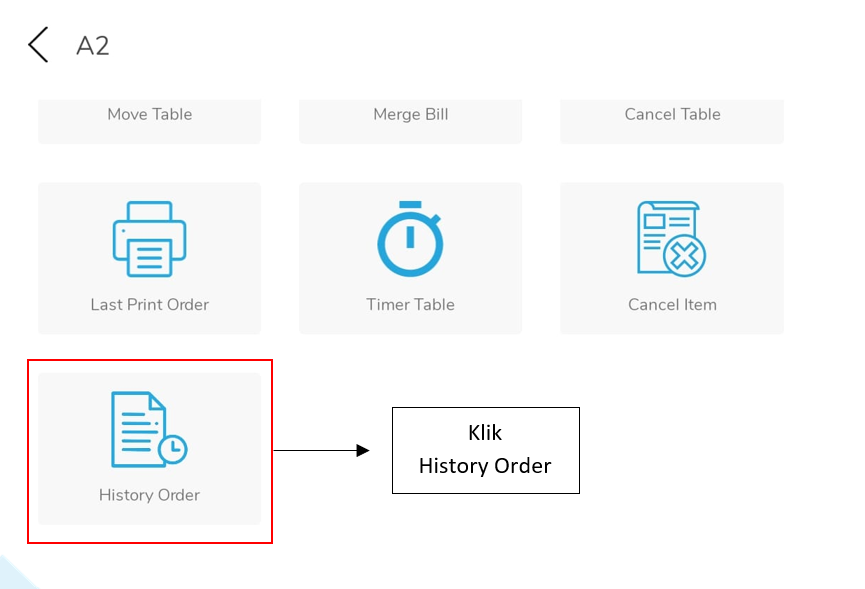
Tampilan History Order
Fitur Sales Realtime merupakan fitur yang berfungsi untuk melihat sales pada meja yang di berikan data nya secara realtime.
Flow:
Lakukan Penjualan di Meja melalui aplikasi dRetail v3.10.0. Kemudian pada dRetail Mobile Dashboar v2.1.0 di menu Sales Realtime akan langsung terdapat report realtime penjualan di meja yang terisi > Lalu data juga akan masuk ke report di web admin / Backoffice.
Untuk fitur “Sales Realtime” hanya bisa digunakan pada APK versi 3.10.0, APK di bawah versi 3.10.0 tidak bisa menggunakan fitur sales realtime pada aplikasi mobile dashboard.
Ketika meja terisi, maka akan langsung mengirimkan data secara realtime ke apk mobile dashboard, meja yang terisi adalah :
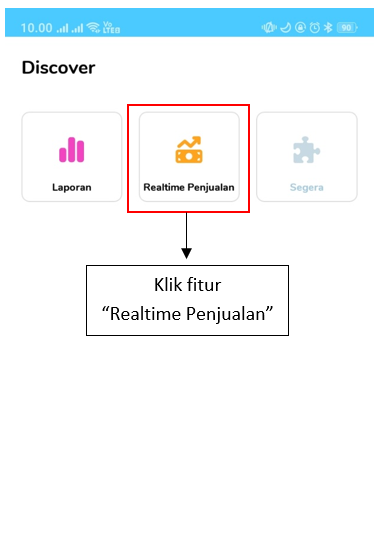
Maka pada aplikasi mobile dashboard data yang di berikan secara realtime adalah sebagai berikut :
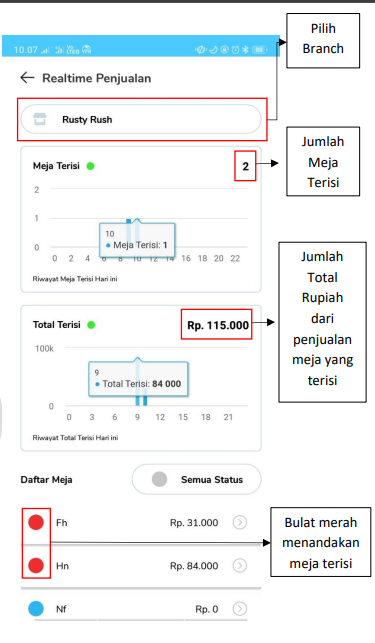
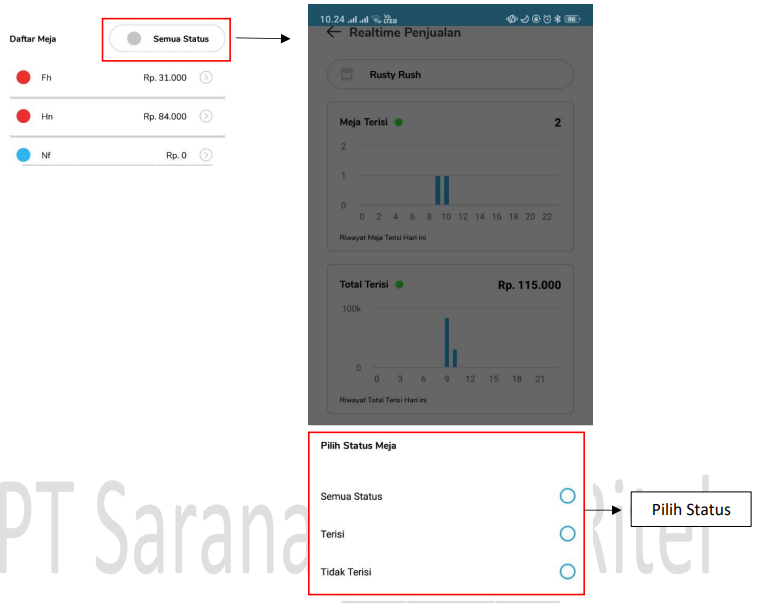
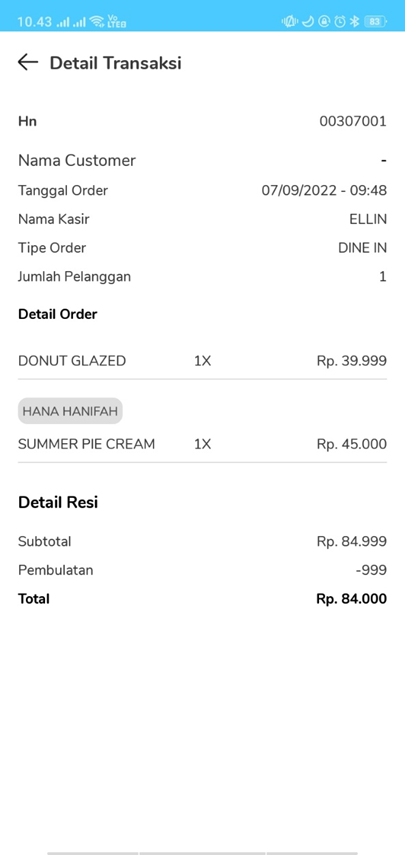
Berikut merupakan detail order di Mobile Dashboard
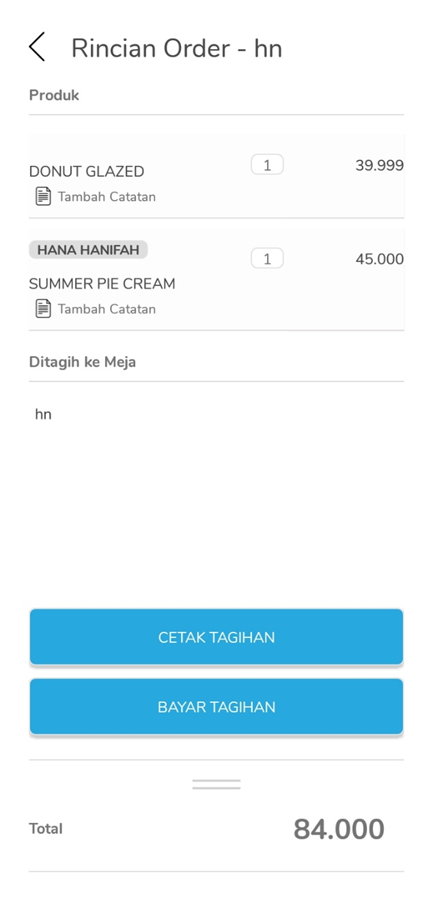
Detail Order di apk V3.10.0
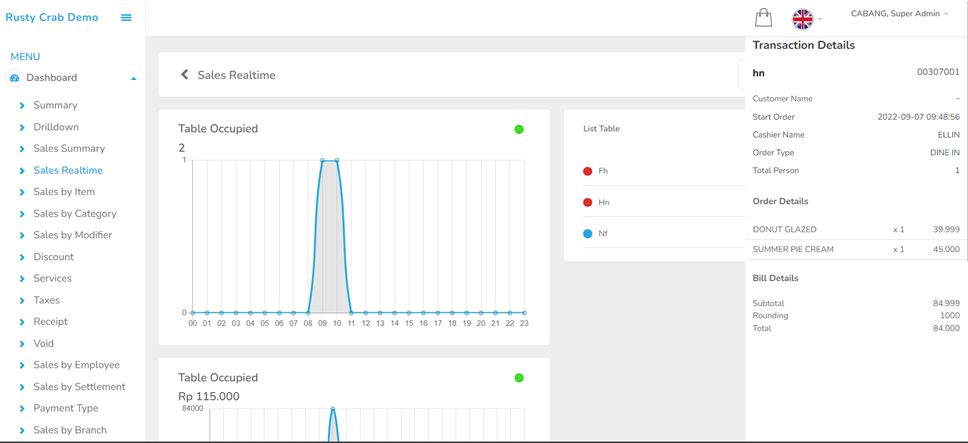
Data Sales Realtime juga akan masuk ke report “Sales Realtime” secara realtime, seperti di bawah ini :
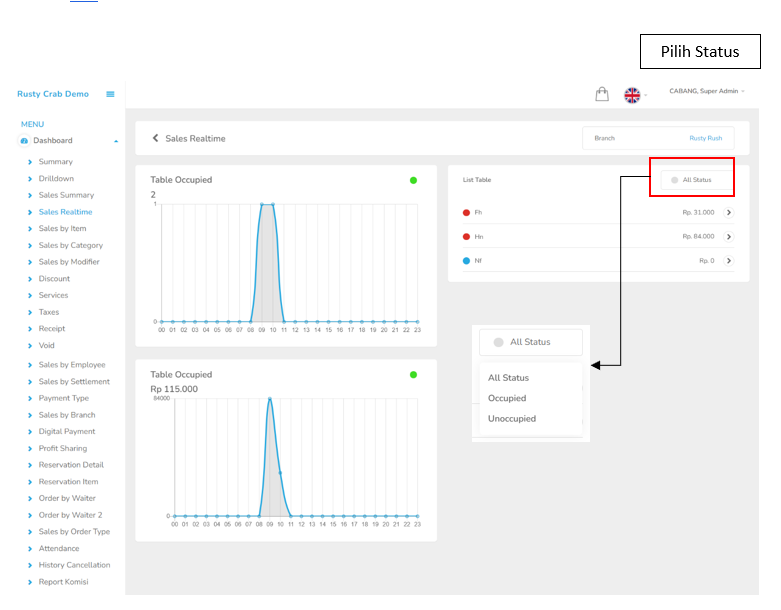
Detail transaksi
Berikut cara penggunaan Fitur Temporary Item di web admin
Parameter Temporary Item
Jika Parameter :
On > Artinya fitur temporary item dapat digunakan di tablet
Off > Artinya fitur temporary item akan hilang.
Penggunaan di tablet
Jika parameter di setting “On” di web admin, maka pada tablet penjelasannya adalah sebagai berikut:
Flow : Login Tablet > Lakukan Transaksi > Ubah Tax dan Service pada detail
Penjelasannya :
Akses Halaman Penjualan Klik Icon (+) untuk menambahkan item sementara
Lalu system akan menampilkan halaman tambah data item sementara
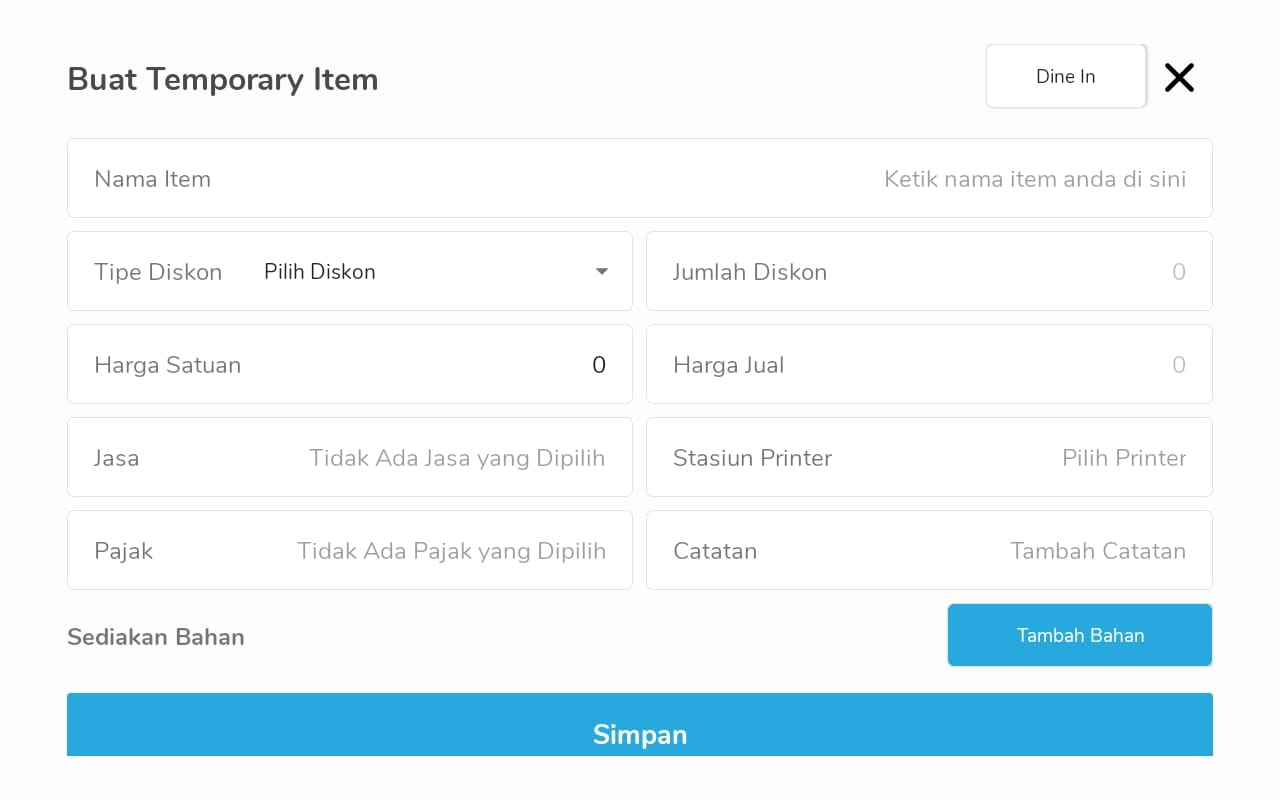
Klik Dine in untuk mengubah tipe order
Klik Tambah bahan untuk menambah bahan baku
Penjelasan nya :
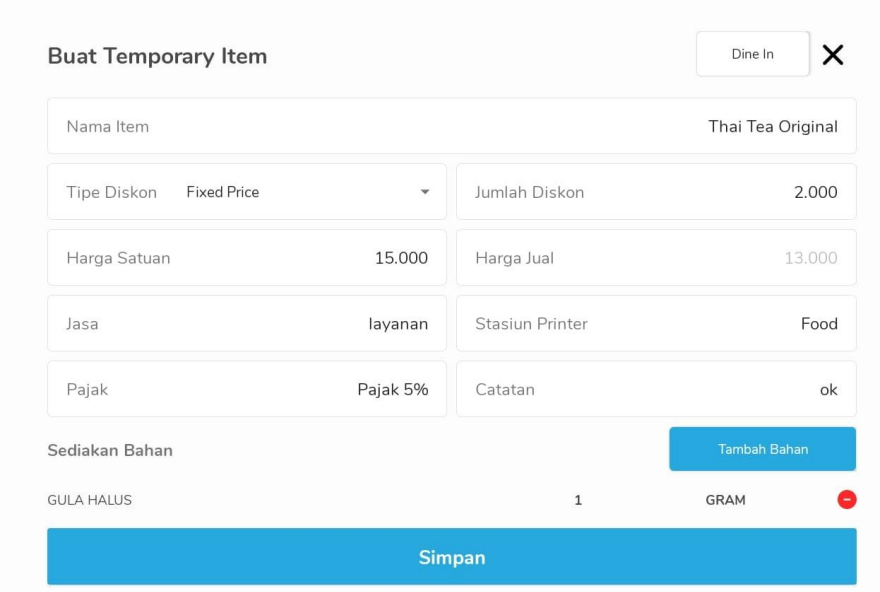
1. Nama item : input nama item sementara
2. Tipe diskon : tentukan bentuk diskon Fixed Price Percentage
3. Jumlah diskon : input besaran diskon
4. Harga Satuan : harga item
5. Harga jual : (Harga Satuan – Diskon)
6. Jasa : pilih dari jasa “Service” yang telah ditambahkan di web admin
7. Pajak : pilih dari jasa “Tax” yang telah ditambahkan di web admin
8. Stasiun Printer : pilih stasiun printer dari stasiun printer yang telah di tambahkan
9. Catatan : tambahkan catatan
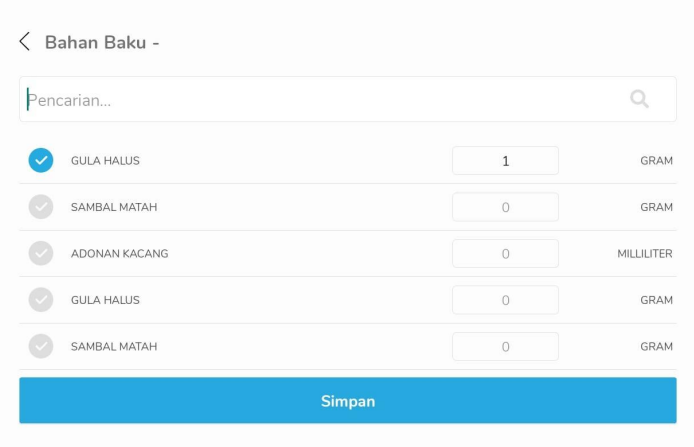
Berikut Halaman “Tambah Bahan”
Tambahkan bahan baku jika perlu, setelah itu klik “Simpan”
Berikut Tampilan Data Temporary Item Complete
Klik simpan, lalu item akan langsung masuk ke halaman penjualan untuk di proses
Tampilan Temporary Item Di Tambahkan Di Halaman Penjualan
Setelah item sementara di tambahkan, maka item siap di melakukan proses pembayaran
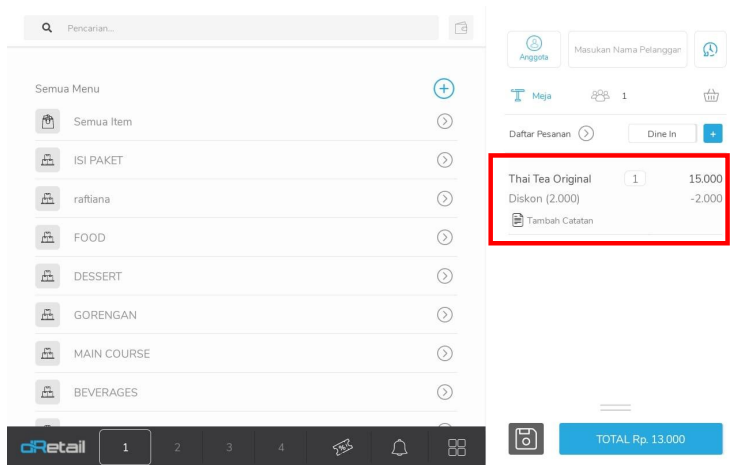
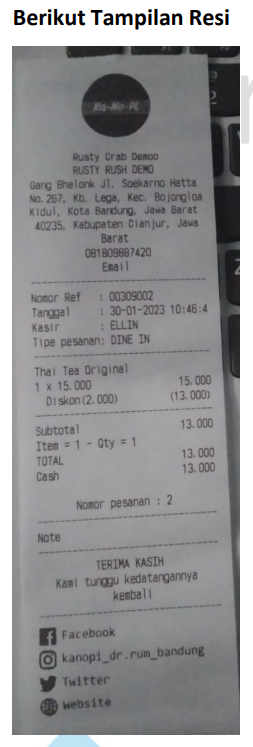
Fitur Authorization merupakan fitur yang berfungsi sebagai keamanan staff yang mengakses dretail mobile, sehingga staff yang “Non-Active” tidak diperbolehkan untuk masuk ke sistem.
Penambahan ini meliputi beberapa fitur dalam dRetail Mobile, antara lain :
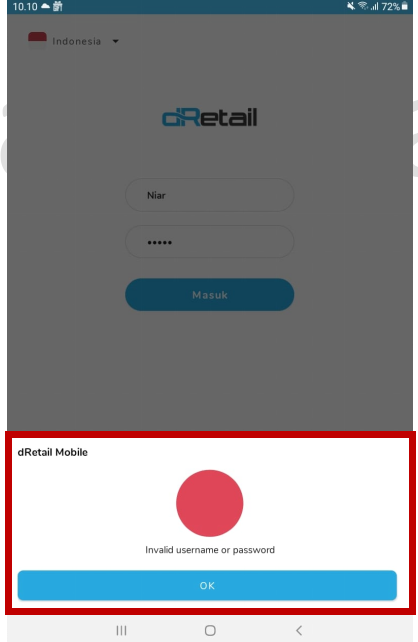
Penambahan Authorization pada Login
Sistem keamanan yang berlaku untuk staff “Non-Active” yang login adalah sebagai berikut : Sistem akan menolak akses staff lalu menampilkan warning “Invalid Username Or Password” walaupun username dan password yang dimasukkan benar.
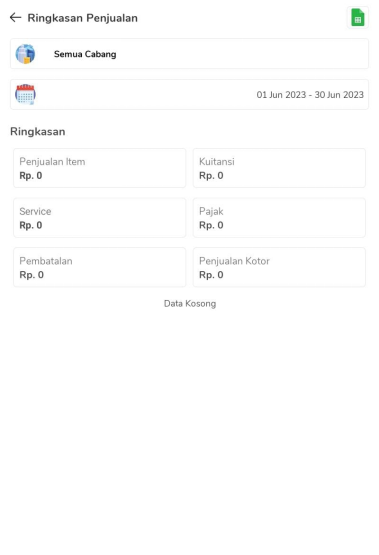
Penambahan Authorizarization pada Report
Staff yang non active tidak akan bisa akses report seperti berikut :
Data Report akan hilang atau tidak ditampilkan.
Berikut data download excel
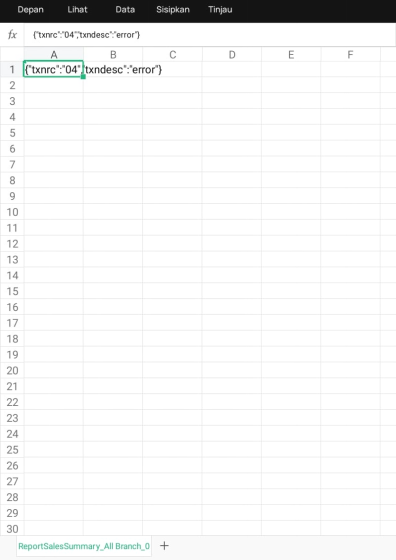
Penambahan authorization pada list oulet
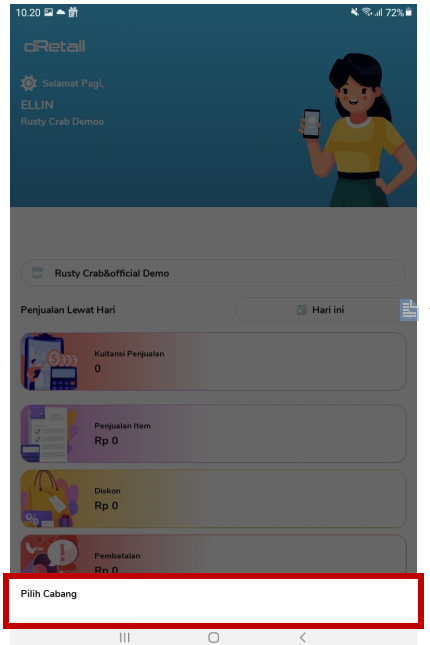
Staff tidak bisa memilih branch yang terdaftar di company alias semua branch tidak tampil, sebagai berikut :
List cabang untuk staff “Non Active”
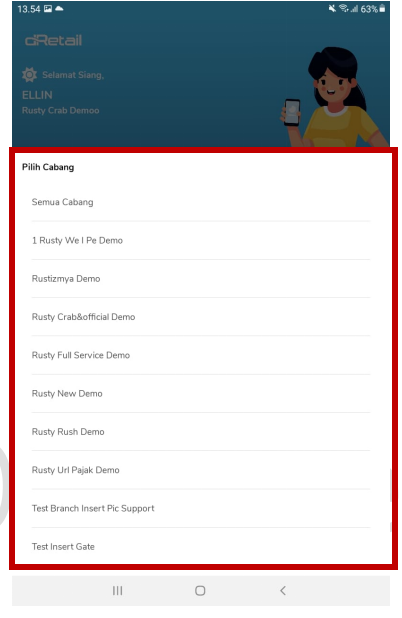
List cabang untuk staff “Active”
Penambahan Authorization pada CRUD item
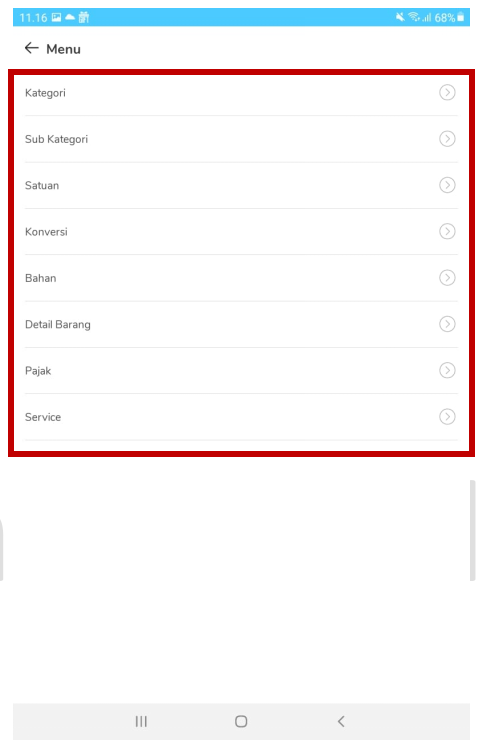
Contohnya sebagai berikut
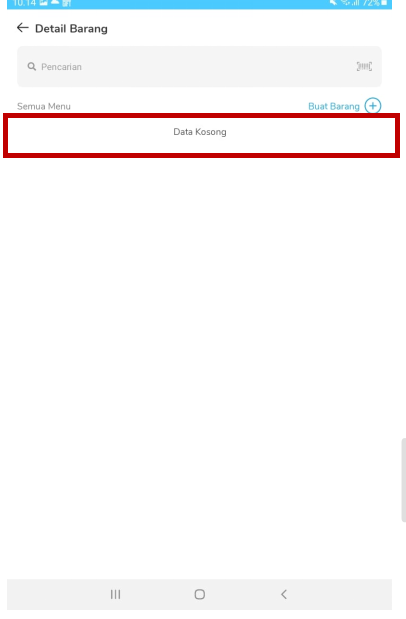
Staff Sudah “Non-Active”
Data item hilang > Tidak Ditampilkan
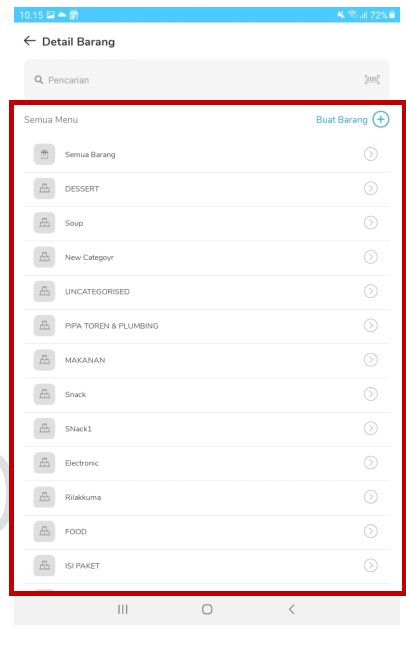
Staff Masih “Active”
Data item tersedia > Ditampilkan
Fitur ini tersedia di Google Play dan Apple Store
Fitur ini digunakan untuk mengatur transaksi jamuan atau acara yang akan di lakukan di hotel.
Langkah nya adalah sebagai berikut :
Pada Back office (web admin)
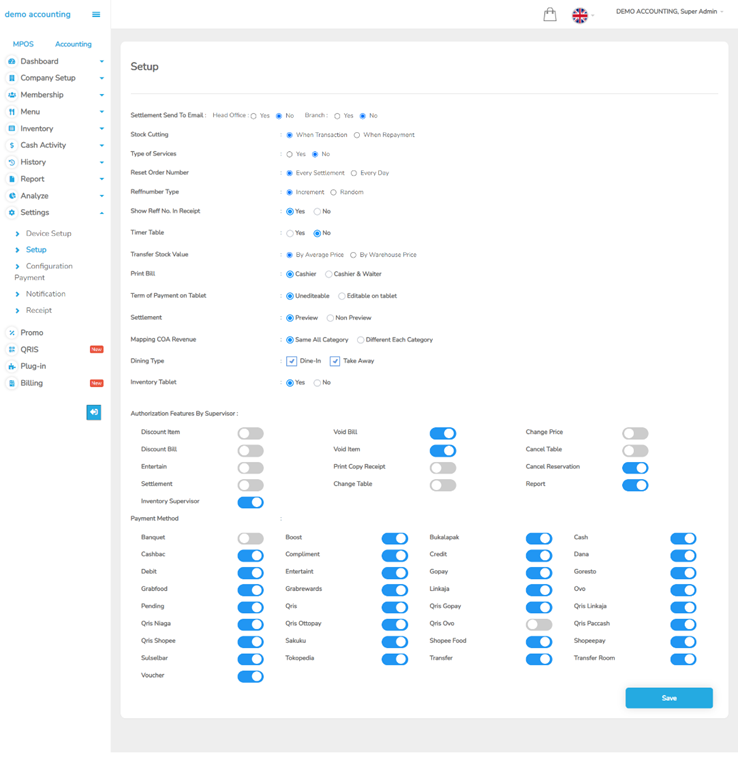
Atur payment method Baquet menjadi ON di web admin (Back Office), seperti pada gambar berikut :
Lakukan Login - Settings – Setup – Payment Method (Banquet ON)
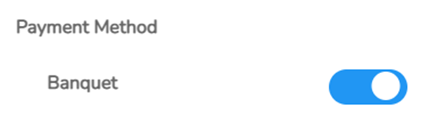
Lalu aktifkan toggle Payment Method : Banquet
Cara Penggunaan Pada Tablet
Dalam transaksi di tablet, cabang yang digunakan harus terdaftar menggunakan Plugin DIP Hotel, dengan data transaksi yang di berikan juga adalah data yang diberikan oleh DIP.
Langkah yang di lakukan dalam transaksi adalah sebagai berikut:
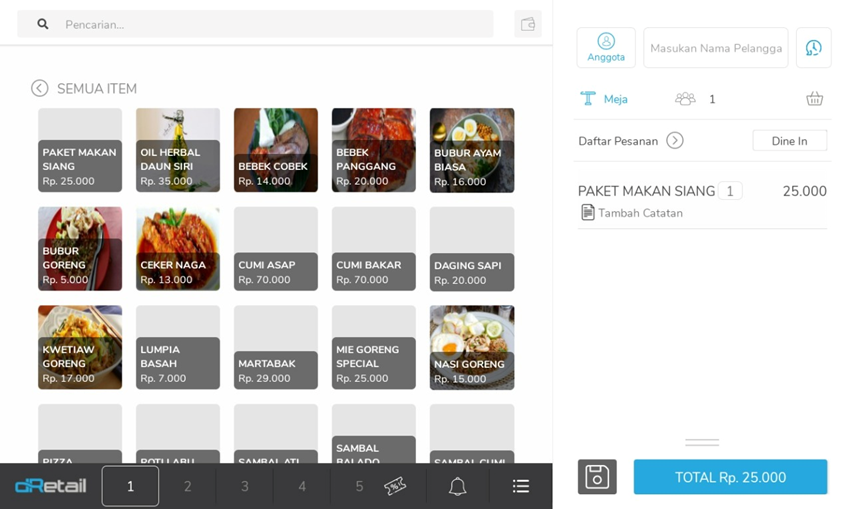
1. Lakukan Transaksi
2. Ketika "Pembayaran" pilih metode lainnya lalu pilih "Banquet"
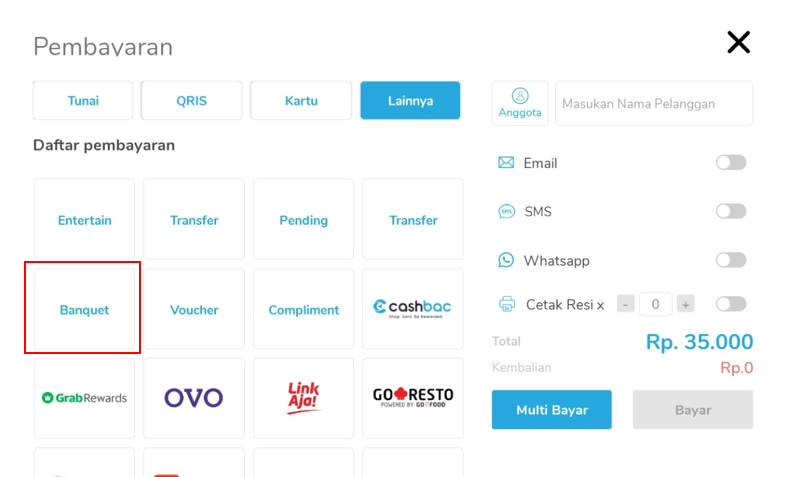
3. Pilih ruangan untuk "Banquet"
Ketika metode pembayaran di pilih maka akan menampilkan tampilan sebagai berikut :
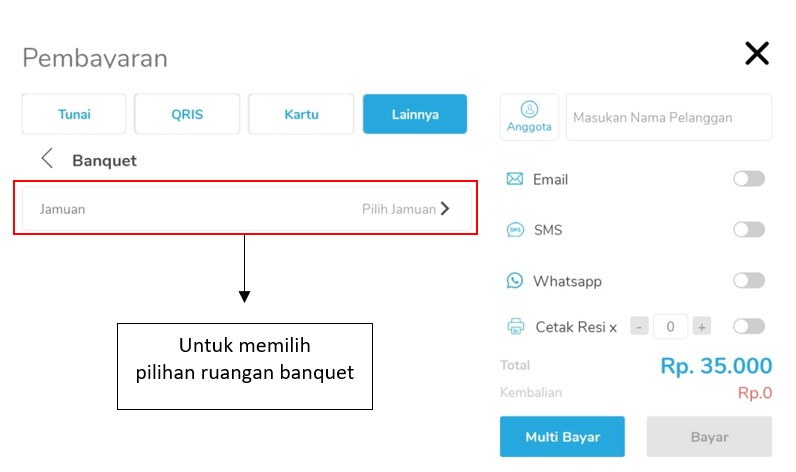
Maka tampilan pilihan ruangan jamuan adalah sebagai berikut:
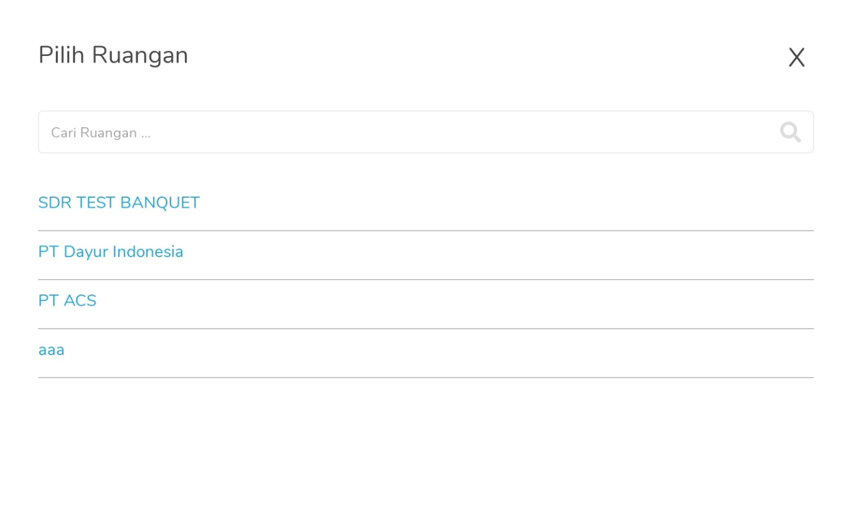
4. Ketika banquet sudah diatur maka lakukan pembayaran
Pada tampilan ini, ruangan untuk melakukan transaksi banquet sudah di terapkan
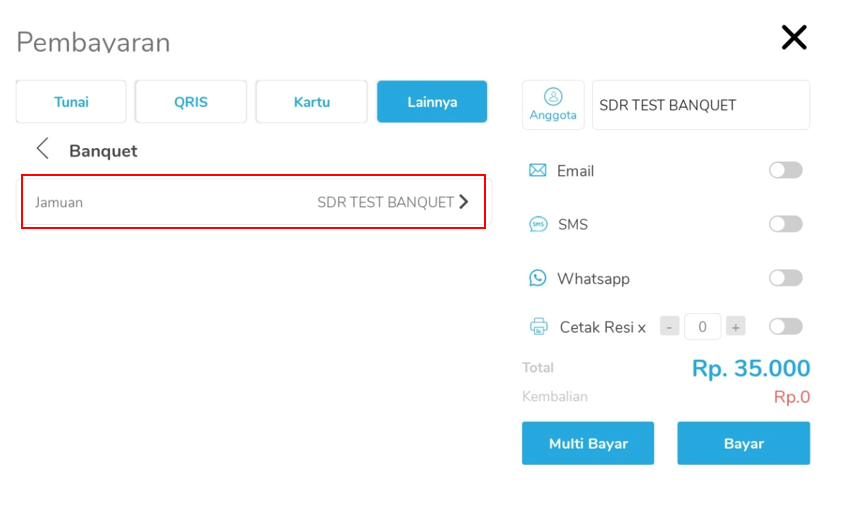
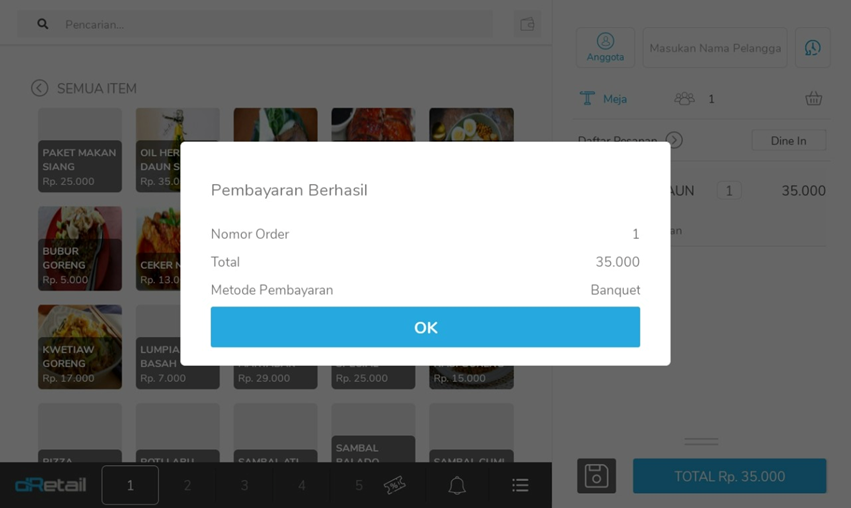
5. Pembayaran
Ketika pembayaran di lakukan dan berhasil, maka akan tampil tampilan sebagai berikut :
Self Registration dapat dilakukan untuk mendaftarkan company dan mengaktifkan device tablet untuk dapat menggunakan aplikasi dRetail. langkah-langkahnya akan dijelaskan sebagai berikut ini.
Masuk pada halaman website https://backoffice.dretail.id/admin/.kemudian klik Daftar Sekarang.
Isi data pendaftaran, kemudian klik tombol buat akun.
Kode OTP akan dikirimkan via sms pada nomor telepon yang telah dimasukkan sebelumnya.
Masukkan kode OTP pada halaman website, kemudian klik tombol konfirmasi.
Dapat pula merubah nomor telepon sesuai kebutuhan. Setelah nomor diganti klik tombol kirim ulang sms untuk mengirim ulang OTP pada nomor baru.
Setelah OTP dikirimkan pada nomor baru, masukkan OTP pada kolom verifikasi OTP yang tersedia seperti yang telah dijelaskan sebelumnya. Kemudian klik tombol konfirmasi.
Isi lengkap data Company, kemudian klik tombol simpan.
Data berhasil dibuat, email verifikasi akan dikirimkan melalui email yang telah dimasukkan pada saat mendaftar sebelumnya.
Pada email yang dikirimkan berisi tombol Verify my email dan OTP untuk mengaktifkan device. Untuk melakukan konfirmasi email, klik tombol verify my email.
Verifikasi email berhasil, akan langsung masuk pada halaman backoffice dRetail.
Jika verifikasi email belum dilakukan maka pada halaman backoffice akan tampil informasi seperti berikut. Lakukan verifikasi dengan membuka email yang telah dikirimkan.
Registrasi pada tablet
Setelah itu download Aplikasi dRetail pada tablet. Lalu pada email yang dikirimkan sebelumnya terdapat OTP yang dapat digunakan untuk melakukan aktivasi pada device.
Masukkan OTP pada kolom yang tersedia kemudian klik tombol mengaktifkan.
Device berhasil diaktifkan, untuk login pada Aplikasi dapat menggunakan email dan password yang sebelumnya telah dimasukkan pada saat melakukan registrasi.
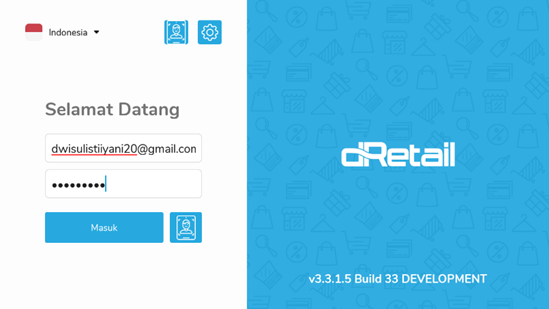
Selain itu dapat pula menambahkan username dan password melalui halaman staff pada website back office
Masuk pada halaman Company Setup- Staff - Klik tombol (+) untuk menambah data baru.
Isi sesuai kebutuhan, kemudian klik tombol save untuk menyimpan data.
Kemudian masukkan Username dan password yang telah ditambahkan pada halaman staff backoffice untuk melakukan login pada tablet.
Login berhasil, aplikasi siap digunakan
Fitur ini digunakan untuk mencetak CO Kitchen, yang berfungsi untuk menyatukan beberapa stasiun printer kedalam satu resi :
Sebelum mengatur CO Kitchen Printer, harus membuat Stasiun Printer dikarenakan CO Kitchen mencetak berdasarkan Stasiun Printer yang di pilih.
Step :
Login – Settings – Receipt – CO Kitchen
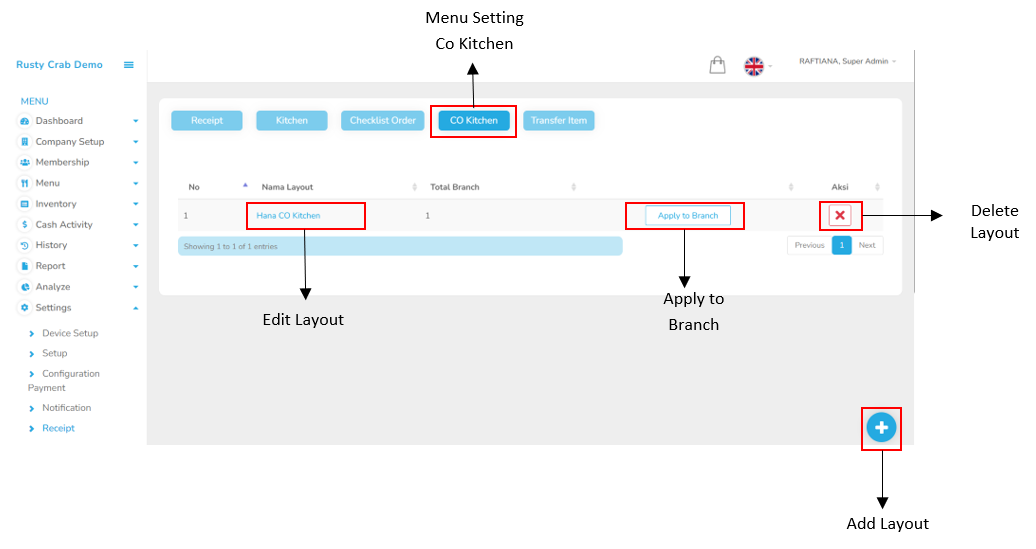
Add Layout
- 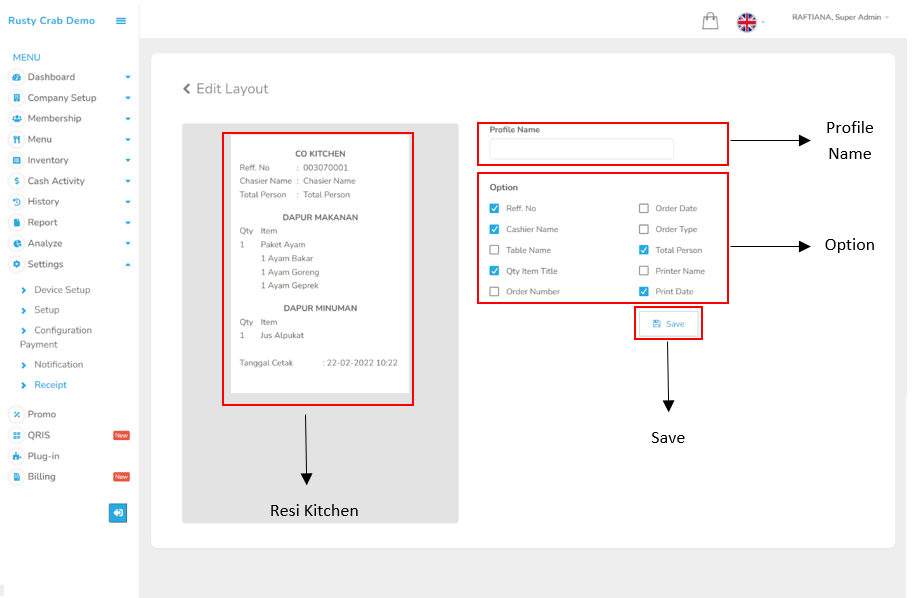
Resi CO Kitchen,
Penampakan UI resi kitchen yang akan di tambahkan
Profile Name,
Kolom yang diisi dengan nama layout yang akan di tambahkan
Option,
Pilihan isi resi kitchen yang akan ditambahkan
Save,
Klik save untuk menyimpan data layout, Ketika data berhasil di simpan maka berikut tampilan nya :
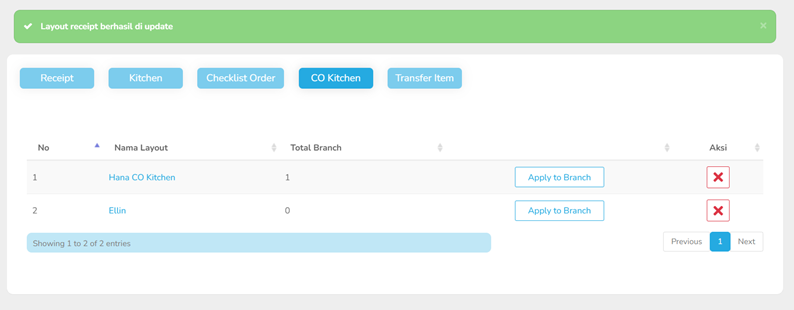
Edit Layout
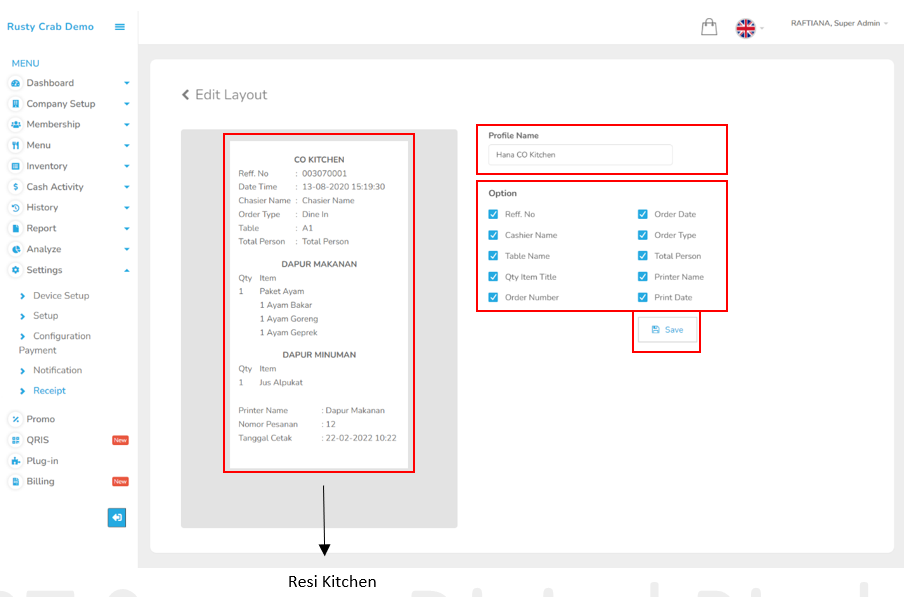
Resi CO Kitchen,
Penampakan UI resi kitchen yang akan diubah datanya
Profile Name,
Kolom yang diisi dengan nama layout yang akan diubah
Option,
Pilihan isi resi kitchen yang akan diubah
Save,
Klik save untuk menyimpan data layout, Ketika data berhasil di simpan maka berikut tampilan nya :
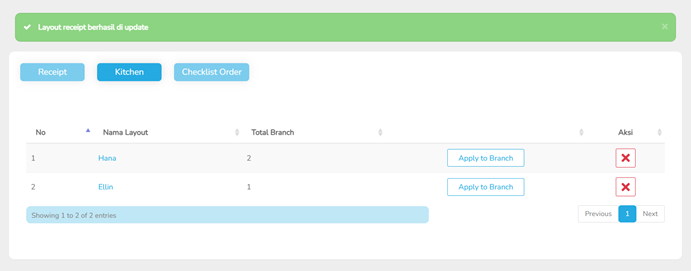
Apply to Branch
Ketika layout di apply, akan muncul tampilan sebagai berikut :
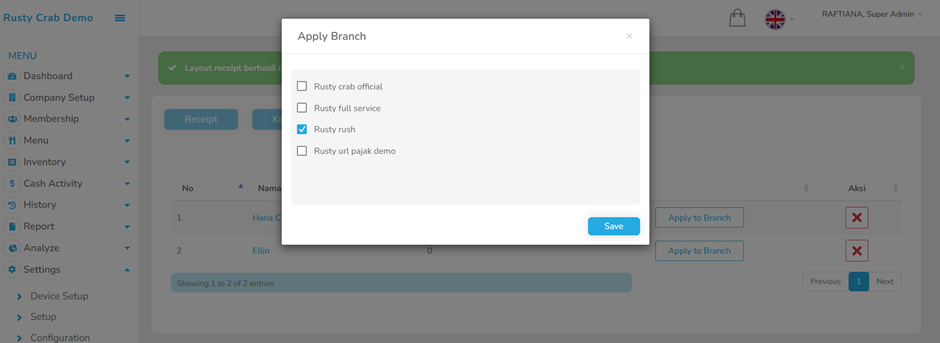
1 Branch => 1 Layout
1 Layout => banyak Branch
1 Branch hanya bisa menerapkan 1 layout resi, sedangkan 1 Layout dapat di terapkan di beberapa branch.
Delete Layout
Layout dapat di hapus, dan ketika di hapus akan muncul popup konfirmasi sebagai berikut:
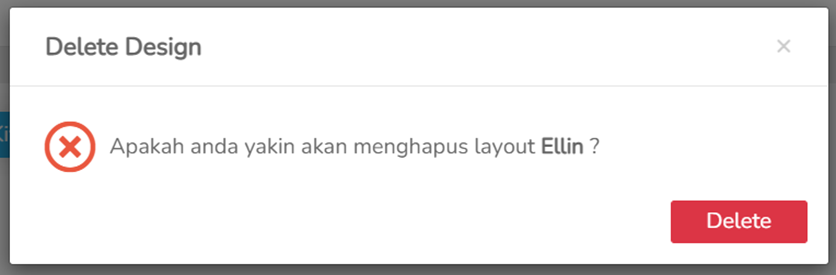
Pada Tablet
Step :
Login Tablet – Setting – Printer – Co Kitchen Print
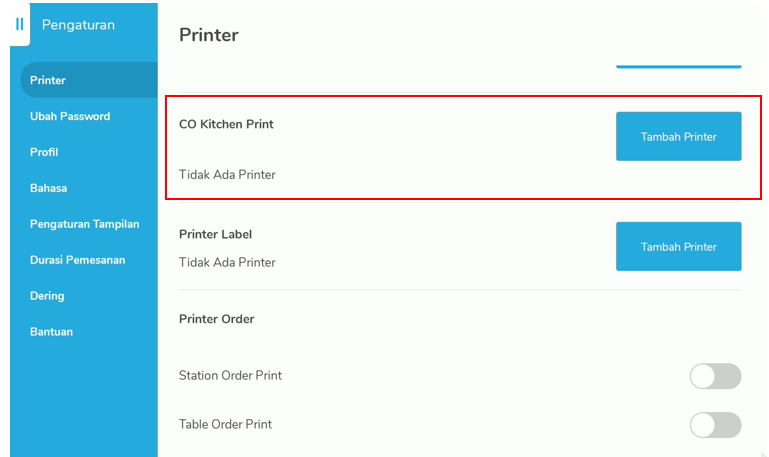
Pilih Printer
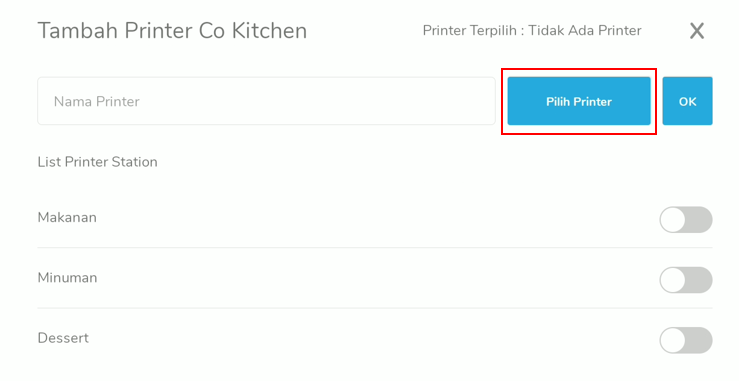
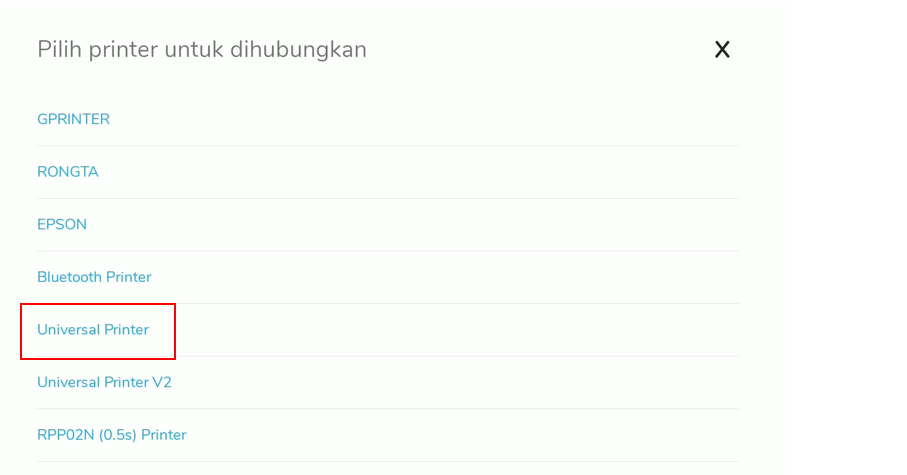
Pilih printer untuk di hubungkan (Contoh : Universal Printer)
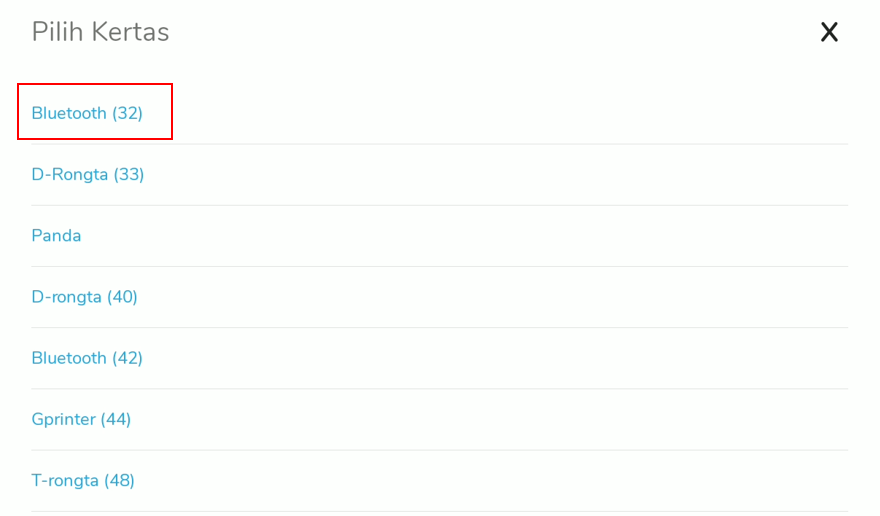
Pilih Kertas (Contoh : Bluetooth (32))
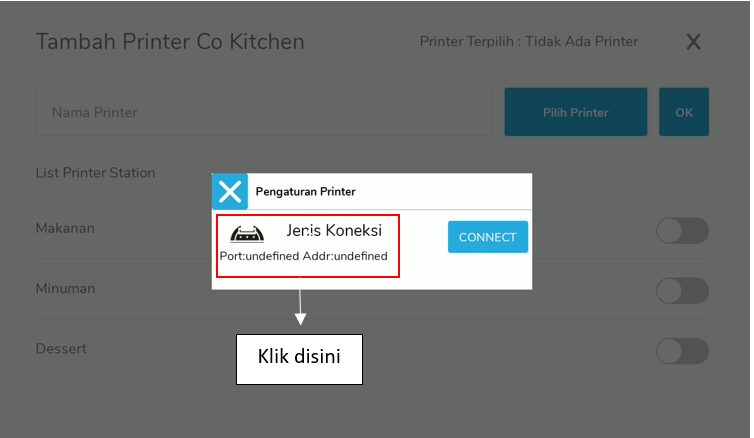
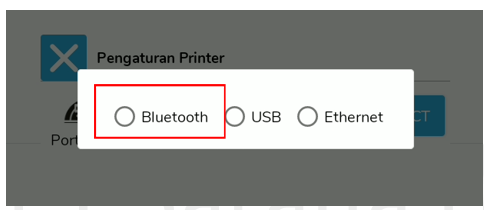
Pilih Bluetooth
Pilih Perangkat
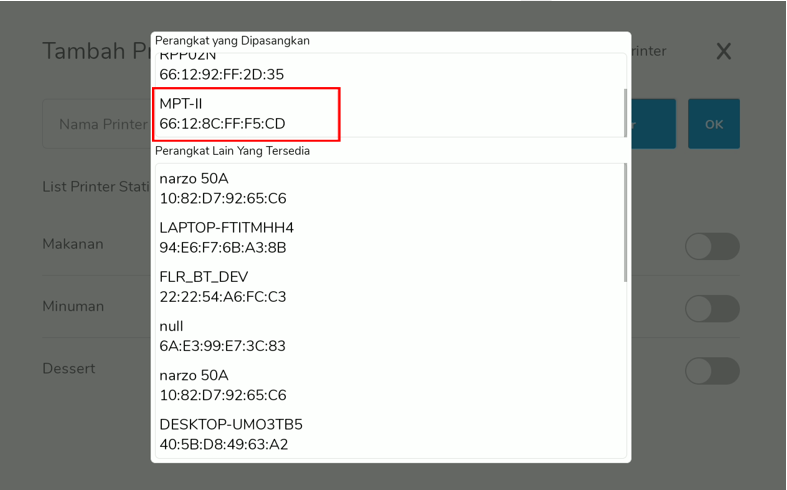
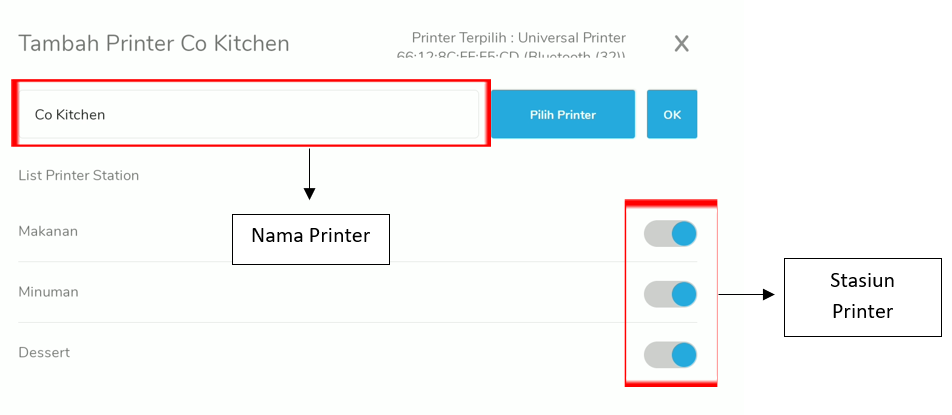
Isi Nama Printer dan Pilih Stasiun Printer
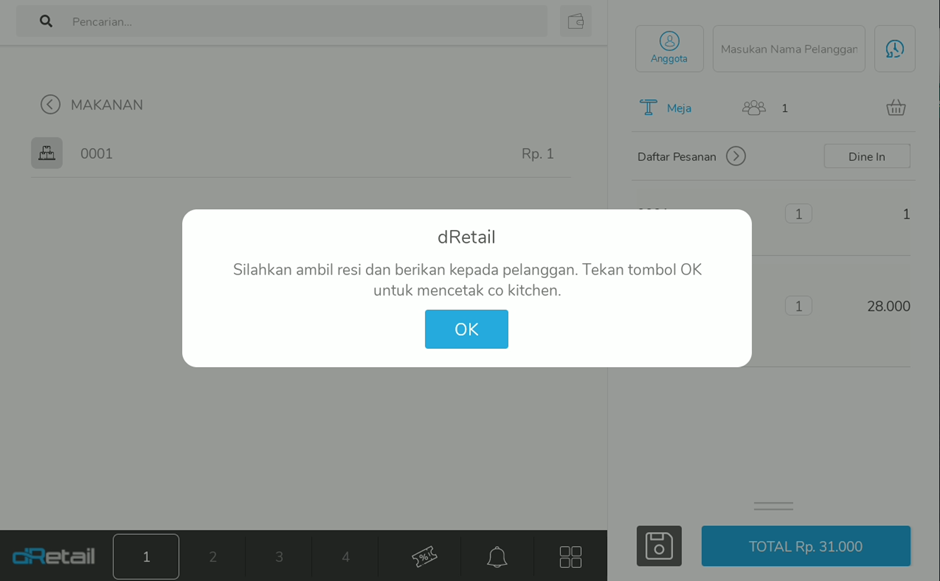
Maka ketika melakukan transaksi, sistem akan melakukan cetak CO Kitchen setelah mencetak resi bayar, seperti dibawah ini :
Klik “Ok” untuk mencetak CO Kitchen
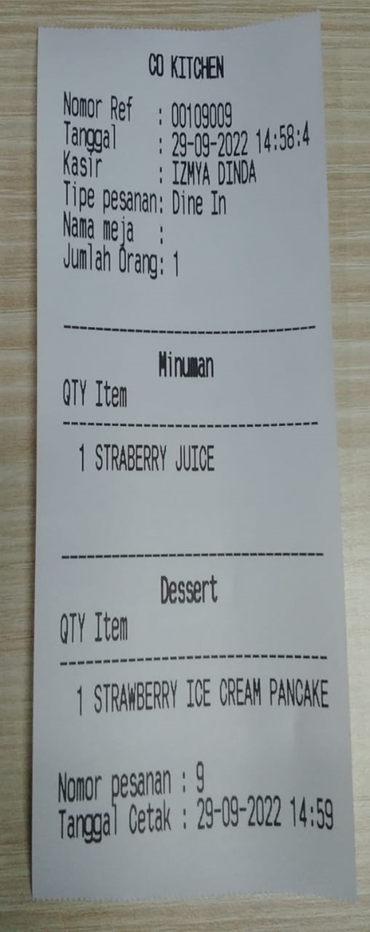
Contoh resi CO Kitchen
Order by Waiter merupakan fitur yang berfungsi untuk menampilkan data laporanpenjualan berdasarkan waiter yang data nya mengacu pada pengaturan “DashboardSalesby Waiter” di menu Setup.
Langkah pertama yang harus di lakukan dalam melihat laporan order by waiter ini adalahMelakukan pengaturan pada menu Setting – Setup seperti berikut :
Setup ( Dashboard – Sales by Waiter )
Setting >Setup > Dashboard – Sales by Waiter Pengaturan ini mengacu pada data history transaksi, apakah yang di tampilkan adalahorangpertama, orang terakhir, atau detail history pertransaksi.

Berikut tampilan history transaksi
Untuk melihat history dapat dilihat di Dashboard > Receipt

Penjelasan nya sebagai berikut :
First Waiter

Pada data ini orang pertama adalah “Izmya Dinda”

Maka pada report nya waiter yang tampil hanya “izmya dinda” dengan total amount full per transaksi

Berikut tampilan detail order per waiter

Data di atas dapat di download dalam bentul .pdf ataupun .xls
Last per Waiter

Pada data ini orang terakhir adalah “Ellin”

Maka pada report nya waiter yang tampil hanya “Ellin” dengan total amount full per transaksi

Klik nama waiter untuk melihat detail order per waiter
Berikut tampilan detail order per waiter

Data di atas dapat di download dalam bentul .pdf
Detail Waiter

Pada data history ini, transaksi dilakukan oleh 2 orang yaitu Ellin dan Izmya Dinda Dan Settingan di atur menjadi detail

Maka pada report nya waiter yang tampil adalah Ellin dan Dinda dengan masing masingamount dengan total amount full pert ransaksi
Dengan data detail per masing-masing jumlah amount di satu transaksi

*Untuk langkah penggunaan selanjutnya bisa download guidebook di bawah*
Merupakan fitur yang dapat digunakan untuk melakukan penambahan stock item. Sebelum menambahkan stok terlebih dahulu harus menambahkan data Raw Material pada halaman Branch Raw Material, halaman Master Data, dan pada halaman Warehouse Sales. terdapat Add stock dan History add stock pada halaman Add Stock.
Berikut langkah penggunaanya :
A. Add stock, merupakan fitur yang dapat digunakan untuk melakukan penambahan stock item.
1. Search, digunakan untuk mencari dan menampilkan data berdasarkan tiap branch yang dimiliki oleh company. Klik combo box yang tersedia untuk menampilkan daftar item yang tersedia. Dapat pula menuliskan data yang sedang dicari pada kolom search yang tersedia.
2. Kolom untuk menuliskan jumlah stock yang akan di tambahkan. Isi jumlah stock kemudian klik tombol update yang berada di bawah kanan halaman untuk menyimpan data. Sebagai contoh akan di tambahkan Stock pada Branch Training Demo pada Item Egg dan Sausage yang kurang dari stock seperti yang dapat dilihat pada halaman movement berikut.
Untuk menambahkan data stok masuk pada halaman Inventory → Add Stock, pilih branch sesuai kebutuhan kemudian isi stock dari item yang ingin ditambahkan. Selanjutnya klik tombol Update untuk melakukan update data item.
Update data berhasil, kemudian data pada movement akan bertambah sesuai dengan jumlah data yang telah ditambahkan melalui halaman Add Stock.
B. History Add Stock, merupakan semua riwayat penambahan stok data yang telah dilakukan.
1. Search, digunakan untuk mencari dan menampilkan data history berdasarkan branch atau cabang yang dimiliki company. Terdapat pula kolom tanggal dimulai dan tanggal berakhir yang dapat digunakan untuk melakukan pencarian data, dan dapat menuliskan data yang sedang dicari pada kolom search yang tersedia.
2. Klik No reff, untuk melihat detail riwayat penambahan data stock. Data ini dapat diunduh dengan cara menekan tombol cetak yang tersedia, data unduh berupa data PDF.
Berikut merupakan contoh dari hasil unduh history data add stock.
Langkah pertama yang harus dilakukan adalah melakukan pembelian, pada versi ini kegiataninventory dapat dilakukan di tablet, seperti berikut :
1. Pembelian Pada fitur pembelian, pastikan terlebih dahulu settingan parameter di web admin rawmaterial berdasarkan pemasok atau tidak.

Jika “Yes” maka pada fitur pembelian item akan keluar berdasarkan pemasok yang dipilih, seperti berikut :
Pilih pemasok terlebih dahulu
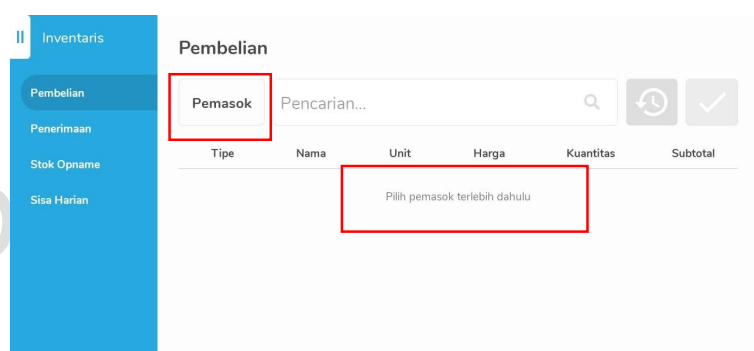
Berikut tampilan raw material yang tampil berdasarkan pemasok.
Lakukan pembelian Input Qty dan Subtotal lalu klik “ ”
”

Setelah klik sistem menampilkan konfirmasi pembelian seperti berikut :
Klik “Konfirmasi”. Setelah terkonfimasi, pembelian akan masuk ke menu “Penerimaan”

2. Penerimaan
Setelah melakukan pembelian, sistem akan memasukan data pembelian ke “Penerimaan” seperti berikut :
Klik “PO Nomor” untuk melakukan penerimaan

Lalu sistem menampilkan halaman penerimaan, lakukan penerimaan item yang dibeli lalu klik “Penerimaan”.

Setelah klik “Penerimaan” sistem menampilkan konfirmasi penerimaan
Klik “Konfirmasi", Setelah klik “Konfirmasi” data penerimaan masuk ke menu “Pembayaran”
Lalu lakukan “Pembayaran”

3. Pembayaran
Klik “PO Nomor” untuk melakukan pembayaran.

Berikut tampilan rincian pembayaran Klik “Tambah Pembayaran”

Lalu sistem akan menampilkan popup pembayaran, pembayaran daat dilakukan dengan3metode sebagai berikut :
Pembayaran (Cash)

Pembayaran (HO)

Pembayaran Lain (COA) Pilih COA

4. Settlement
Settlement Pembayaran yang dilakukan akan masuk ke data settlement seperti berikut :
Total payment PO (Cash)> Adalah jumlah payment yang cash dan pembayaranlaindengan COA (Cash).
Total Settlement Cash > Jumlah “Omset” -- “Total payment PO (Cash)”

Merupakan fitur yang dapat digunakan untuk melakukan penambahan stock item. Sebelum menambahkan stok terlebih dahulu harus menambahkan data Raw Material pada halaman Branch Raw Material, halaman Master Data, dan pada halaman Warehouse Sales. terdapat Add stock dan History add stock pada halaman Add Stock.
Berikut langkah penggunaanya :
A. Add stock, merupakan fitur yang dapat digunakan untuk melakukan penambahan stock item.
1. Search, digunakan untuk mencari dan menampilkan data berdasarkan tiap branch yang dimiliki oleh company. Klik combo box yang tersedia untuk menampilkan daftar item yang tersedia. Dapat pula menuliskan data yang sedang dicari pada kolom search yang tersedia.
2. Kolom untuk menuliskan jumlah stock yang akan di tambahkan. Isi jumlah stock kemudian klik tombol update yang berada di bawah kanan halaman untuk menyimpan data. Sebagai contoh akan di tambahkan Stock pada Branch Training Demo pada Item Egg dan Sausage yang kurang dari stock seperti yang dapat dilihat pada halaman movement berikut.
Untuk menambahkan data stok masuk pada halaman Inventory → Add Stock, pilih branch sesuai kebutuhan kemudian isi stock dari item yang ingin ditambahkan. Selanjutnya klik tombol Update untuk melakukan update data item.
Update data berhasil, kemudian data pada movement akan bertambah sesuai dengan jumlah data yang telah ditambahkan melalui halaman Add Stock.
B. History Add Stock, merupakan semua riwayat penambahan stok data yang telah dilakukan.
1. Search, digunakan untuk mencari dan menampilkan data history berdasarkan branch atau cabang yang dimiliki company. Terdapat pula kolom tanggal dimulai dan tanggal berakhir yang dapat digunakan untuk melakukan pencarian data, dan dapat menuliskan data yang sedang dicari pada kolom search yang tersedia.
2. Klik No reff, untuk melihat detail riwayat penambahan data stock. Data ini dapat diunduh dengan cara menekan tombol cetak yang tersedia, data unduh berupa data PDF.
Berikut merupakan contoh dari hasil unduh history data add stock.
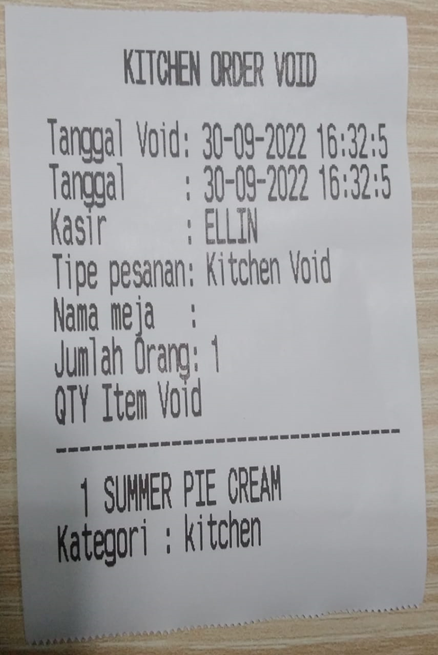
Fitur ini digunakan untuk mencetak resi kitchen void dari transaksi VOID di riwayat transaksi.
Langkah nya adalah sebagai berikut :
Pada web admin, terdapat parameter print void yaitu sebagai berikut :
Atur parameter dengan Yes atau No. Jika user memilih Yes, maka dRetail MPOS akan mencetak resi kitchen VOID setiap user melakukan VOID di Riwayat Transaksi.
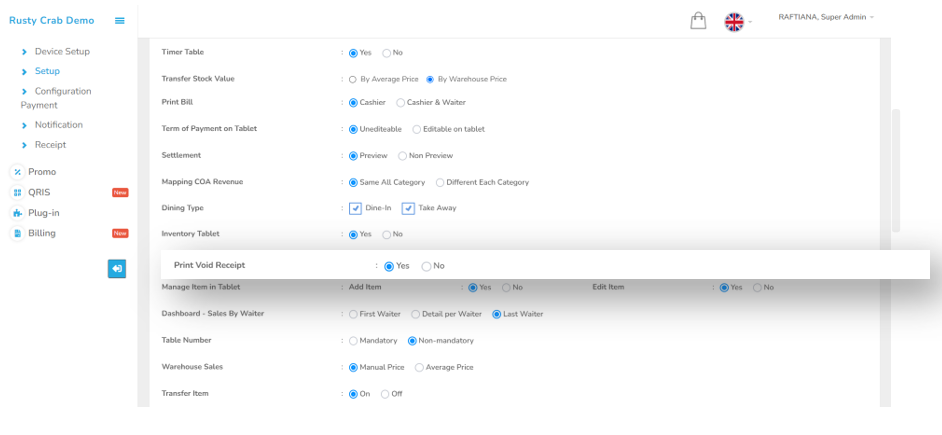
Pada tablet
Setelah melakukan setting PRINT VOID Yes di web admin, lakukan Logout Login di Tablet. Kemudian lakukan Langkah berikut:
Masuk ke menu “Transaksi” lalu pilih Reff Number yang akan di VOID.
Klik pada Reff number void, seperti berikut:
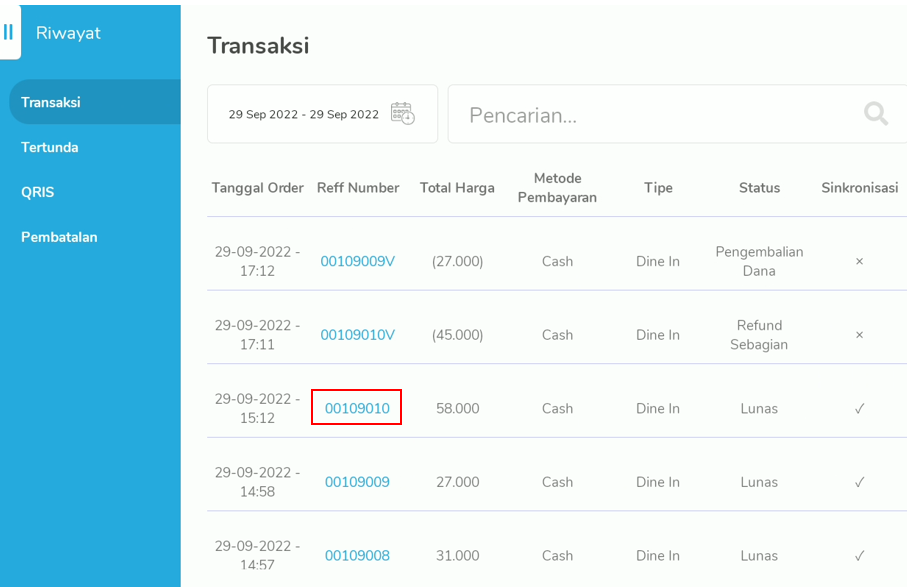
Setelah klik No. Reff maka pilih produk yang akan di void
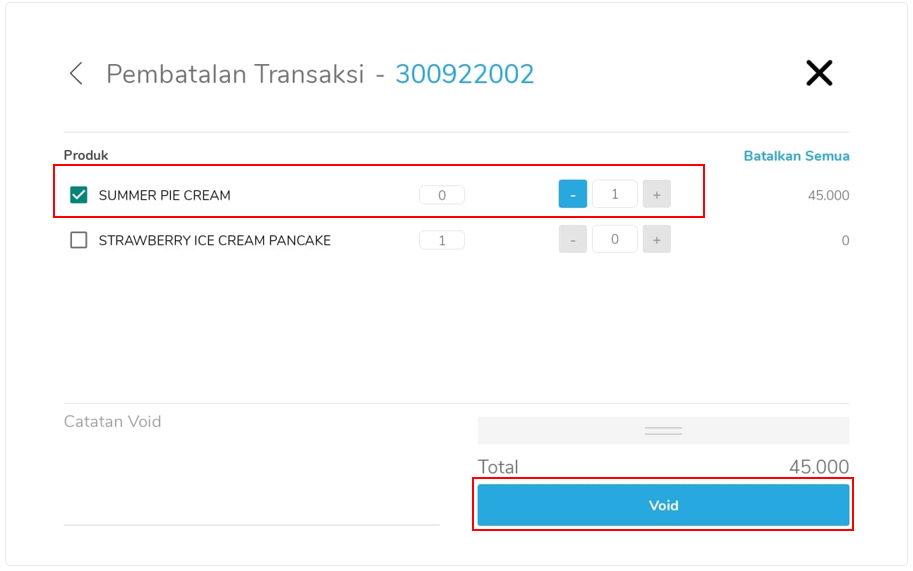
Lalu klik “Void”
Setelah klik void akan muncul popup konfirmasi seperti berikut :
Klik “Konfirmasi”
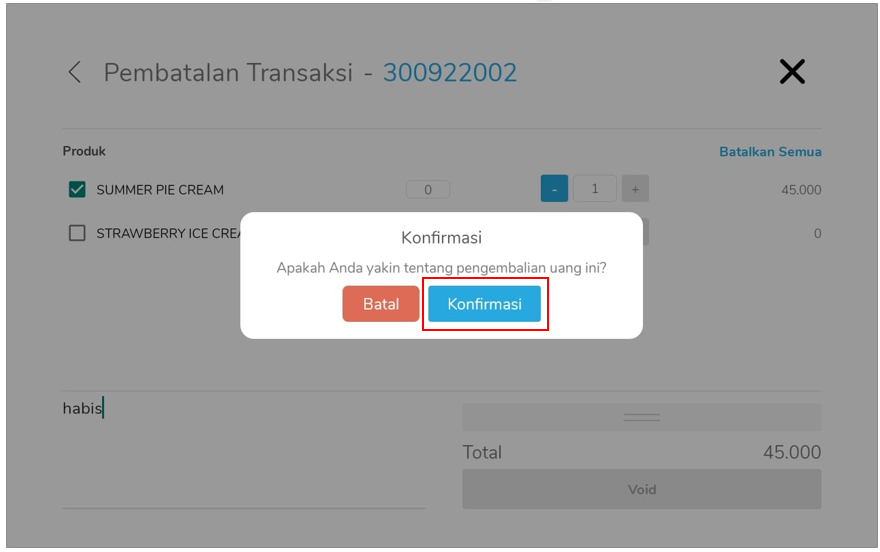
Setelah klik “Konfirmasi” maka resi void akan otomatis tercetak
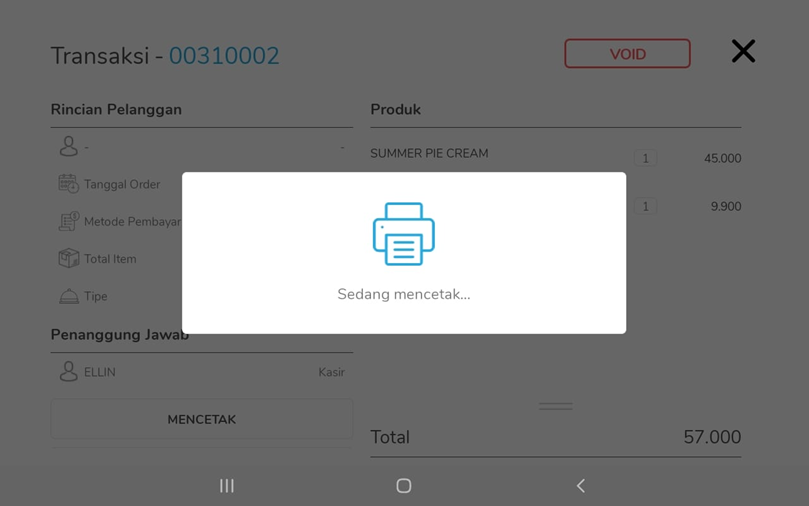
Sebelumnya pastikan bahwa stasiun printer telah si setting untuk mencetak resi void
Tampilan resi void
Fitur ini digunakan untuk fitur yang berfungsi untuk mencetak settlement service dengan customisasi persentase tax dan service.
Cara setting pada backoffice
Login pada backoffice dRetail dan klik menu Settings, atur parameter settlement service menjadi ON/OFF
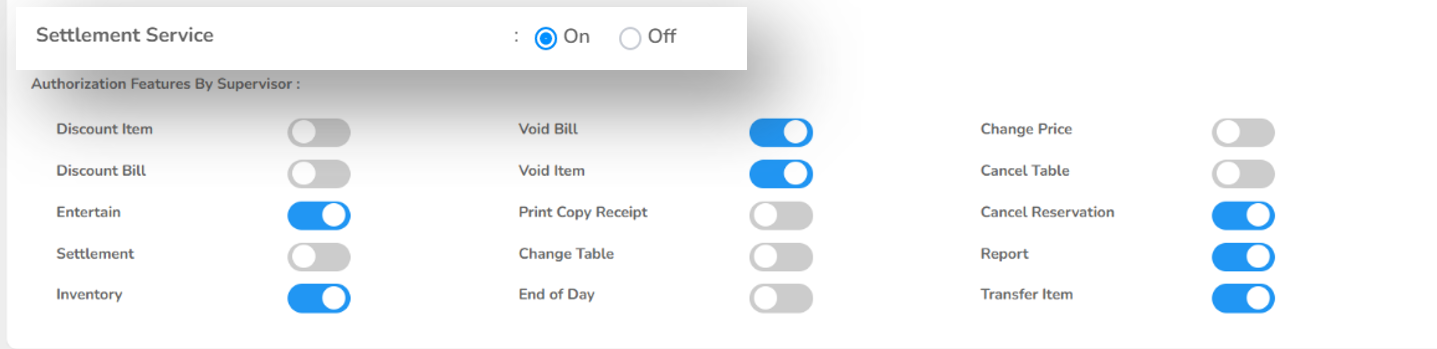
Ketika melakukan pengaturan parameter di web admin, untuk menerapkan pengaturan parameter tersebut di haruskan melakukan logout kemudian login kembali.
Setelah di setting di web admin, maka pada tablet penjelasan nya adalah sebagai berikut:
Flow :
Login Tablet à Masuk ke menu “Aktifitas”>Settlement Service>Otorisasi Spv>Masuk ke menu Settlement Service>Atur Parameter>Klik tombol “Settlement Service”>Sistem menampilkan preview settlement>Confirm Settlement.
Tampilan menu Aktivitas
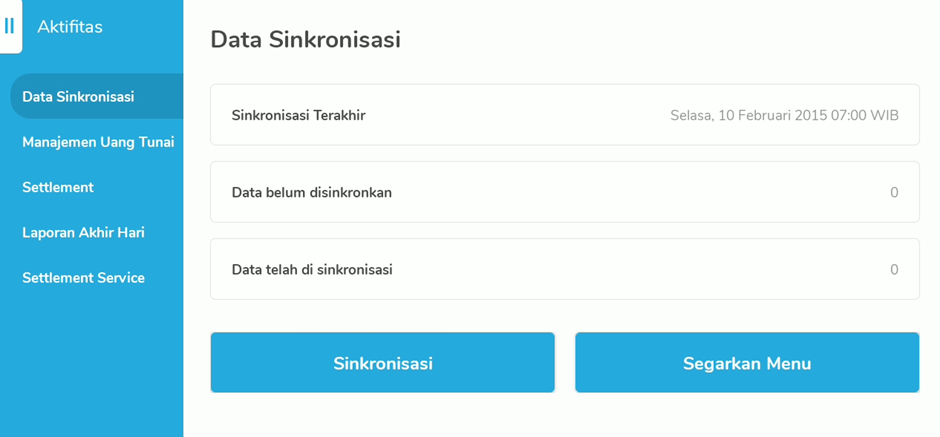
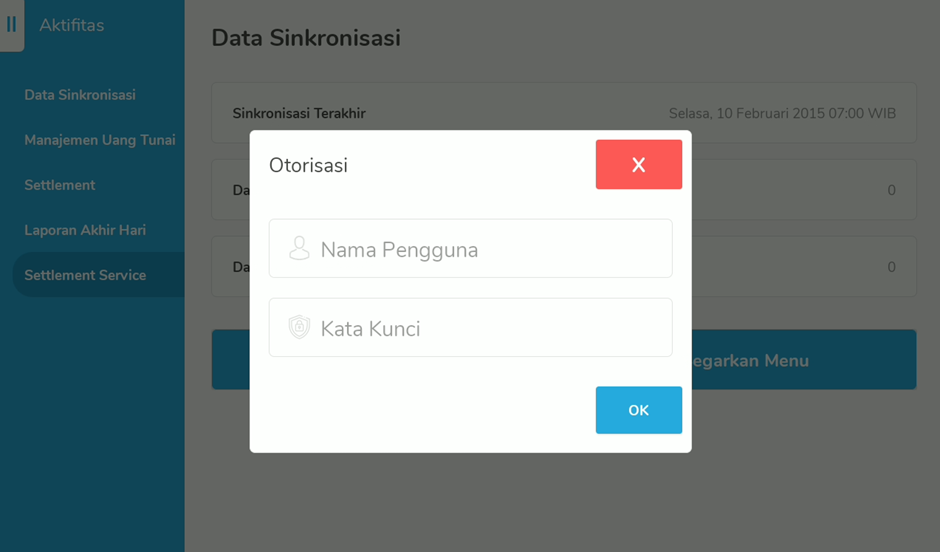
Ketika masuk ke menu “Settlement Service” akan selalu memasukan otorisasi SPV dan lakukan otorisasi
Sistem menampilkan halaman “Settlement Service”
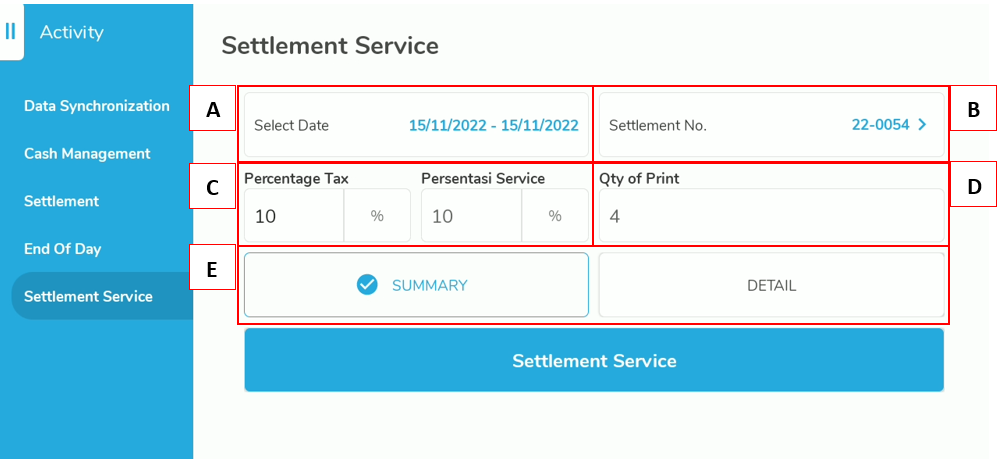
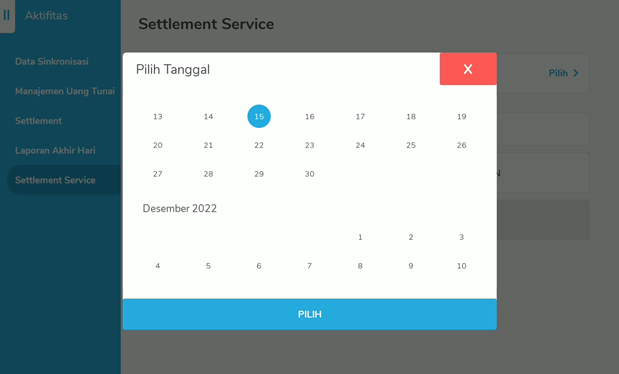
Select Date, pilih range tanggal untuk menampilkan settlement yang telah dilakukan
Settlement No, pilih dari no settlement yang telah di lakukan
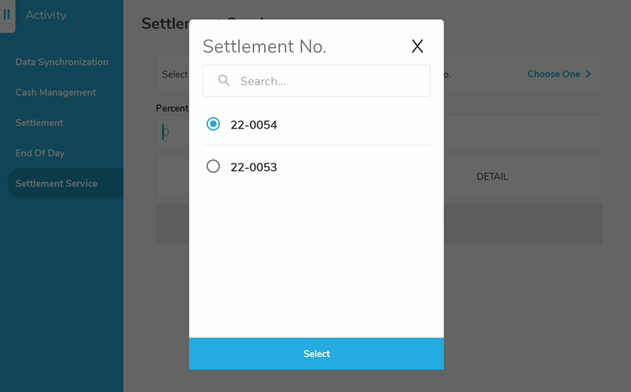
Percentage,
Qty of Print, jumlah dari resi yang di cetak
Tipe, pilih apakah akan di cetak summary atau detail
Klik tombol “Settlement Service”
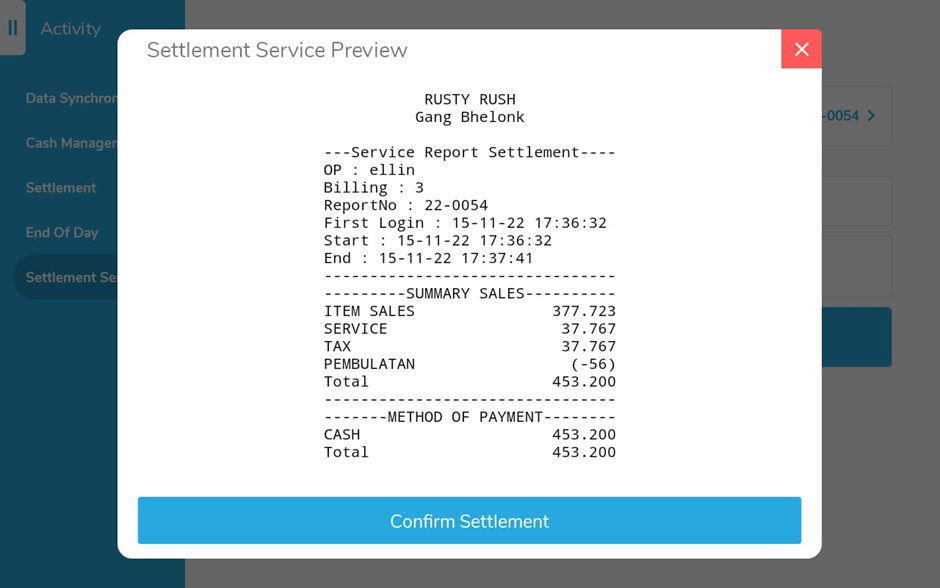
Lalu sistem akan menampilkan preview settlement, klik “Confirm Settlement” untuk mencetak resi settlement service.
Merupakan daftar data payment dari data receive yang telah lunas terbayar maupun yang belum lunas terbayar melalui proses sebelumnya pada menu inventory. Terdapat dua fitur yaitu Item to pay dan payment Daftar.
A. Item To Pay, merupakan semua daftar data payment yang telah dilakukan pembayaran dan juga belum di bayar.
Petunjuk Kegiatan :
1. Search, digunakan untuk mempermudah pencarian dan menampilkan data. Dapat melakukan pencarian data berdasar branch atau juga jenis payment (All atau Pending).
2. Merupakan jenis data yang di cari dan akan ditampilkan.
3. PO Number, klik untuk menampilkan detail data pembayaran dari suatu data.
A. Legend
B. History Payment, adalah data history dari pembayaran yang dilakukan
C. Detail Receive, adalah data total amount yang di terima
D. Add payment
Penjelasan seperti di bawah ini :
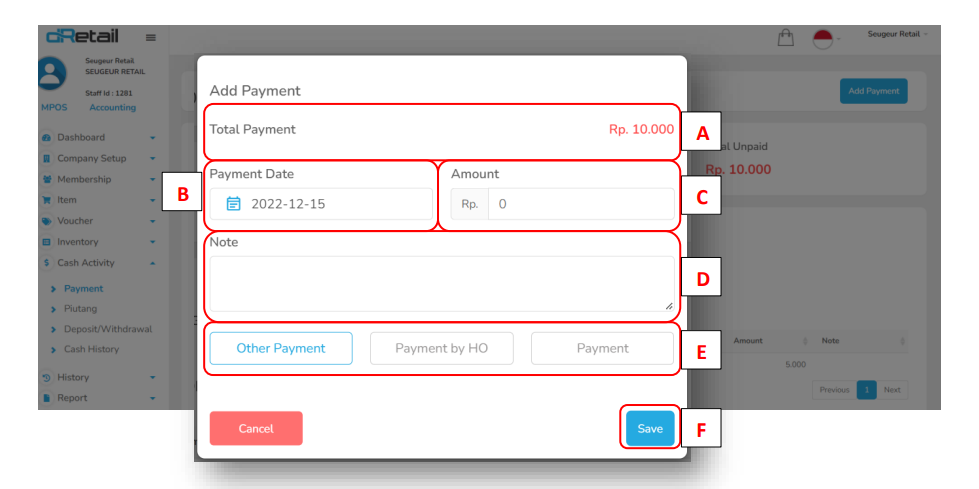
Berikut Popup Yang Ditampilkan Ketika “Add Payment”
Berikut penjelasannya :
A. Total Payment, total dari pembayaran yang belum lunas
B. Payment Date, tanggal pembayaran
C. Amout, jumlah yang di bayarkan
D. Note, untuk menambah catatan
E. Payment,
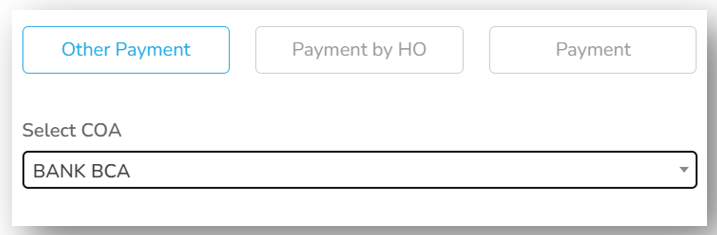
Other Payment à Khusus untuk merchant yang telah menggunakan akunting maka other payment akan tersedia, lalu pilih coa untuk pembayaran seperti berikut :
Jika merchant tidak menggunakan akunting, “Other Payment” akan hilang seperti berikut :
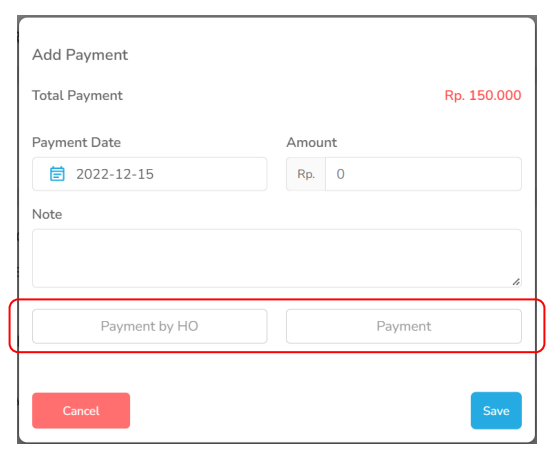
F. Save, klik save untuk menyimpan pembayaran
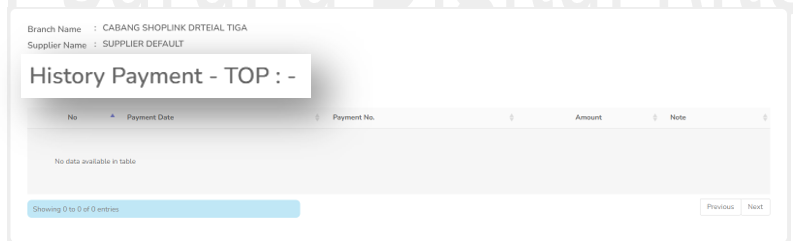
History Payment – TOP (Term of Payment)
- Tidak Menggunakan TOP, tampilan nya seperti berikut :
“TOP : - “
- Menggunakan TOP
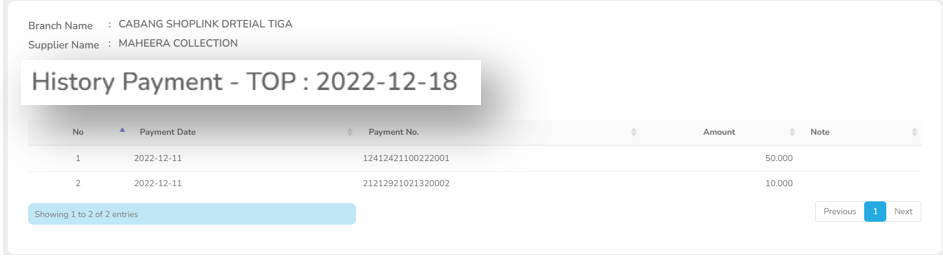
Jika TOP nya belum masuk ke tanggal yang di tentukan, maka tidak bisa melakukan pembaran atau “Add Payment” nya disable.
Tombol Add Payment “Disable”

B. Payment Daftar, merupakan daftar data yang telah melakukan proses pembayaran.
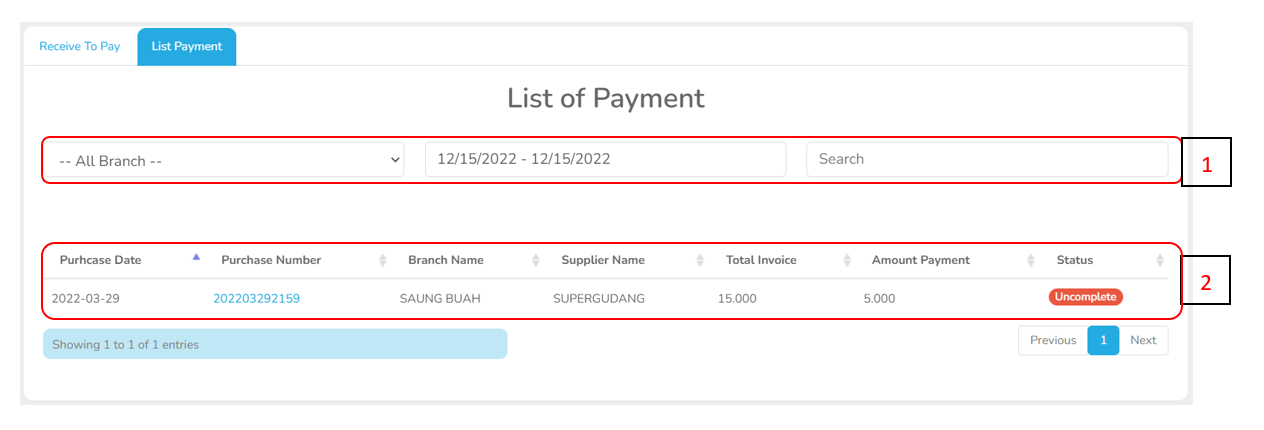
v1. Search, untuk digunakan mempermudah pencarian dan menampilkan data tertentu.
2. Kolom
Purchase Date, Tanggal melakukan purchase
Purchase Number, klik untuk mencetak detail payment suatu data.
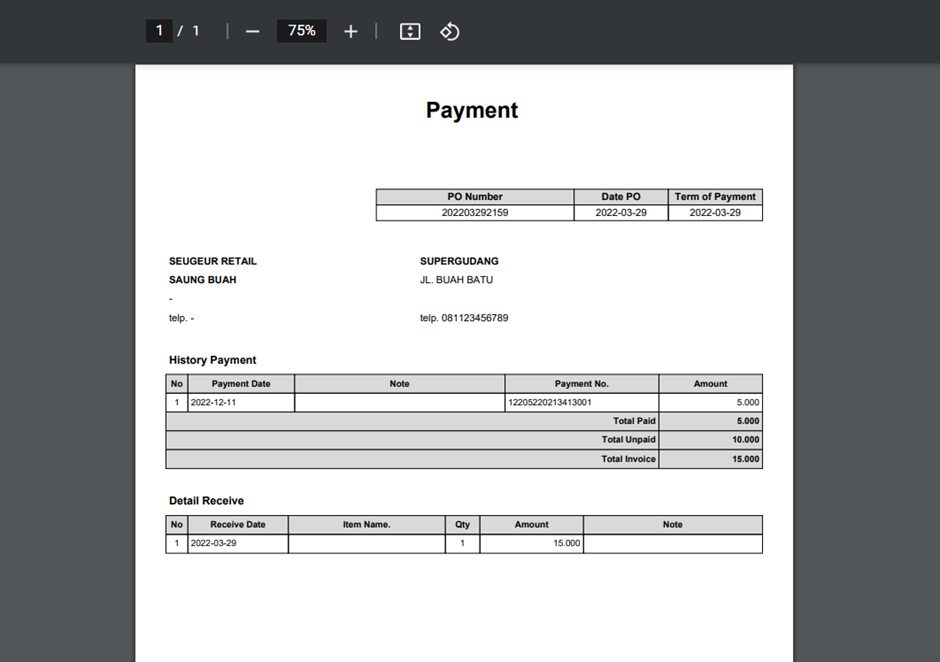
Branch Name, nama branch yang melakukan purchase
Supplier Name, nama supplier
Total Invoice, total tagihan
Amount Payment, total pembayaran
Status, status purchase ( apakah lunas (complete) atau tidak lunas (Uncomplete)
Artikel ini menjelaskan pembaruan pada fitur varian (ritel)
Berikut flow penggunaannya :
Login Web Admin > Detail Item > Pilih item yang mempunyai variasi > Klik Item untuk melakukan edit item variant
Saat akan melakukan edit item variant tentunya item variant harus ditambahkan terlebih dahulu.
Setelah item variant di tambahkan, admin dapat mengubah item di menu Item -> Detail Item. Seperti berikut :
Dibawah ini adalah item yang memiliki variant
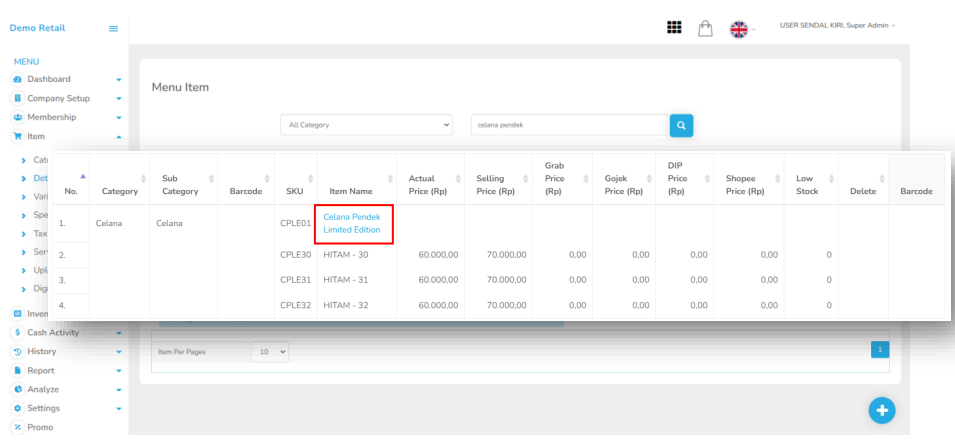
Klik pada Item Name, lalu akan muncul halaman edit Item seperti di bawah :
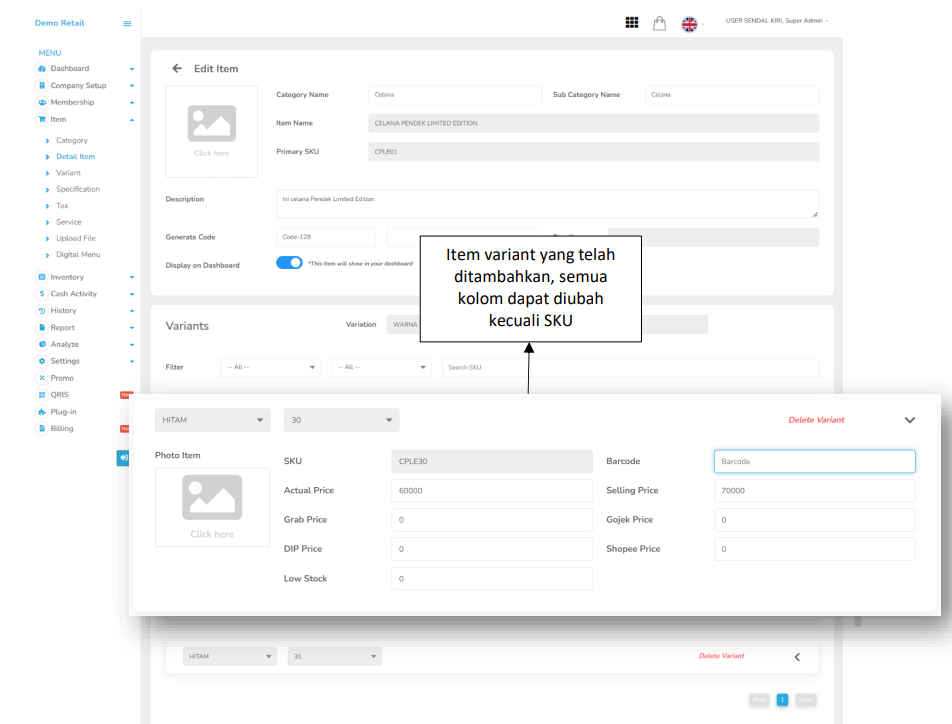
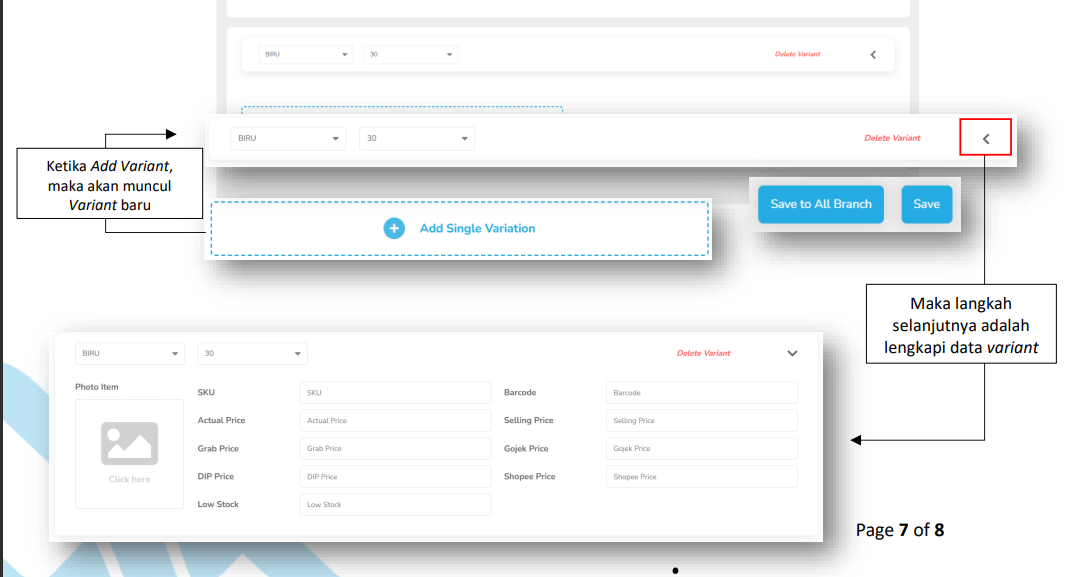
Lalu Selanjutnya klik :
Save -> untuk menyimpan item
Save to all branch à untuk menyimpan ke semua cabang
Fitur ini berfungsi untuk mengatur layout modifier apakah vertical atau horizontal.
Langkah pertama untuk mengatur on/off print label ini adalah sebagai berikut :
Flow : Setting→ Receipt → Label → Tambah Layout

Tambah layout Baru
1. Modifier Horizontal
Ketika modifier diatur menjadi ‘Horizontal’ maka ‘Notes’ available, yang artinya label tersebut dapat ditambahkan keterangan ‘Notes’

2. Modifier Vertical
Ketika modifier diatur menjadi ‘Vertical’ maka note hilang, artinya label tidak dapat ditambahkan keterangan ‘Notes

Transaksi
Langkah pertama adalah lakukan transaksi menggunakan beberapa modifier seperti berikut: Pilih item pada halaman penjualan

Saat pilih modifier dan settingan pada web admin adalah vertical, pada saat transaksi modifier yang dipilih maksimal hanya 5.
Ketika kasir memilih lebih dari 5 modifier, maka sistem akan menampilkan warning bahwa modifier maksimal 5.


Pada web admin, admin dapat menambahkan Alamat member sampai dengan 5 alamat, seperti berikut :
Flow : Membership → Member list → Tambahkan atau Ubah Member → Tambah Data

Berikut Tampilan Multiple Address
Admin dapat menambahkan alamat member sampai dengan 5 alamat.

Berikut Tampilan Upload Member
Multiple address juga ditambahkan di upload member, seperti berikut :

Tablet
Multi Address
A. Add Member
Klik “Buat anggota baru” pada menu member

Berikut Tampilan Buat Anggota Baru
Tambahkan alamat, kemudian klik (+ TAMBAH ALAMAT) untuk menambahkan alamat selanjutnya

Berikut Tampilan 5 Alamat Ditambahkan
Alamat maksimal hanya dapat ditambahkan sejumlah maksimal 5 alamat.

B, Edit member
Klik Action pada member

Berikut Tampilan Detail member
Klik tombol “Ubah Member”
Beriku tampilan ubah member
Ubah data yang dibutuhkan

A. Reservasi
Lakukan reservasi dengan tipe order dine in

Berikut Halaman Tambah Reservasi Pada halaman ini, terdapat dua pilihan yaitu Guest dan Member:
1. Berikut reservasi Guest
Digunakan apabila yang melakukan reservasi adalah bukan member, maka admin dapat menambah data customer secara manual

2. Berikut reservasi member
digunakan untuk reservasi member

Admin cukup mengetik beberapa huruf pada kolom ‘nama’ maka sistem akan menampilkan nama-nama member yang memiliki hurus tersebut.

Lalu saat member dipilih, data otomatis terisi data member (data selain nama masih dapat diubah) dan nama disable (tidak dapat diubah) kecuali klik x untuk membatalkan member

B. Reservasi Take away dan Delivery
Lakukan reservasi dengan tiper order Take Away dan Delivery

Berikut reservasi guest
Alamat yang diinput secara bebas

Berikut reservasi member
Pada reservasi take away atau delivery dilengkapi dengan kolom alamat yang dapat diambil langsung dari data alamat untuk member (alamat yang terpilih masih dapat diubah)

Berikut Tampilan Halaman ‘Pilih Alamat’

Fitur ini berfungsi untuk mengaktifkan atau nonaktifkan cetak unlocated kitchen
Langkah pertama untuk mengatur on/off unlocated kitchen adalah sebagai berikut :
Flow : Pengaturan → Printer → Atur On/Off Unlocated Kitchen → Simpan.

Transaksi
Langkah pertama adalah lakukan transaksi.
Pada contoh dibawah, kasus nya adalah hanya item ‘donut glazed → kategori dessert’ yang tak mempunyai station printer, seperti berikut :

Maka saat melakukan pembayaran dan cetak resi, sistem menerapkan pengaturan parameter unlocated kitchen seperti berikut :


Fitur ini berfungsi untuk membuat opsi ‘done’ atau ‘enter’ pada aplikasi dretail.
1. Pengaturan Keyboard Tombol Enter Untuk Selesai Di Pengaturan Tampilan
Pada versi ini ditambahkan parameter keyboard pada pengaturan tampilan yaitu paramater“Keyboard” dengan toggle on/off.
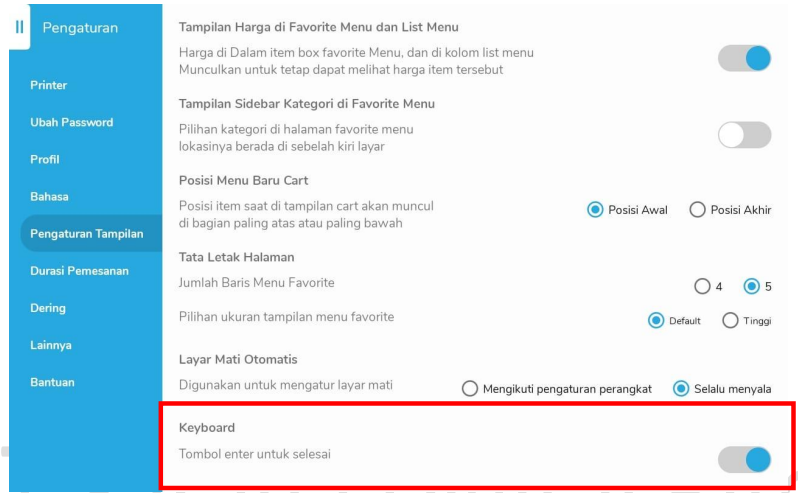
Penjelasan nya sebagai berikut :
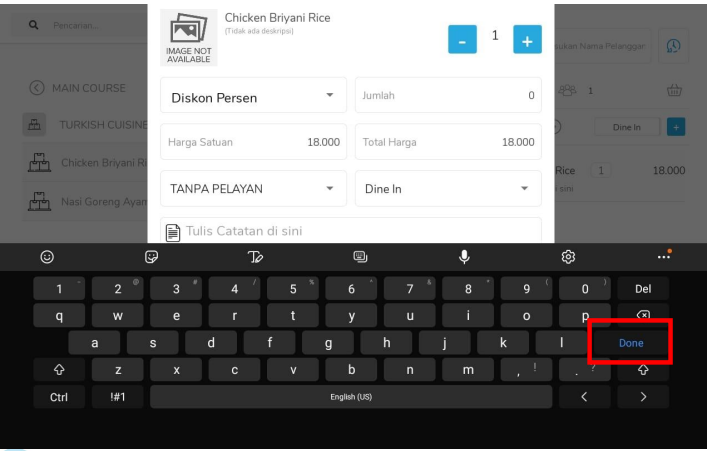
A. Parameter ON
Ketika parameter on maka tombol dalam kotak merah adalah tombol “Done” sebagai berikut :
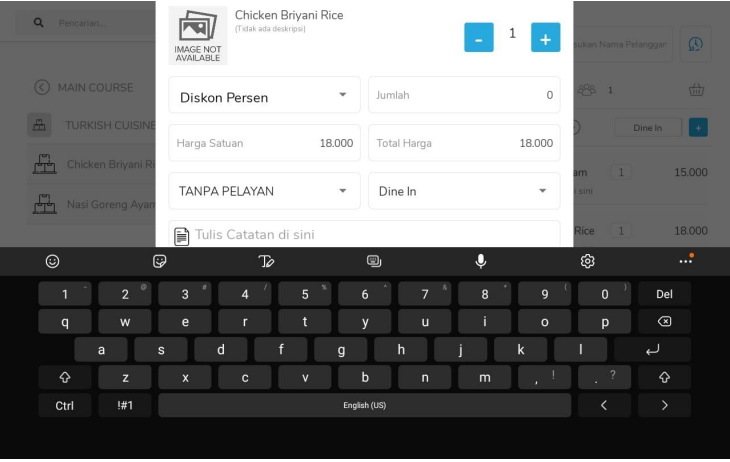
B. Parameter OFF
Ketika parameter on maka tombol dalam kotak merah adalah tombol “Enter” sebagai berikut :
Fitur ini berfungsi untuk menambahkan special promo di dalam diskon item. Pada versi ini ditambahkan special promo di diskon item, seperti berikut :
A. Special Promo on Item
Ketika diskon item diklik maka akan tampil promo yang sudah ditambahkan di special promo pada web admin.

Berikut Tampilan Special Promo Diterapkan

Tampilan Item Diskon Di Cart

Special Promo on Item Table
Klik kuantiti item untuk menambahkan diskon (special item)

Klik pada discount

Berikut Tampilan Special Discount Pada Item Table

Berikut Tampilan Special Promo Diterapkan

Fitur ini digunakan untuk menambahkan biaya tambahan dari MoP yang di gunakan dalam transaksi. Fitur akan ter-apply untuk semua transaksi yang menggunakan MoP yang di setting dengan biaya tambahan “Gratuity”
Cara penggunaan pada web admin
1. Setting MoP
Pada web admin di atur berapa biaya tambahan yang di setting pada MoP yang tersedia, seperti berikut :
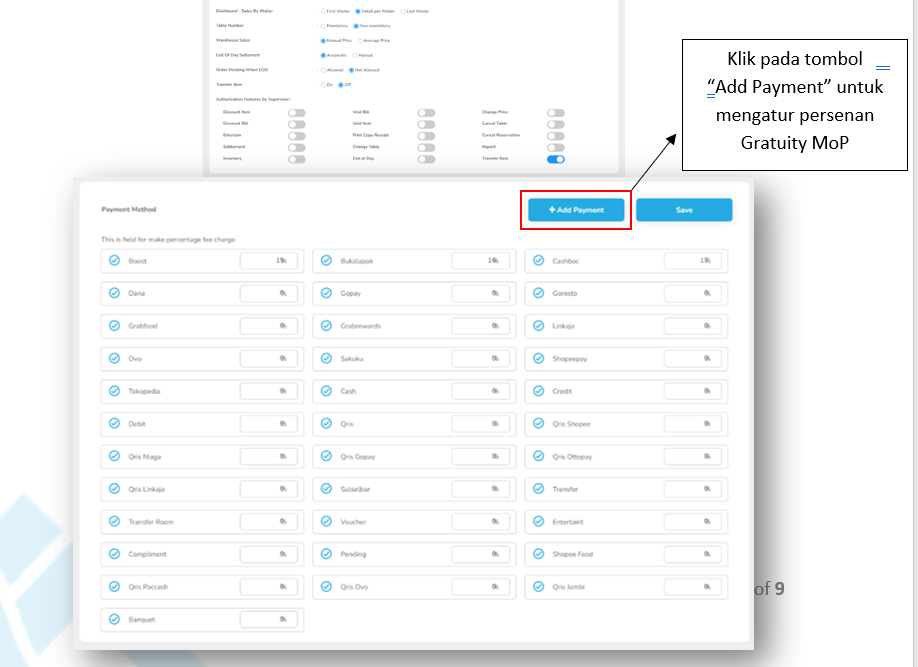
Ketika klik “Add Payment” maka akan muncul popup add configuration, yang fungsi nya adalah mengatur persenan biaya tambahan di setiap MoP
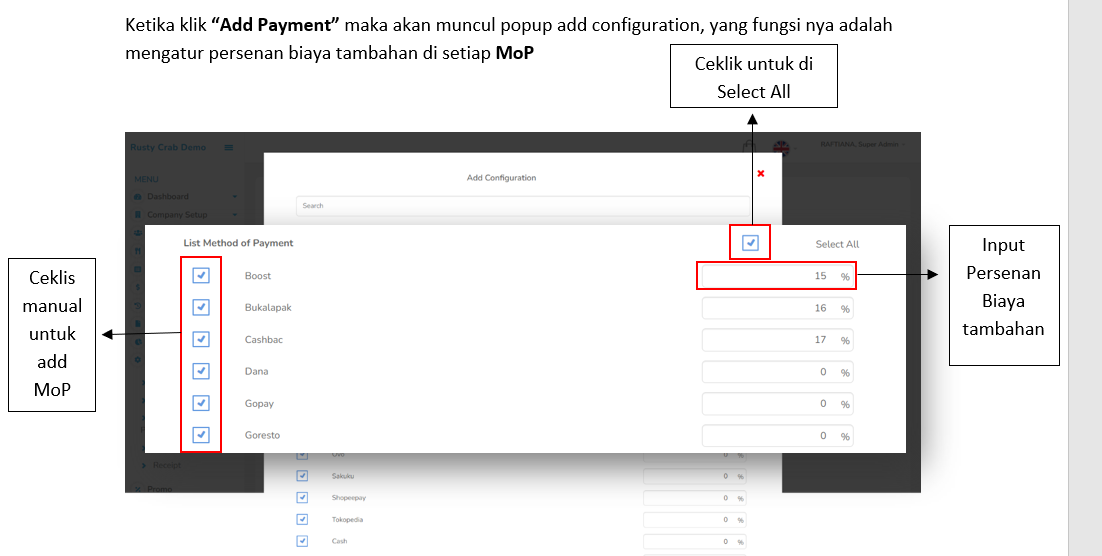
Ketika sudah melakukan pengaturan maka klik “Save”, lalu sudah bisa terapply pada transaksi di tablet.
2. Report
Dashboard > Sales Summary
Penambahan kolom “Biaya Proses Pembayaran” (Gratuity)
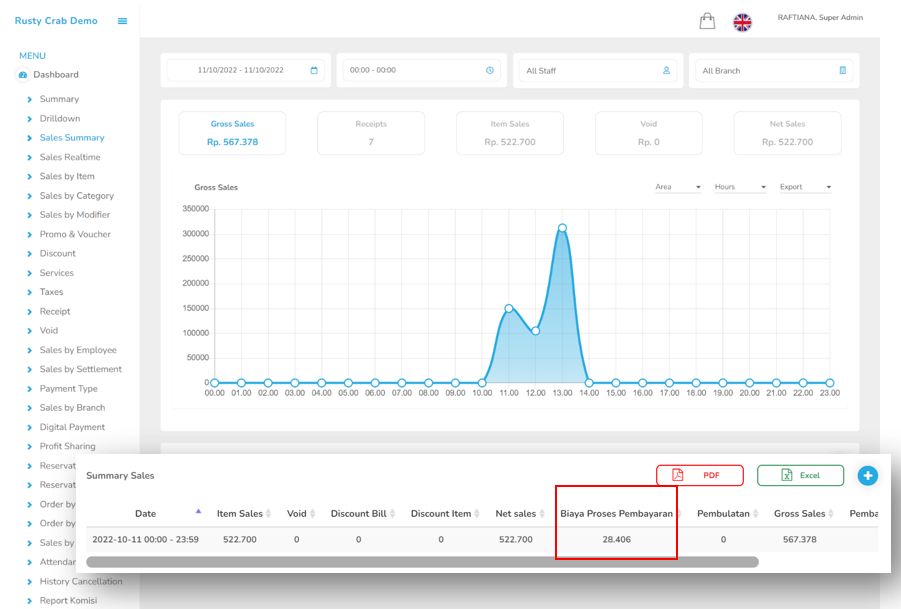
Cara Penggunaan pada tablet
Setelah disetting di web admin, maka pada tablet penjelasan nya adalah sebagai berikut:
Jangan lupa untuk melakukan Logout dan Login kembali, agar settingan gratuity bisa digunakan.
Maka pada transaksi, penjelasan nya adalah sebagai berikut :
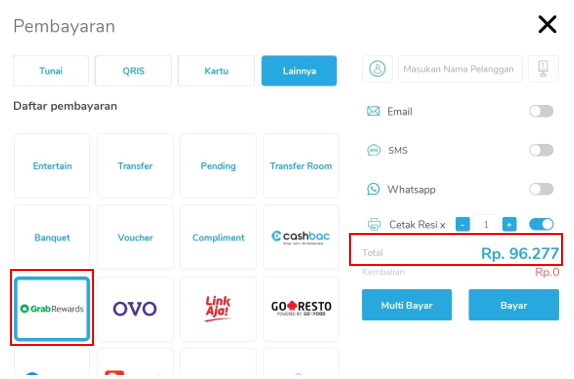
Contoh : Gratuity Mop Grab Reward (10%)
Ketika melakukan transaksi, jumlah bayar asli adalah seperti di bawah ini
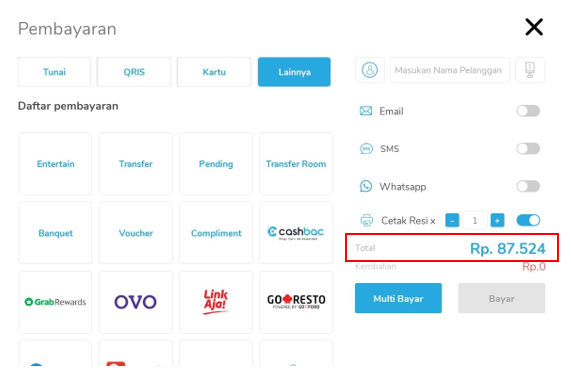
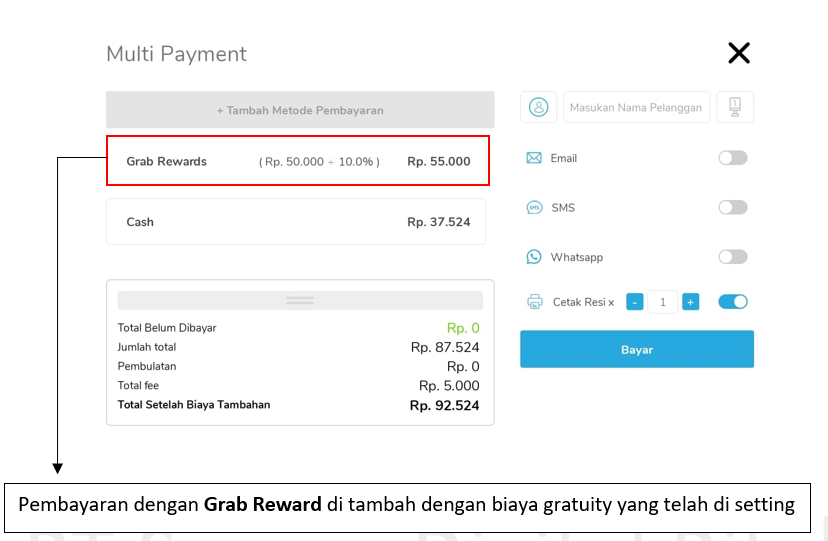
Maka ketika MoP yang dipilih adalah “Grab Reward”, jumlah bayar bertambah dengan biaya gratuity
Berikut contoh pembayaran “Grab Reward” pada multi bayar
Fitur ini berfungsi untuk menambahkan atau mengubah item pada Menu sehingga dapat memudahkan dalam pengaturan item
Berikut langkah-langkah penjelasannya :
Detail Item (Add Item)
Pada Mobile Dashboard pilh menu “Search” lalu ke “Menu”
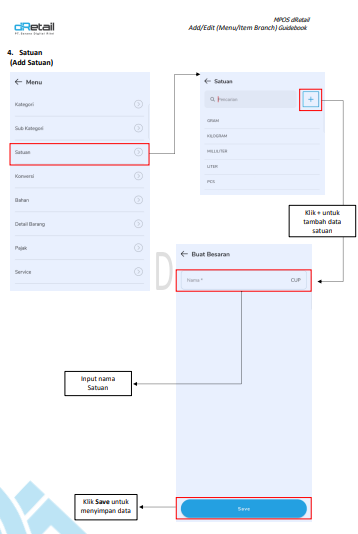
Kemudian, pada detail barang, klik (+) untuk tambah item. Isi form Tambah Item lalu klik toggle 'Terapkan' untuk menerapkan item ke branch secara manual atau 'Terapkan ke semu untuk menerapkan item secara otomatis ke semua branch.
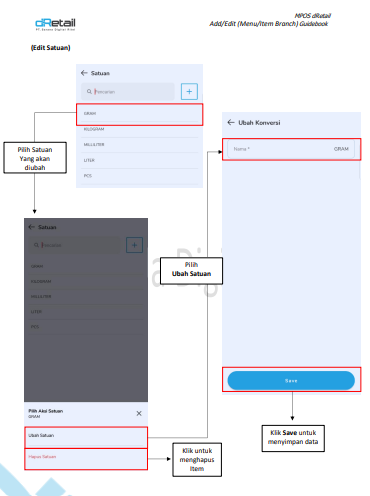
Pada Edit Item > klik Item yang akan diubah > pilih aksi item mau di Edit atau di Hapus
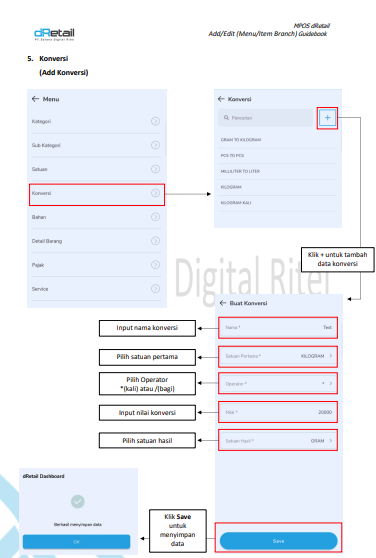
Pada Menu Kategori (Add Kategori)
Klik tanda (+) untuk menambahkan data > Isi nama kategori > kemudian simpan
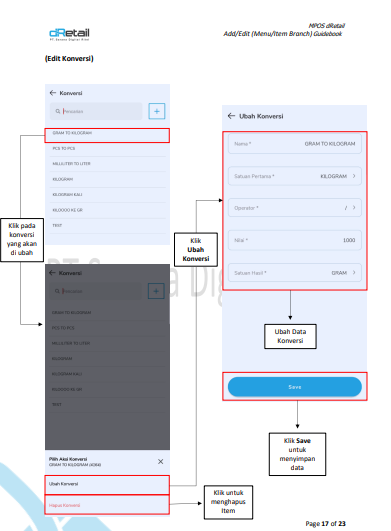
Sama halnya ketika akan Edit Kategori, Pilih Sub-kategori yang akan diubah > Pilih Ubah Sub-Kategori > Ubah nama > klik simpan
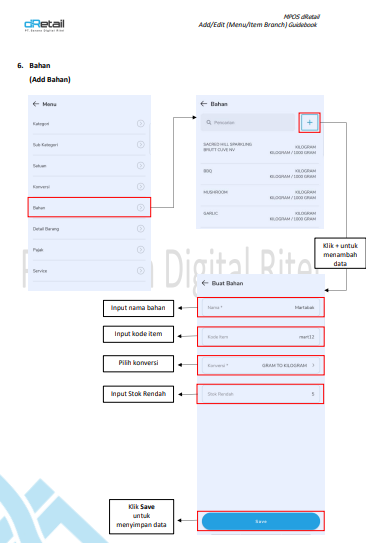
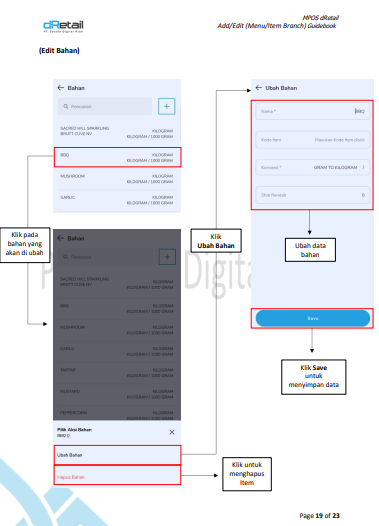
Add/Edit Item Branch
Fitur ini berfungsi untuk menambahkan atau mengubah item pada item di branch sehingga dapat memudahkan dalam pengaturan item. Penambahan item di menu ini akan otomatis menambahkan item ke aplikasi kasir dRetail MPOS v3.
Flow : (Add Item) Akses Mobile Dashboard (hanya bisa di akses oleh owner) – Ke Menu “Search” – Pilih “Company Setup” – Branch – Pilih Branch – Klik “Barang” – Klik (+) – Pilih Item yang akan di tambahkan pada branch – Klik “Tambah” – Selesai
(Edit Item) Akses Mobile Dashboard (hanya bisa di akses oleh owner) – Ke Menu “Search” – Pilih “Company Setup” – Branch – Pilih Branch – Klik “Barang” – Klik pada item yang akan di ubah – Ubah data – Selesai Maka berikut Penjelasan nya :
Add Data
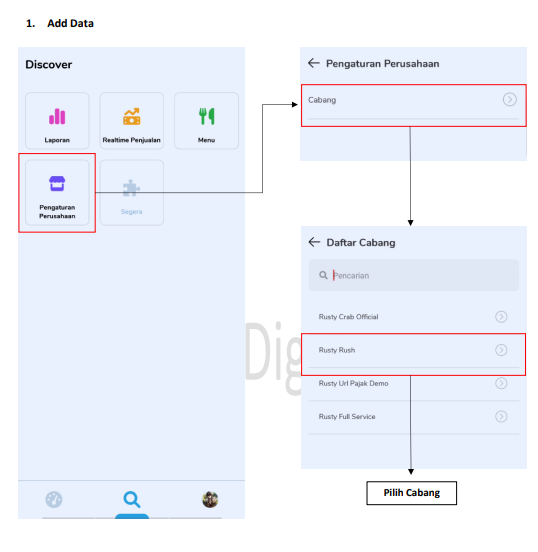
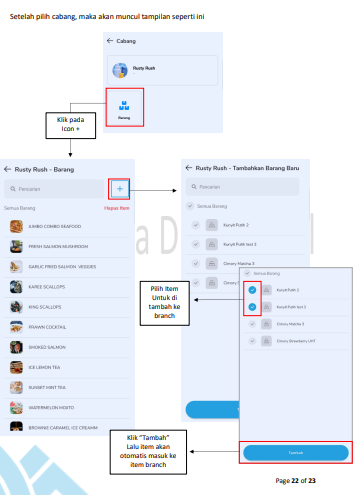
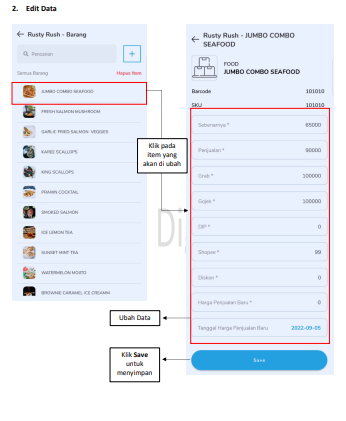
*Untuk panduan selengkapnya, silahkan download guidebook di bawah.
Fitur ini berfungsi untuk menerapkan diskon item dengan qty terpisah, untuk menggunakan fitur ini, penjelasannya seperti berikut:
Masuk ke menu Meja

Lalu pilih meja terisi untuk menampilkan aksi meja

Pada aksi meja pilih Rincian Order

Pada halaman ini klik qty untuk menambahkan diskon item

Tentukan tipe diskon untuk menampilkan qty diskon

Ketika diskon diterapkan, qty diskon item otomatis ditampilkan

Ketika diskon berhasil diterapkan, item akan dipisah berdasarkan jumlah dan diskon yang diterapkan

Artikel ini menjelaskan tentang penambahan fitur Order Print Label pada aplikasi MPOS. Fitur ini berfungsi untuk menambahkan pengaturan urutan pada order print label pada tablet transaksi.
Langkah awal untuk menggunakan fitur ini adalah setting parameter pada tablet Setting → Print Label → Print After Receipt.
Penjelasan nya seperti berikut :
1. Setting Parameter Print After Receipt
Parameter di bawah fungsi adalah on/off print label setelah resi transaksi.
Berikut Tampilan Print After Receipt ON
Jika parameter on maka urutan print adalah Receipt → Label → Print order → Kitchen order → Co kitchen → Co copy

Berikut Tampilan Print After Receipt OFF
Jika parameter on maka urutan print adalah Label → Receipt → Print order → Kitchen order→ Co kitchen → Co copy

Jika kondisi nya adalah printer utama OFF maka ‘Print After Receipt’ menjadi disable dalam keadaan On.

Perangkat pelanggan
Setelah Setting dan Setup berhasil dilakukan maka selanjutnya wifi dapat digunakan, penjelasan nya sebagai berikut :
1. Pilih wifi yang sudah disetting
2. Setelah disambungkan, maka sistem akan menampilkan notif yang jika diklik akan men direct ke halaman web wifi management.
Dengan keterangan bahwa untuk tersambung ke wifi tersebut diperlukan untuk melakukan login terlebih dahulu.
Berikut Halaman Web Wifi Management
1. Login Login hanya dapat dilakukan oleh member terdaftar
2. Register Register digunakan untuk mendaftar akun wifi sekaligus menjadi member, seperti berikut :
Setelahnya sistem akan mengirimkan kode OTP ke no.telp yang didaftarkan
Masukkan kode OTP yang telah dikirim, klik “Verify”
Setelah itu wifi otomatis tersambung dan dapat digunakan
3. Forgot Pasword Halaman ini digunakan untuk mengubah password, seperti berikut :
Masukkan kode OTP yang sesuai
Lalu buat password baru, setelah itu wifi akan otomatis terhubung dan dapat digunakan
Cara setup di Backoffice dan setup mikrotik bisa dilihat di artikel ini
Fitur ini berfungsi untuk melakukan reservasi secara online.
1. Setting Web Admin
Langkah awal untuk menggunakan fitur ini adalah setting web reservation pada branch, seperti berikut :
Klik pada Branch → Nama Branch
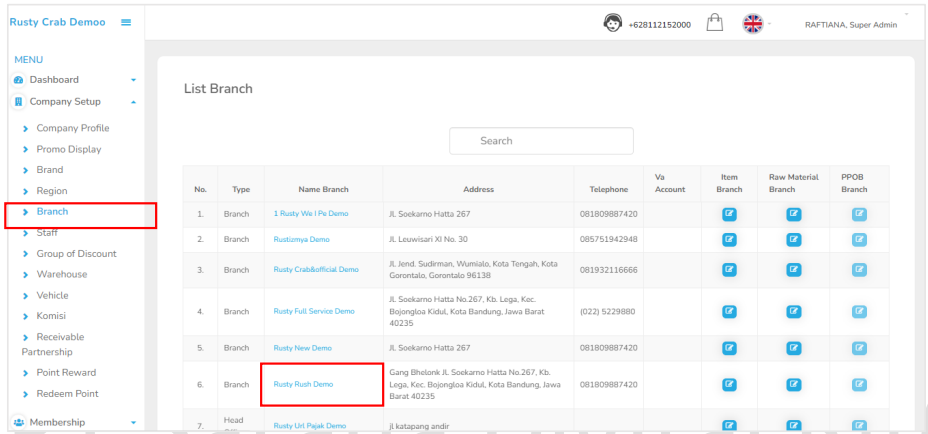
Lalu Aktifkan Online Reservation, lalu klik untuk menampilkan form data online reservasi.
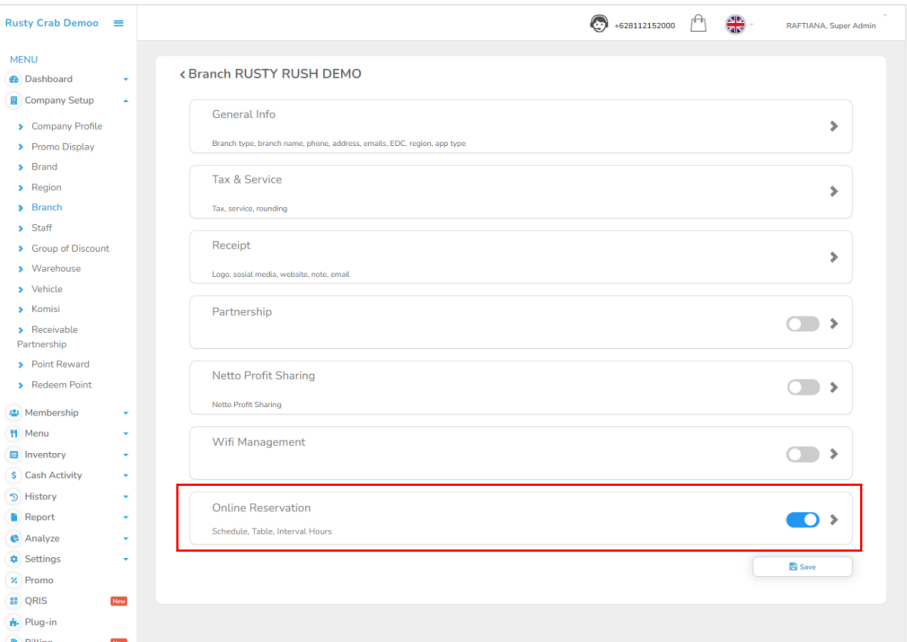
Berikut Tampilan Form Data Online Reservation
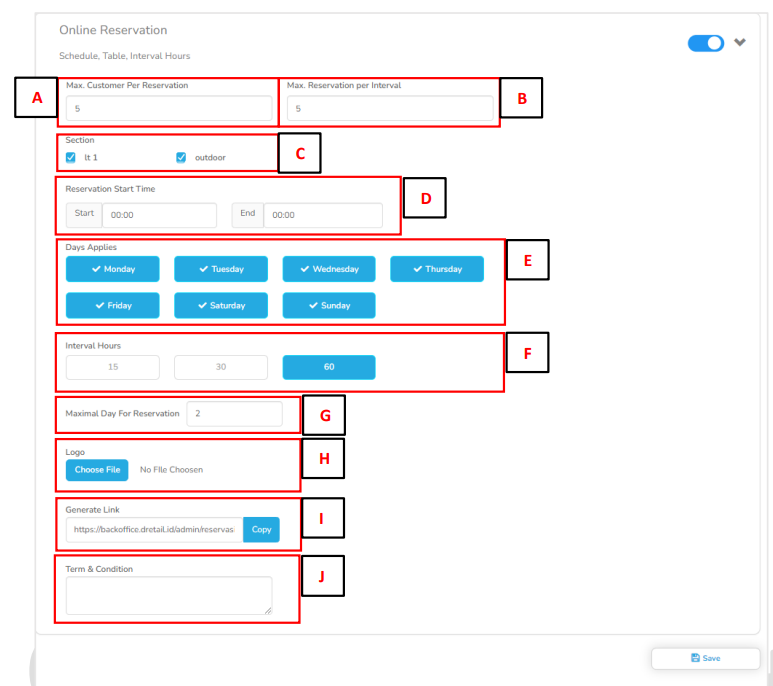
Penjelasan nya sebagai berikut :
A. Max. Customer Per Reservation, maksimal pelanggan per reservasi yang di pesan
B. Max. Reservation Per Interval, maksimal reservasi per jam (interval)
C. Section, bagian lantai yang di ambil dari data tablet
D. Reservation Start Time , waktu mulai reservasi
E. Days Applies, hari available untuk melakukan reservasi
F. Interval Hours, jarak waktu reservasi
G. Maximal Day For Reservation, maksimal hari yang dapat dipesan dari tanggal buka web
H. Logo, upload logo
I. Generate Link, link yang digunakan untuk membuka reservasi online
J. Term & Conditions, untuk menambahkan syarat dan ketentuan reservasi
2. Perangkat Customer
Buka link yang sudah tersedia (Poin I > Generate Link)
Pertama kali ditampilkan adalah ketentuan, tutup untuk masuk ke form data
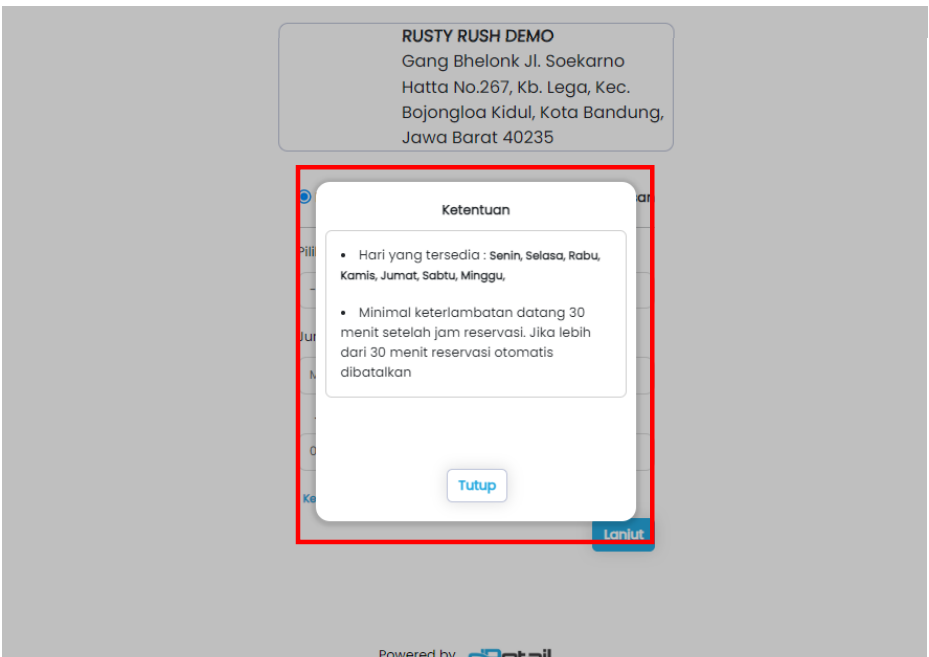
Berikut Tampilan Halaman Utama Web Reservasi
Terdapat 3 section form data, yaitu :
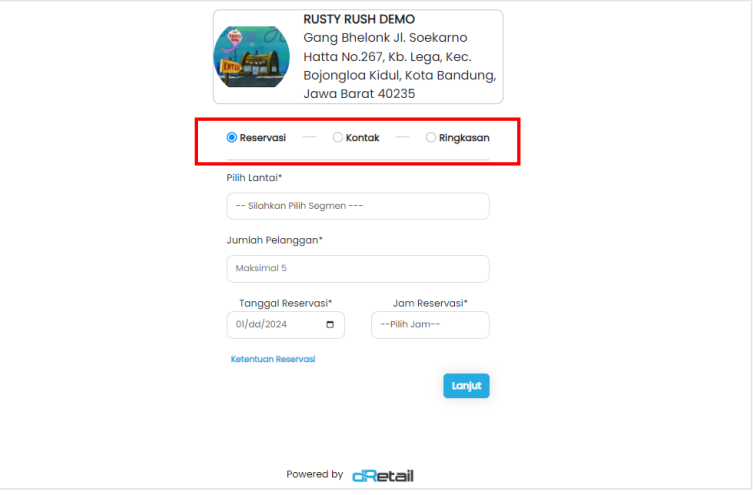
Penjelasannya sebagai berikut :
1. Reservasi
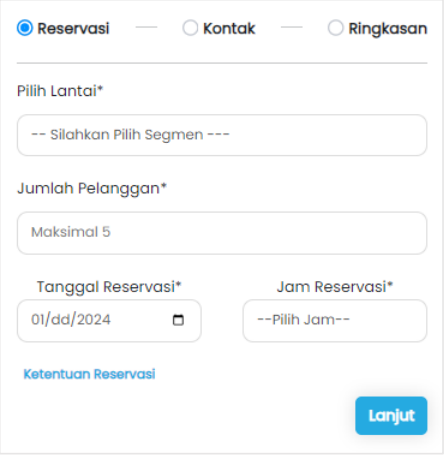
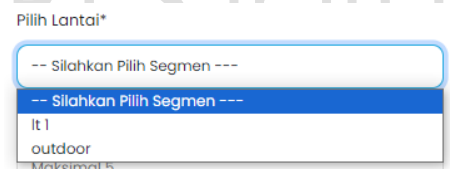
A. Pilih Lantai
Pilih lantai yang tersedia
B. Jumlah Pelanggan
Jika jumlah pelanggan lebih dari max. customer maka akan tampil warning

C. Tanggal Reservasi
Tanggal yang direservasi jumlah nya adalah maksimal day for reservation + hari ini

D. Jam Reservasi
Berisi jam dari start s/d end time dengan interval yang telah ditentukan
Misal pada case ini adalah dari jam 11.00 – 00.00 dengan interval 60 menit

2. Kontak

A. Nama → isi nama pelanggan
B. Nomor Handphone → Isikan no handphone pelanggan
C. Catatan → digunakan untuk menambah catatan
D. Lanjut → melanjutkan ke step berikutnya
E. Kembali → kembali ke halaman sebelumnya
3. Ringkasan Berisi ringkasan dari data yang sudah diisi

Berikut Tampilan Sukses Melakukan Reservasi

3. Tablet
Reservasi Online yang dilakukan di web reservasi masuk ke cart Pesanan > Reservasi Online, seperti berikut :
Klik nama pelanggan untuk melengkapi data reservasi

Tambahkan meja untuk dapat melakukan aksi selanjutnya, simpan data lalu sistem akan kembali ke halaman reservasi online.

Setelah itu lakukan aksi untuk memindahkan reservasi online ke transaksi di meja

Saat melakukan aksi, sistem akan menampilkan popup konfirmasi seperti berikut :
Berikut aksi untuk memindahkan reservasi online ke transaksi meja, klik Ok

Maka Meja Sudah Otomatis Dipilih, dan dapat dilakukan aktivitas transaksi meja seperti biasa

Fitur ini berfungsi penambahan penomoran pada transaksi yang no nya di reset pertahun yang hanya berlakupadacashier waiter.
1. Setting Web Admin (Setting – Setup)
Langkah awal untuk menggunakan fitur ini adalah setting parameter On/Off pada Bil
Klik pada Setting > Setup
Off > Kolom Bill Counter isinya “-”
On > Artinya Bill counter diaktifkan, data kolom bill counter sesuai dengan data transaksi. Format Bill Counter (Tahun - No.) contoh ( 2024 - 1).
No. bill counter di reset per 1 tahun sekali atau ketika parameter diubah menjadi “Off”.

2. Setting Receipt – Receipt
Tampilkan Bill Counter Pada Resi Transaksi (Hanya terdapat pada setting layout “Receipt”) Ceklis pada option “Bill Counter” untuk menampilk an bill counter pada resi transaksi.

3. Penerapan Pada Transaksi (Resi Transaksi)
Lakukan transaksi seperti biasa

Lakukan Pembayaran
Bill Counter hanya akan dibuat oleh sistem saat transaksi sudah dibayar, pesanan yang tersimpan tidak mempunyai bill counter.

Berikut Resi Transaksi
Bill counter ditampilkan (2024 – 4), no transaksi unlimited hingga direset pertahun atau ketika parameter berubah.

4. Bill Counter Pada Report
A. Promo & Voucher
Bill counter terdapat pada detail transaksi dalam promo atau voucher

B. Receipt

C. Compliment

D. Sales by Payment Type
Bill counter terdapat pada detail transaksi payment type

Berikut Tampilan Bill Counter Pada Resi Report Receipt

E. Point
Bill counter terdapat pada detail transaksi poin

F. Rating

Berikut Tampilan Bill Counter Pada Resi Transaksi Rating

G. Member Transaction

Artikel ini menjelaskan tentang penambahan fitur Price Include Tax - Penambahancarahitung price item include tax jika terdapat DISKON ITEM dan DISKON BILL pada aplikasi MPOS.
Fitur ini merupakan penambahan cara hitungan price include tax yang jika mendapatkan diskon
Price Include Tax
Fitur ini khusus perhitungan pada item ‘price include tax’ sehingga jika mendapatkan diskon item dan diskon bill perhitungannya sebagai berikut :
Berikut Tampilan Setting Item Price Include Tax Service

Pada gambar di atas, item tersebut mengaktifkan include tax service sehingga jika item tersebut mendapatkan diskon maka harga yang di diskon adalah harga bersih sebelum ditambahkan tax dan service.
Pada transaksi
Berikut Contoh Penerapan Perhitungan Diskon Bill

Berikut Contoh Penerapan Perhitungan Diskon Item dan Diskon Bill

Edit dan Delete Kas Masuk / Kas keluar
Fitur ini digunakan untuk dapat melakukan ubah dan delete data pada cash indancashout.
Penjelasan nya sebagai berikut :
Berikut Tampilan Halaman Manajemen Uang Tunai
Klik history untuk melakukan ubah dan hapus data
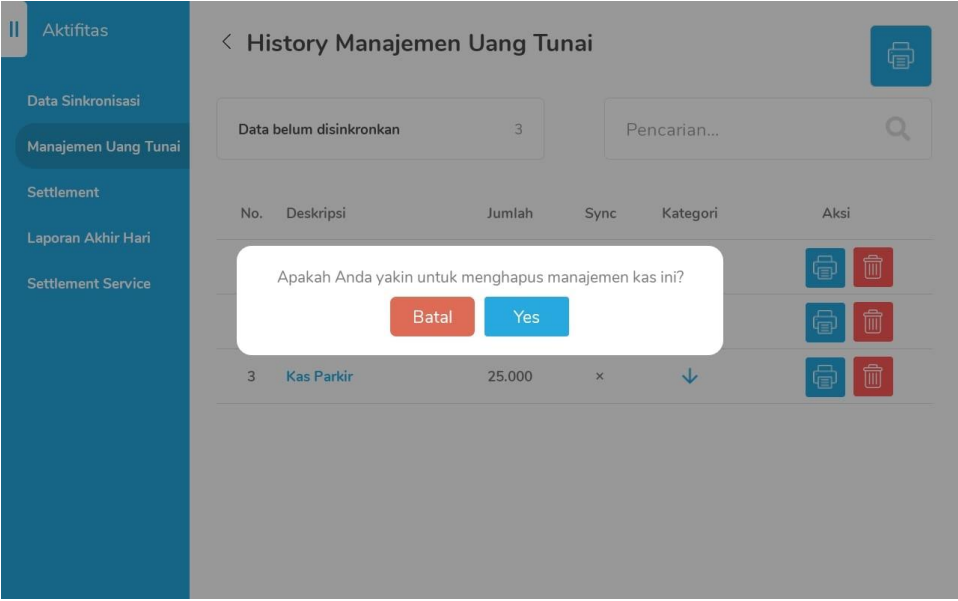
Berikut Tampilan Halaman History Manajemen Uang Tunai
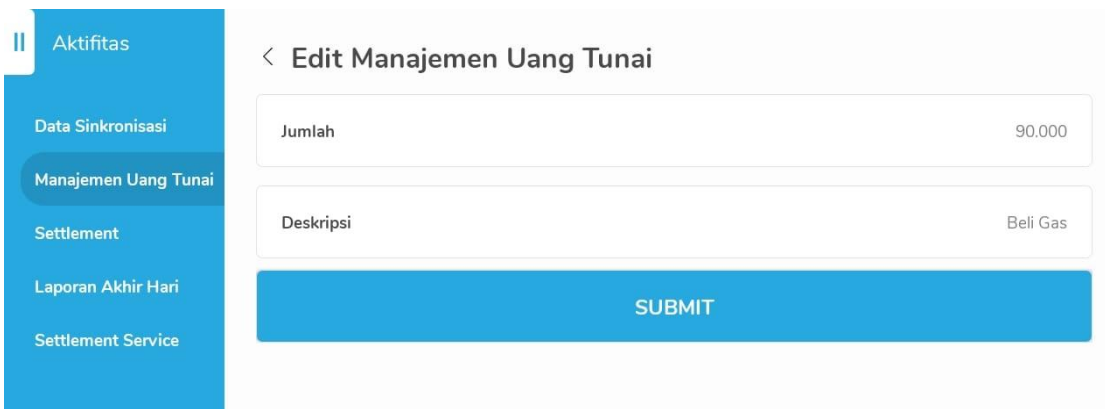
Berikut Tampilan Halaman Ubah Data
Ubah data di halaman ini, lalu klik submit untuk menyimpan perubahan
Berikut Tampilan Popup Konfirmasi Hapus Data
Klik Yes lalu system akan otomatis di hapus
Fitur ini berfungsi untuk merelease kembali meja jika terjadi kesalahan pada server sehingga membuat aktifitas meja tidak sesuai dengan realtime.
Penjelasan nya sebagai berikut :
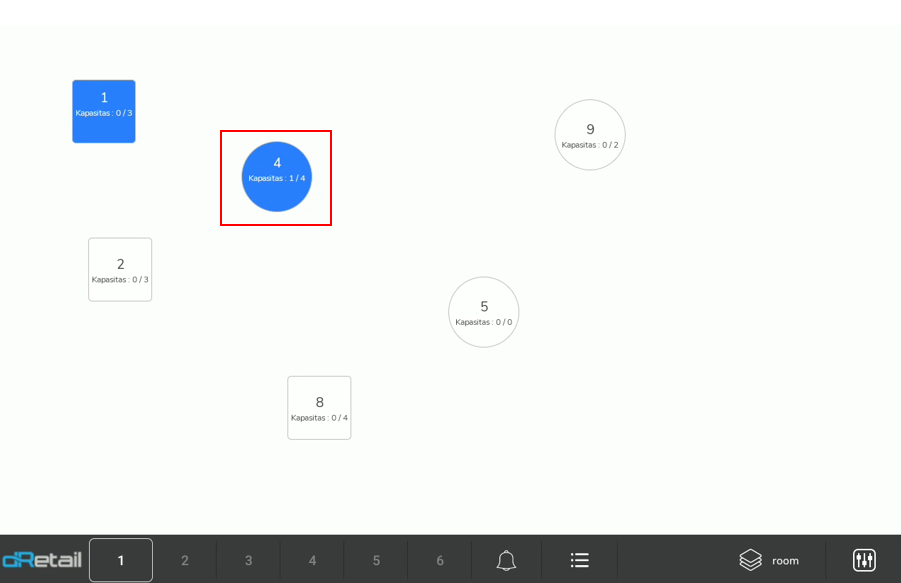
Contoh : Meja 4 telah selesai di akses oleh Waiter A,
Lalu Waiter B akan mengakses Meja 4 untuk aktifitas meja selanjutnya, tapi di karenakan server tidak stabil maka meja yang sudah selesai di akses status nya belum berubah yaitu tetap dalam keadaan tidak bisa di akses oleh Waiter B
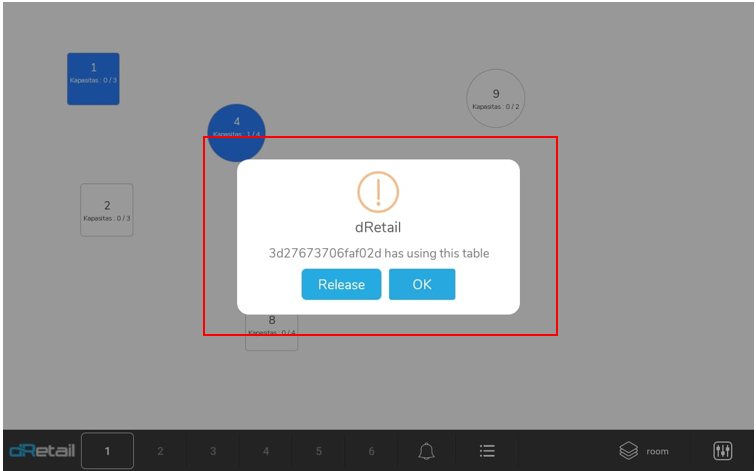
Maka di versi ini di tambah kan fitur release meja, seperti berikut :
Popup Reselease Meja
Jika di tekan “OK” maka meja akan dapat bisa di akses kembali
Digunakan untuk melakukan ubah dering untuk pemesanan online Grab Connect, Dip Connect, dan Digital Menu. Langkahnya sebagai berikut:
Pilih nada dering yang telah disediakan oleh aplikasi atau pilih nada dering lain dari file pada tablet.
Penambahan pengaturan tampilan tata letak halaman menu favorit, bisa dipilih jumlah baris menjadi 4 atau 5 kolom. Untuk melakukan setting menu favorit, lakukan langkah berikut:
Pilih Pengaturan
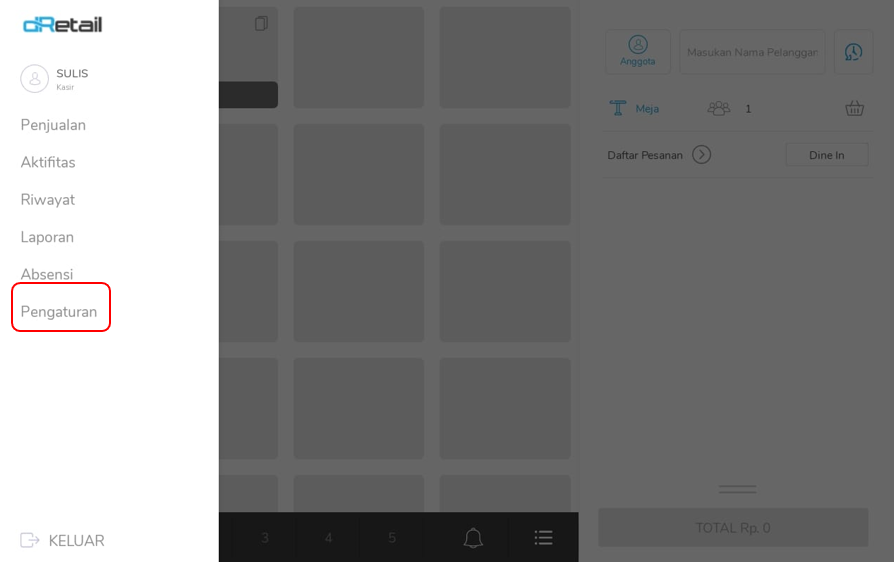
Pilih Pengaturan Tampilan, pilih jumlah baris menu favorit pada Tata Letak Halaman.
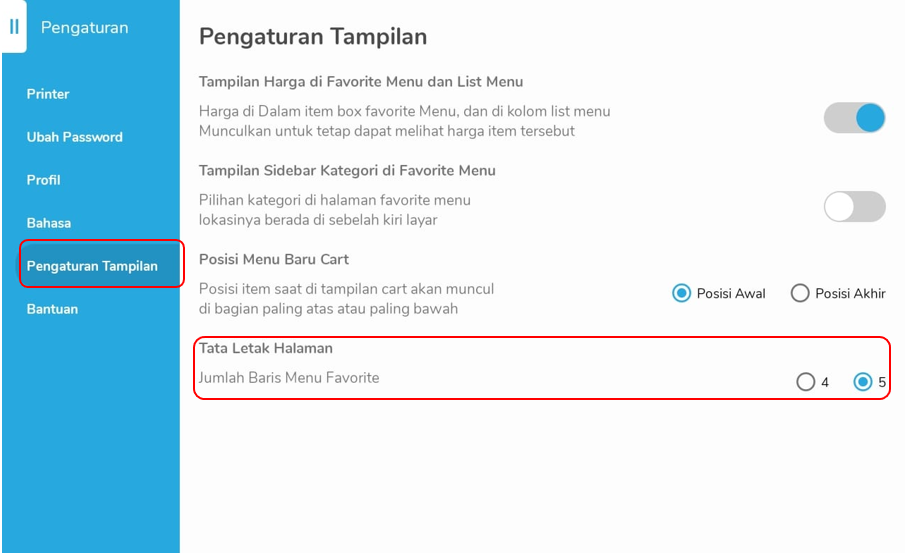
Jika memilih 4, maka tampilan menu favorit akan seperti ini:
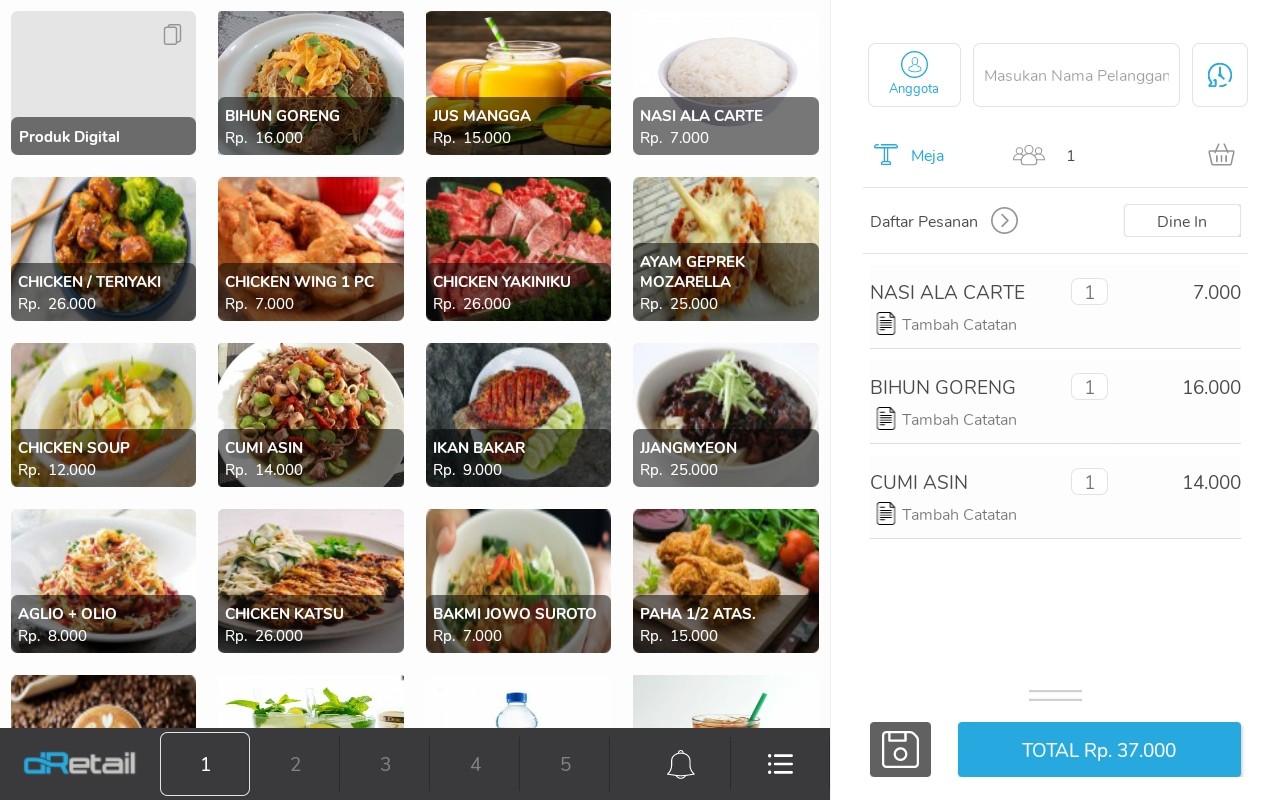
Jika memilih 5, maka tampilan menu favorit akan seperti ini:

Fitur ini berfungsi untuk agar ketika tablet melakukan void, dretail mobile mengetahui sekaligus melakukan approval pada void tersebut.
Parameter Approval Void in KMM
Pada web admin > ke bagian Menu > Settings > Setup

On > Artinya void harus mendapatkan approval dari dRetail mobile, dRetail mobile akanmendapatkan notifikasi dari void yang dilakukan di tablet sekaligus melakukan approval.
Off > Artinya void dapat di lakukan tanpa approval dari dRetail mobile menu notifikasi hilang.
Pengaturan pada tablet
Jika parameter di setting “On” di web admin, maka pada tablet penjelasannya adalah sebagai berikut:
Flow : Login Tablet > Admin melakukan void > dRetail mobile mendapatkan notifikasi void > Approve / Decline > Notifikasi ke Table
Berikut untuk penjelasannya
Pada Halaman Riwayat
Lakukan pembatalan pada halaman Riwayat
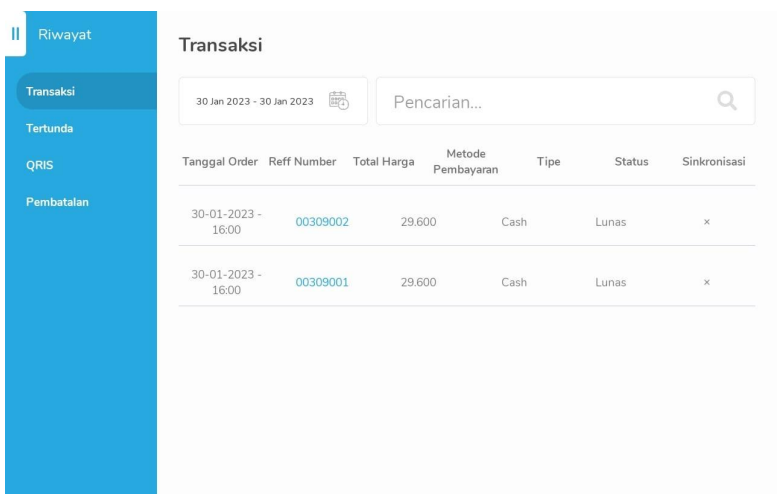
Status berubah menjadi Konfirmasi Pembatalan

Berikut Tampilan Halaman Konfirmasi Pembatalan
Void masih bisa di batalkan oleh tablet dengan klik icon hapus
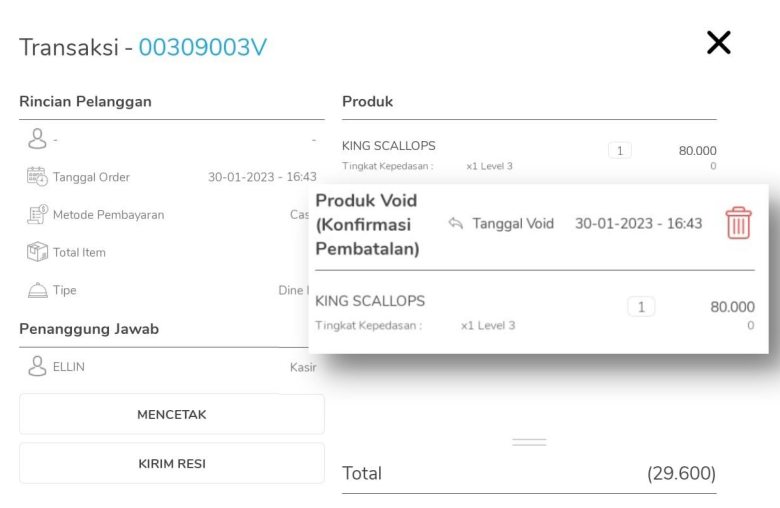
Setelah pembatalan di lakukan pembatalan maka dRetail Mobile akan mendapatkannotifikasi untuk melakukan approval.
Klik Notifikasi untuk melakukan approval
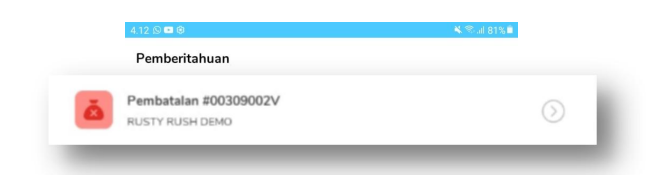
Berikut Halaman Approval Pembatalan
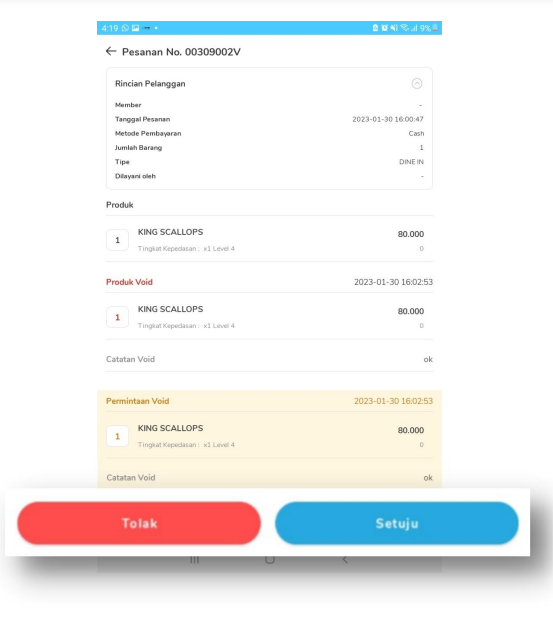
Pada halaman approval, admin dRetail mobile dapat melakukan 2 aksi yaitu :
Tolak Pembatalan > Klik tombol “Tolak”
Maka ketika pembatalan di tolak oleh dRetail Mobile, systemakan memberikan notifikasi ke tablet, seperti berikut :
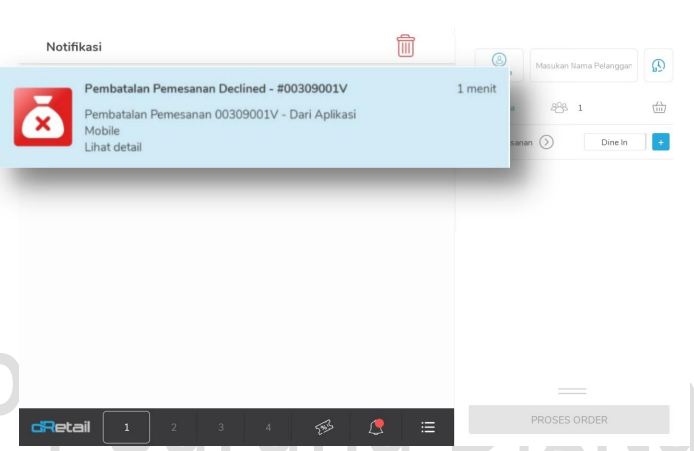
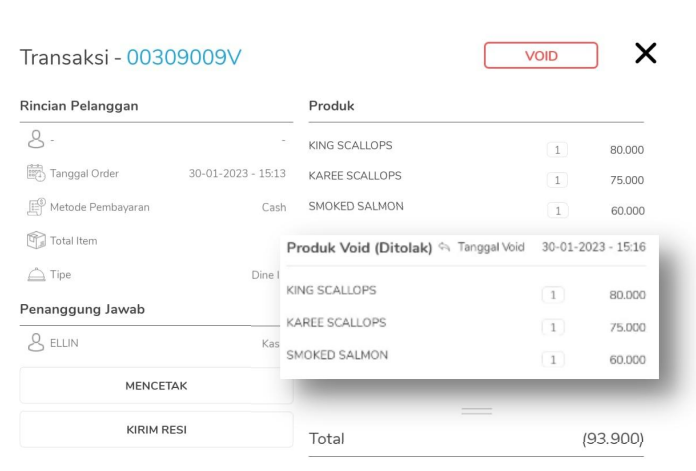
Berikut Tampilan Detail Notifikasi
Terdapat kerangan bahwa void (ditolak)
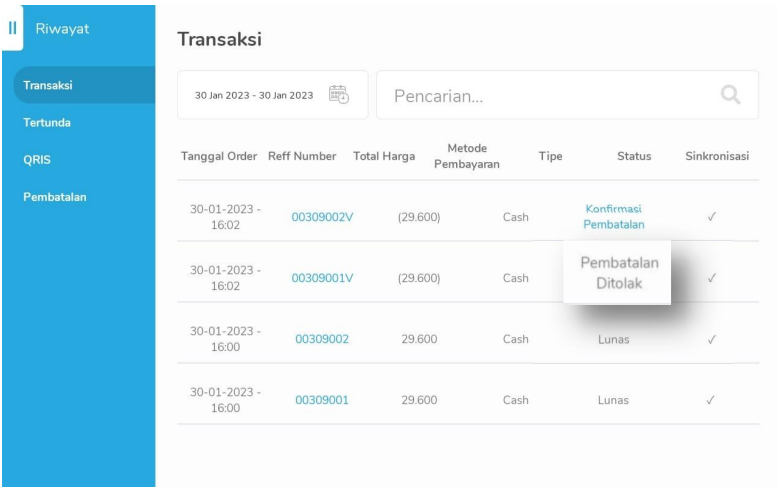
Maka Status Pada Riwayat Akan Berubah Menjadi “Pembatalan Ditolak”
Setuju Pembatalan > Klik tombol “Setuju”

Maka ketika pembatalan di setujui oleh dRetail Mobile, systemakan memberikan notifikasi ke tablet, seperti berikut :
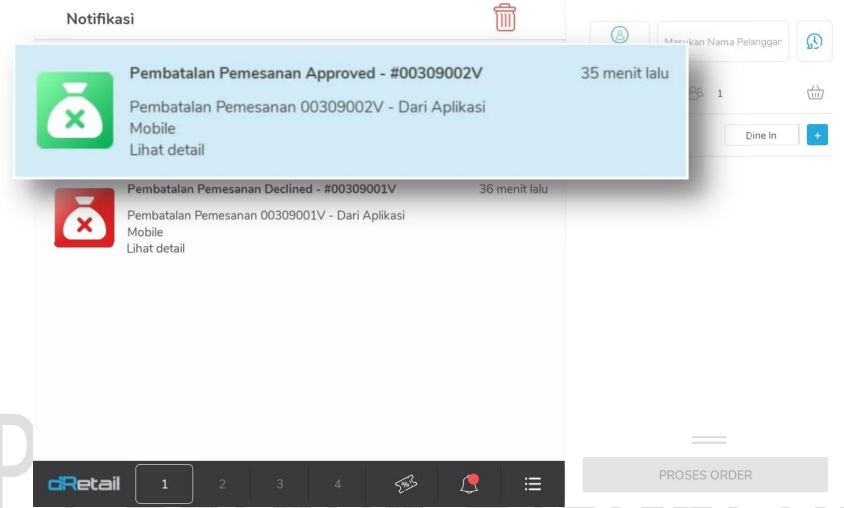
Berikut Tampilan Detail Notifikasi
Terdapat kerangan bahwa produk telah di void
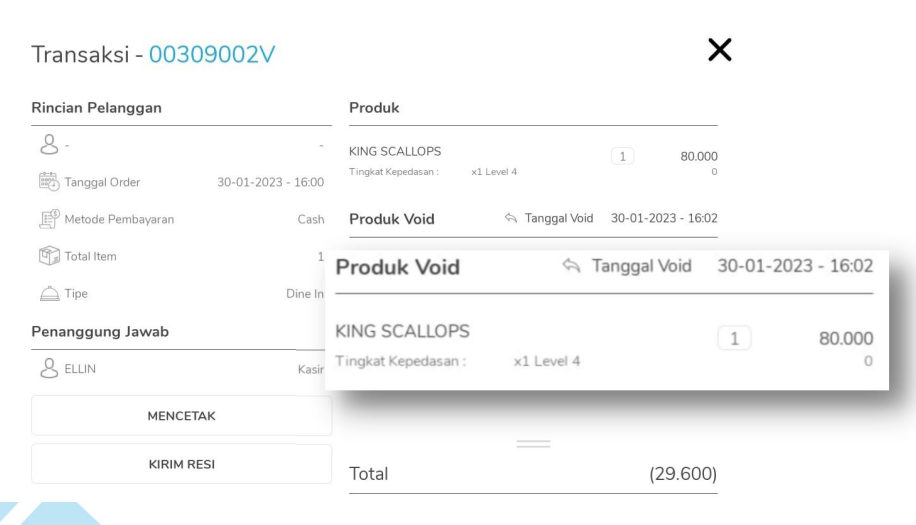
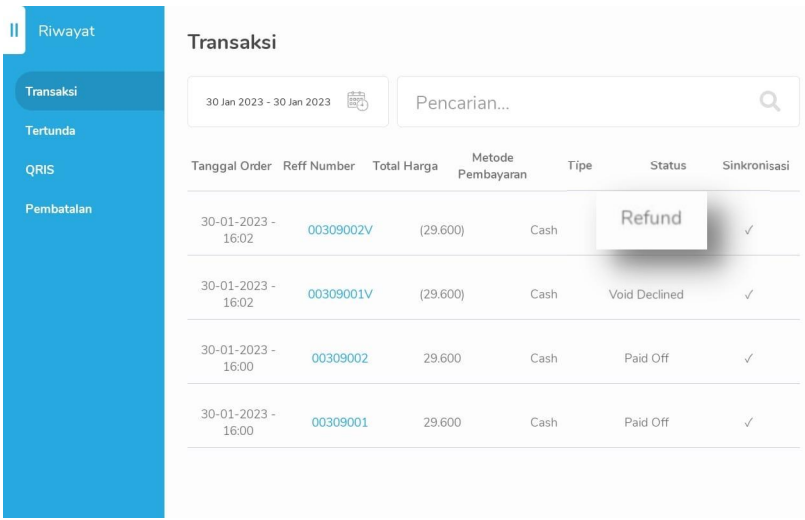
Maka Status Pada Void Berhasil Dilakukan Uang di Refund
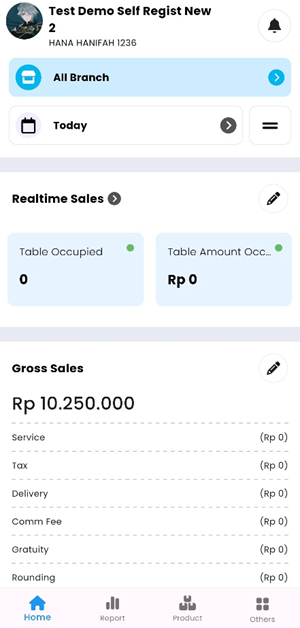
dRetail Mobile v3 merupakan pengembangan lanjutan dari dRetail Mobile. Pada versi ini telah diperbarui User Interface sehingga lebih fresh dan user-friendly. dRetail Mobile v3 ini dapat diunduh melalui Google Play Store dan Apple App Store.
Beberapa penambahan dan perbaruan fitur yaitu sebagai berikut:
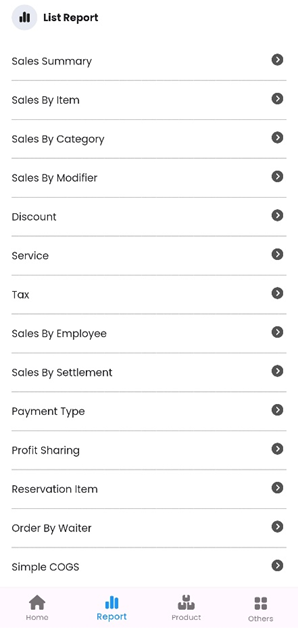
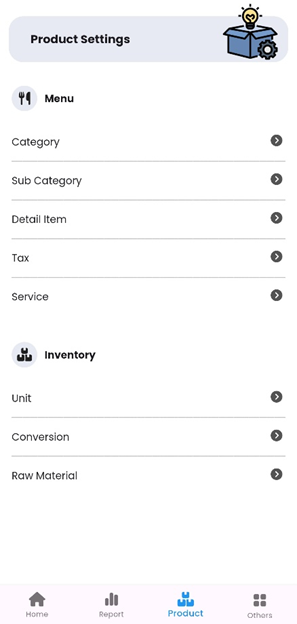
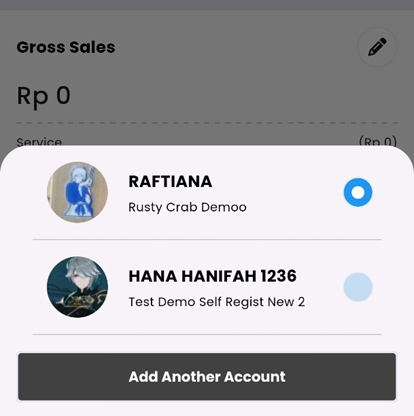
Fitur baru ini akan memberikan kemudahan pada user untuk membuka beberapa akun dalam satu device.
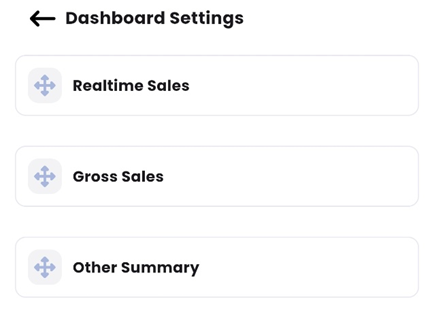
Fitur ini dapat mengubah susunan posisi beberapa fitur di halaman utama Dashboard.
Fitur ini berfungsi untuk menerapkan stok pada masing-masing item.
Pengaturan pada web admin
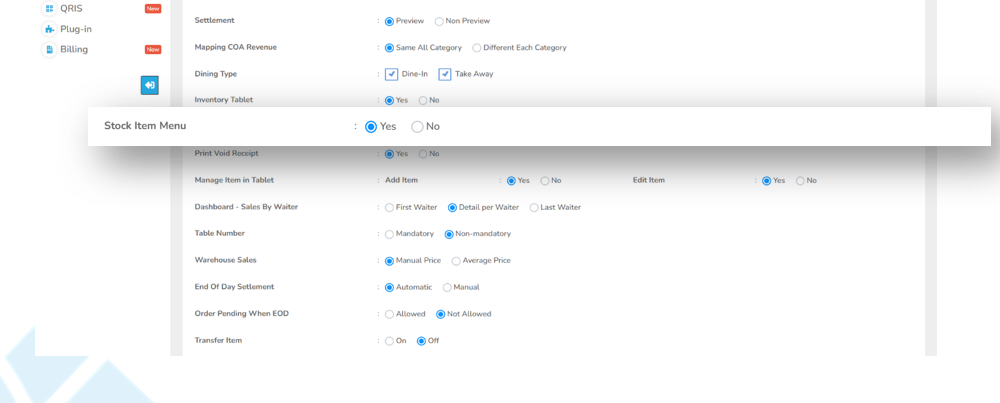
Pada web admin diatur terlebih dahulu parameter On/Off
Yang dimana jika parameter di atur menjadi off maka sistem akan membaca stok dari stok raw material, akan tetapi jika parameter diatur menjadi On maka sistem akan membaca stok dari available stok di item branch
Berikut tampilan UI nya :
1. Tampilan setting (Setup)
2. Tampilan Available Stock Item Branch
Ditambahkan kolom “Available Stock”
Ketika parameter di atur menjadi ON maka sistem akan membaca stok di item branch “available stock” seperti di bawah ini :
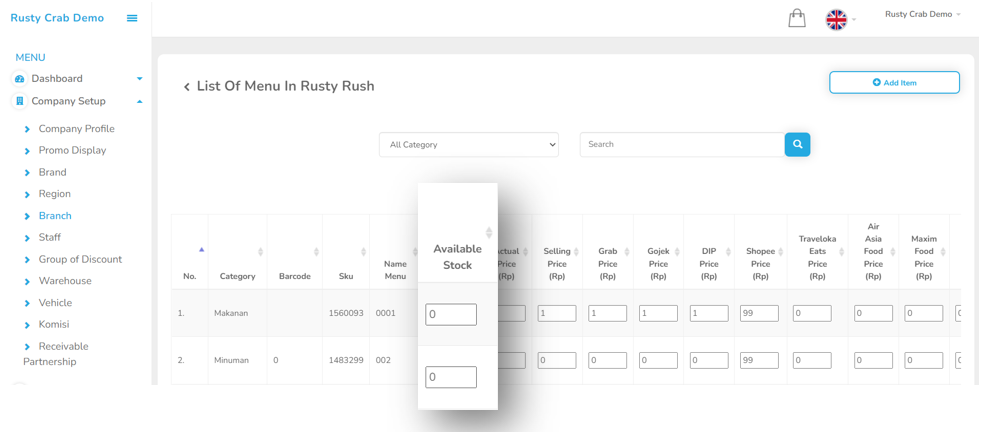
Penggunaan pada tablet
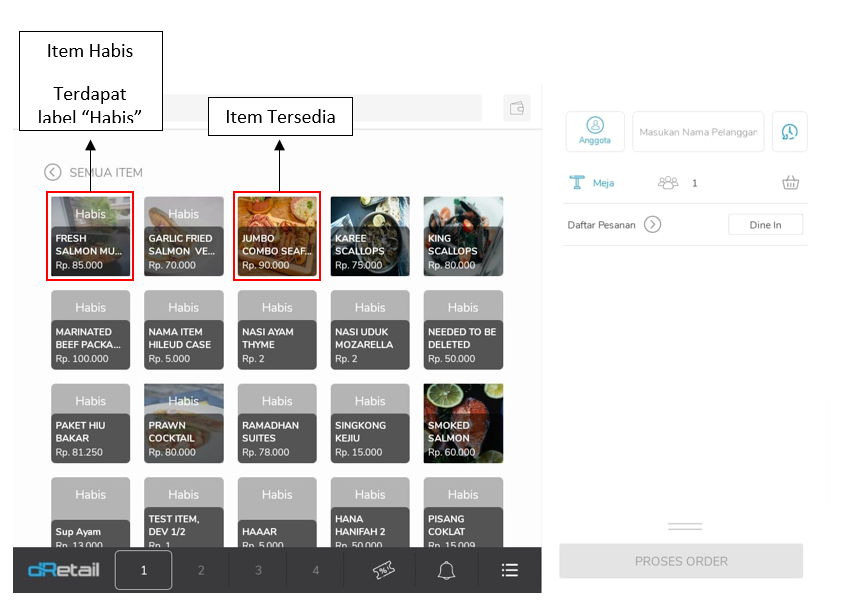
Yang nanti nya saat transaksi jika “available stock” jumlah nya “0” maka sistem pada transaksi akan langsung memberi label “Habis” seperti berikut :
Fitur ini digunakan untuk mempermudah dalam melakukan transaksi dine in (Meja), dengan fitur ini user admin dapat lebih mudah dalam memindahkan item dari 1 meja ke meja yang lain.
Penggunaan pada Web admin
Parameter Transfer Item dan Authorization by Supervisor
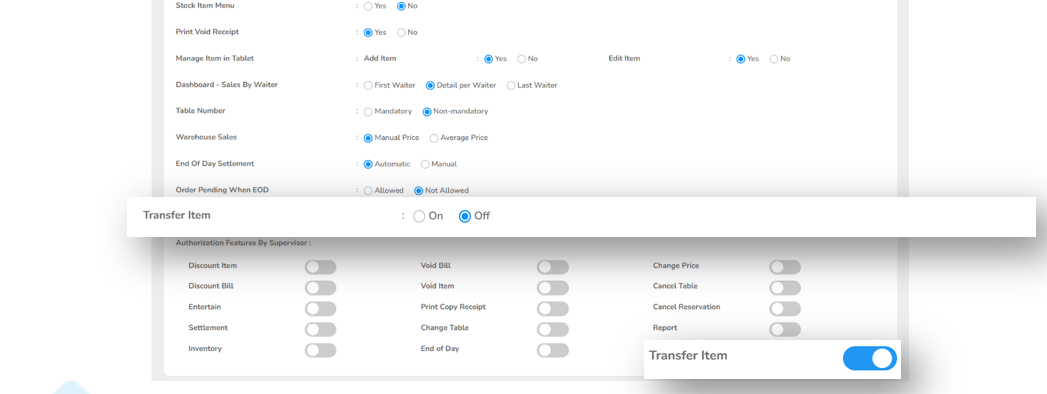
Aturan parameter menjadi ON/OFF
2. Setting Receipt (Transfer Item)
Step :
Login– Settings – Receipt – CO Kitchen
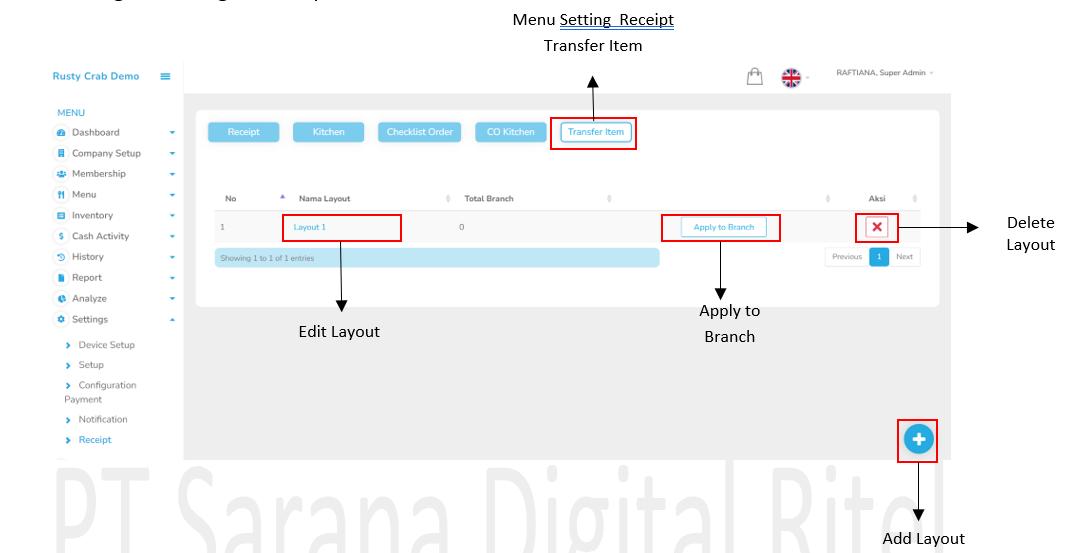
1. Add Layout
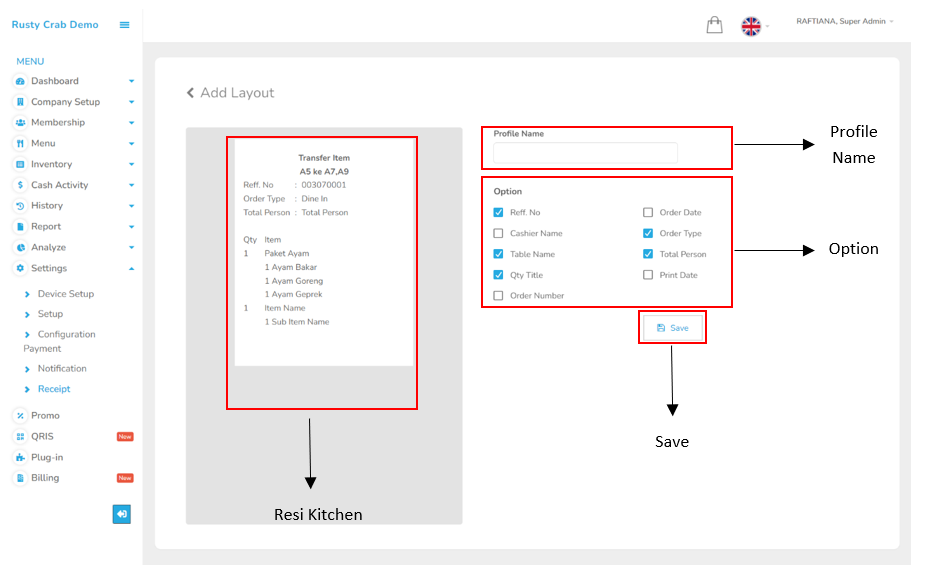
Resi Transfer Item,
Penampakan UI resi kitchen yang akan di tambahkan
Profile Name,
Kolom yang diisi dengan nama layout yang akan di tambahkan
Option,
Pilihan isi resi kitchen yang akan ditambahkan
Save,
Klik save untuk menyimpan data layout, Ketika data berhasil di simpan maka berikut tampilan nya :
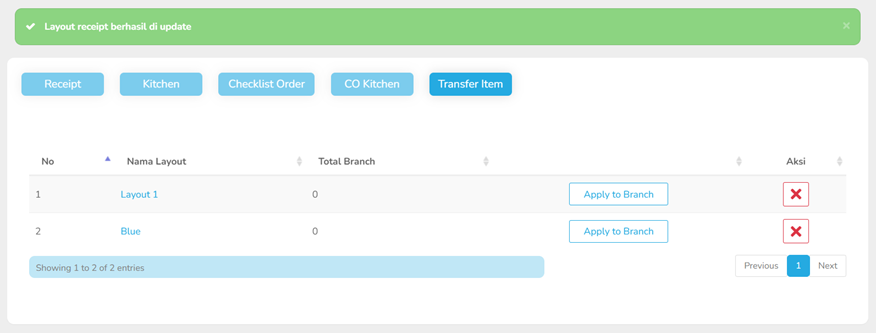
2. Edit Layout
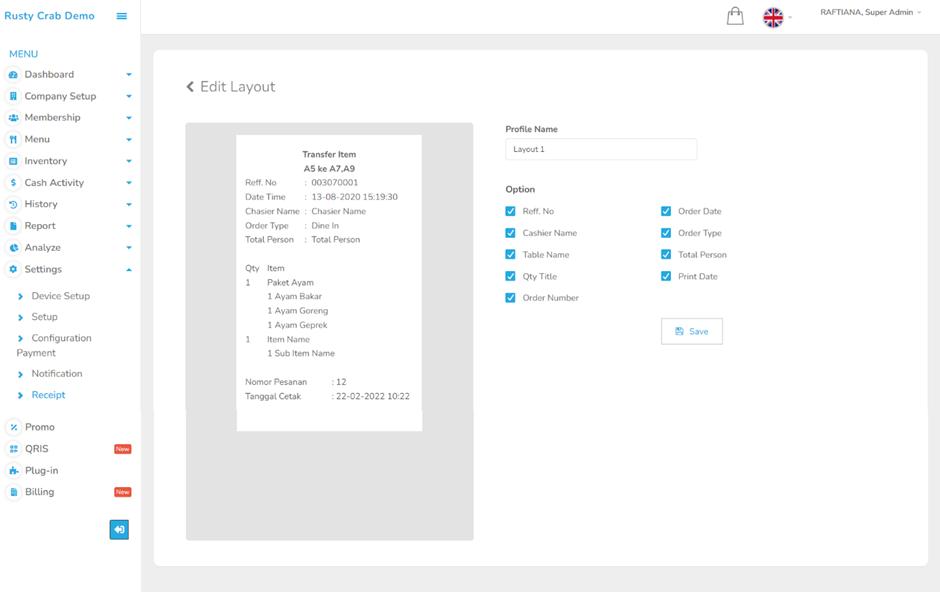
Resi Transfer Item,
Penampakan UI resi kitchen yang akan diubah datanya
Profile Name,
Kolom yang diisi dengan nama layout yang akan diubah
Option,
Pilihan isi resi kitchen yang akan diubah
Save,
Klik save untuk menyimpan data layout, Ketika data berhasil di simpan maka berikut tampilan nya :
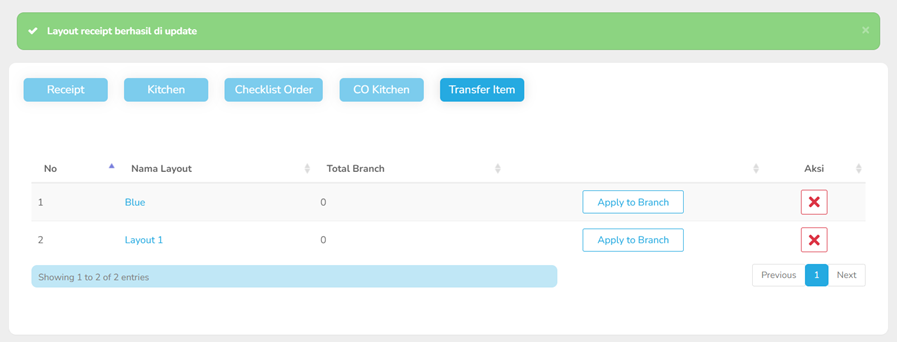
3. Apply to Branch
Ketika layout di apply, akan muncul tampilan sebagai berikut :
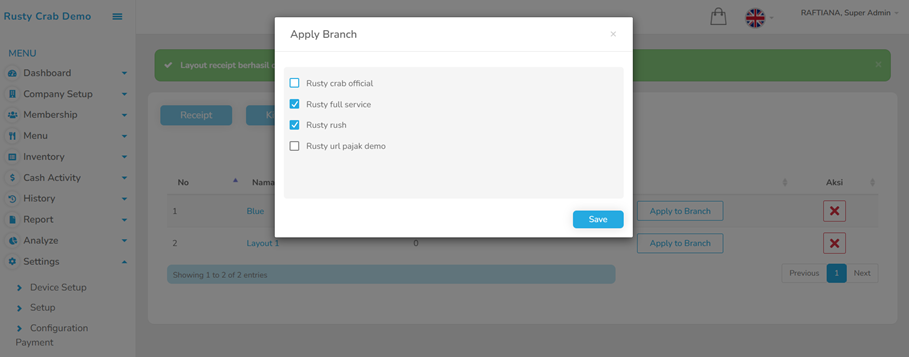
1 branch => 1 layout
1 layout => banyak branch
1 Branch hanya bisa menerapkan 1 layout resi, sedangkan 1 Layout dapat di terapkan di beberapa branch
4. Delete layout
Layout dapat di hapus, dan ketika di hapus akan muncul popup konfirmasi sebagai berikut:
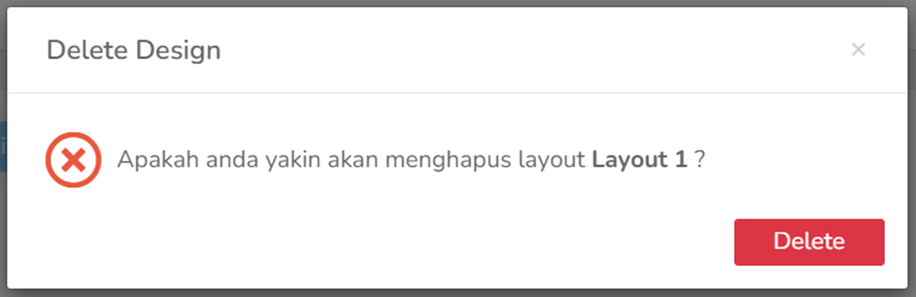
**Untuk penjelasan lebih lengkap, silahkan download guidebook di bawah ini**
Fitur ini berfungsi untuk dapat melakukan perubahan purchase order, dan untuk saat ini edit purchase hanya bisa dilakukan di resto.
Berikut flow nya :
Login Web Admin à Invetory à Purchase à Purchase Order à Edit
Saat akan melakukan edit puchase tentunya harus di lakukan puchase order terlebih dahulu.
Setelah melakukan purchase order, admin dapat mengubah puchase order di menu.
Invetory à Purchase à Purchase Order à Edit . Seperti berikut :
Berikut penjelasan nya :
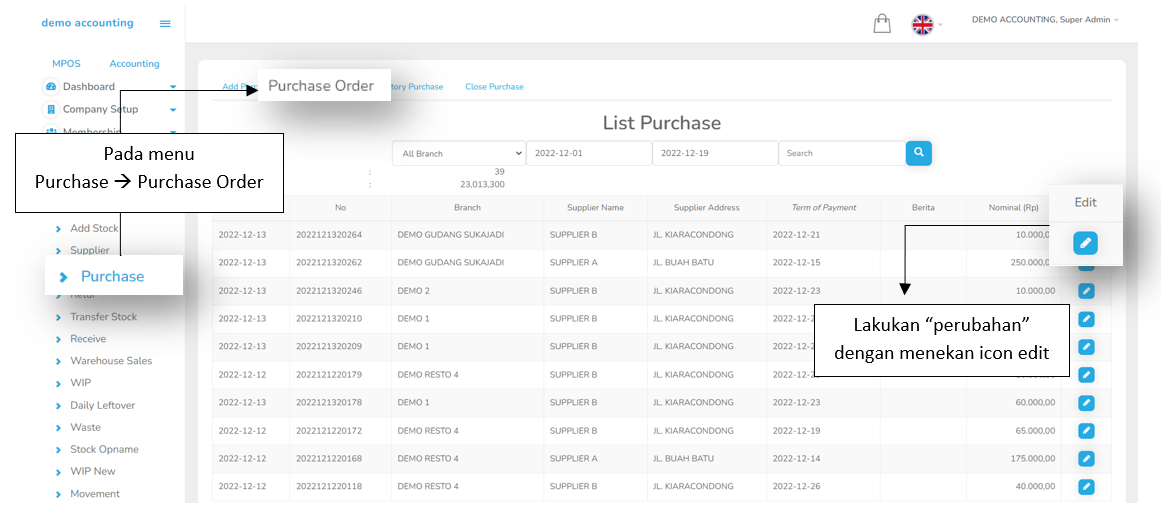
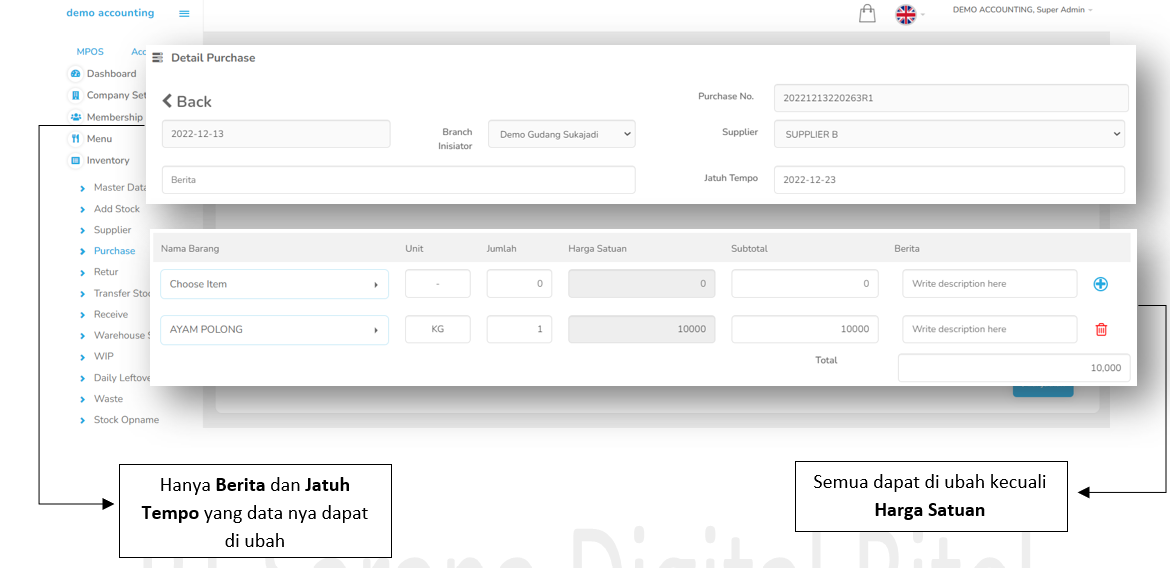
Maka, setelah icon “edit” di tekan, akan muncul halaman Detail Purchase yang sekaligus halaman edit purchase order sebagai berikut :
Berikut Tampilan Edit Purchase Order
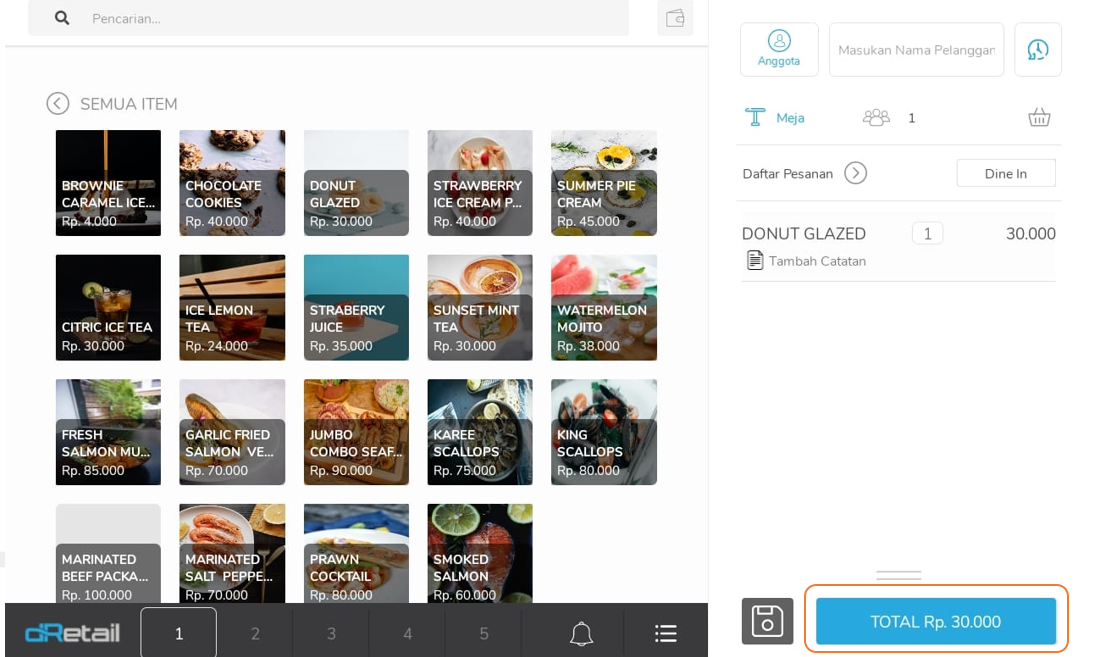
Untuk melakukan penjualan terhadap item yang memiliki bahan baku dari WIP Baru yang telah dibuat maka dilakukan pada tablet MPOS sebagai berikut:
a. Pada halaman Penjualan pilih item tersebut, misal Donut Glazed. Tekan tombol TOTAL untuk melakukan pembayaran.
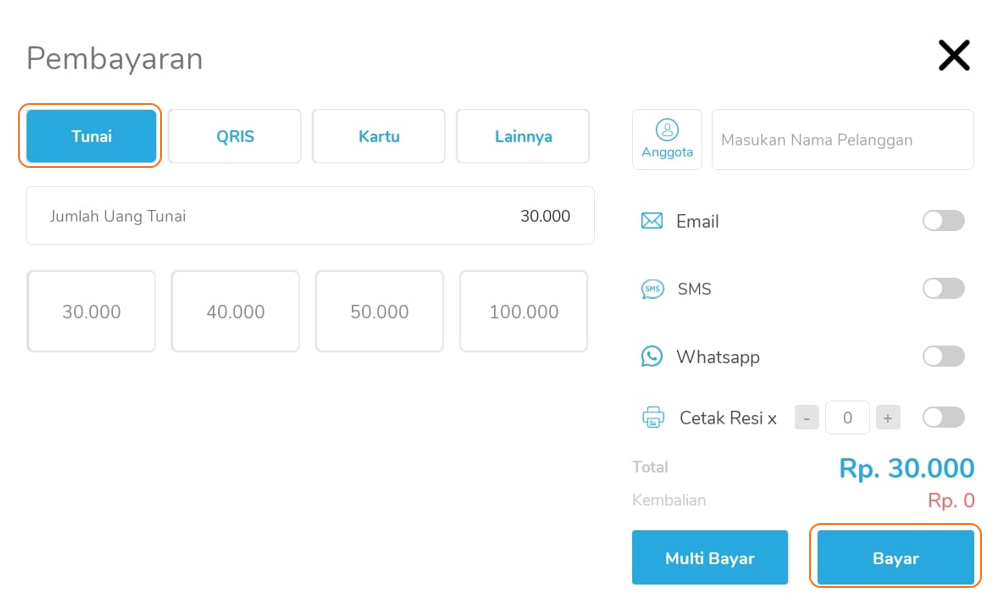
b. Pada halaman Pembayaran pilih pembayaran misal Tunai, lalu klik Bayar.
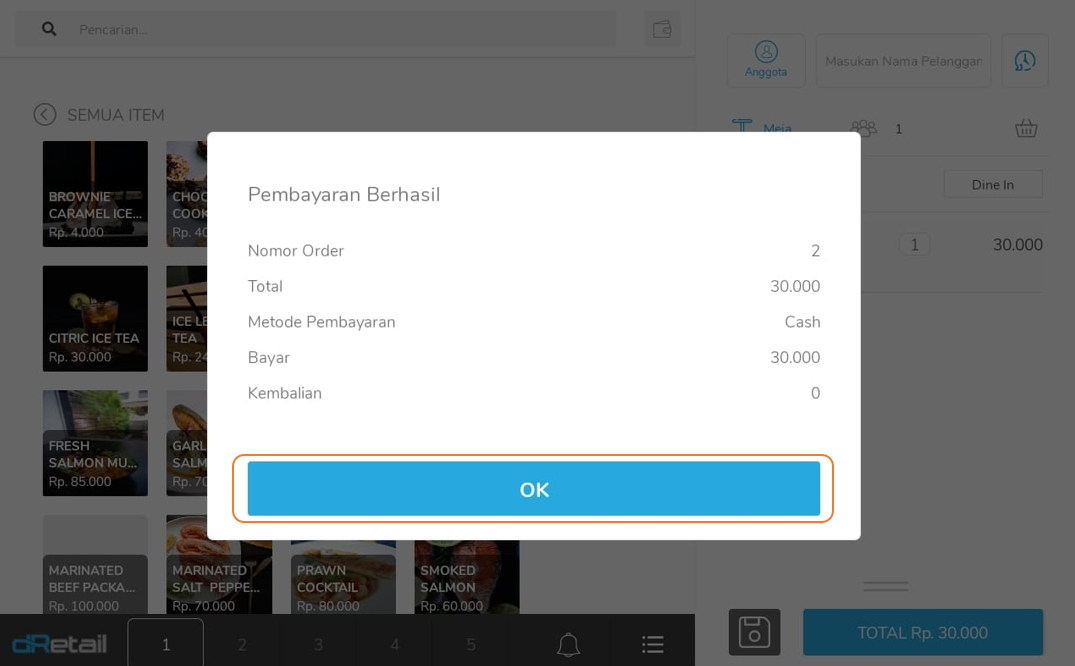
c. Akan muncul pop up Pembayaran Berhasil, lalu tekan tombol OK.
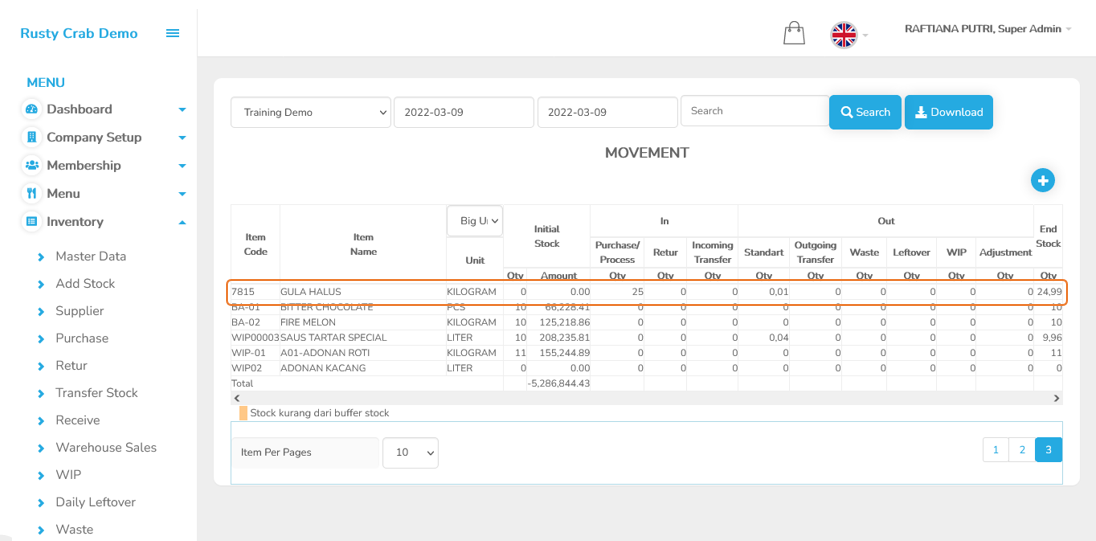
Untuk mengetahui jumlah stok yang telah dipakai dan sisa stok yang tersedia, ke halaman Inventory → Movement. Pada kolom In → Purchase / Process terlihat jumlah GULA HALUS ada 25kg. Lalu pada kolom Out → Standart jumlah GULA HALUS yang sudah terpakai sebanyak 0,01kg atau 10gram. Maka sisa stok GULA HALUS akan tampil pada kolom End Stock yaitu sebanyak 24,99kg.
* Klik disini untuk Tutorial Fitur WIP pada Back office atau download guidebook dibawah untuk tutorial selengkapnya.
Fitur ini berfungsi untuk agar tax dan service dapat di ubah di tablet.
Cara penggunaanya :
Login Tablet > Lakukan Transaksi > Lakukan Pembayaran Dengan MoP “Compliment”
Penjelasannya :
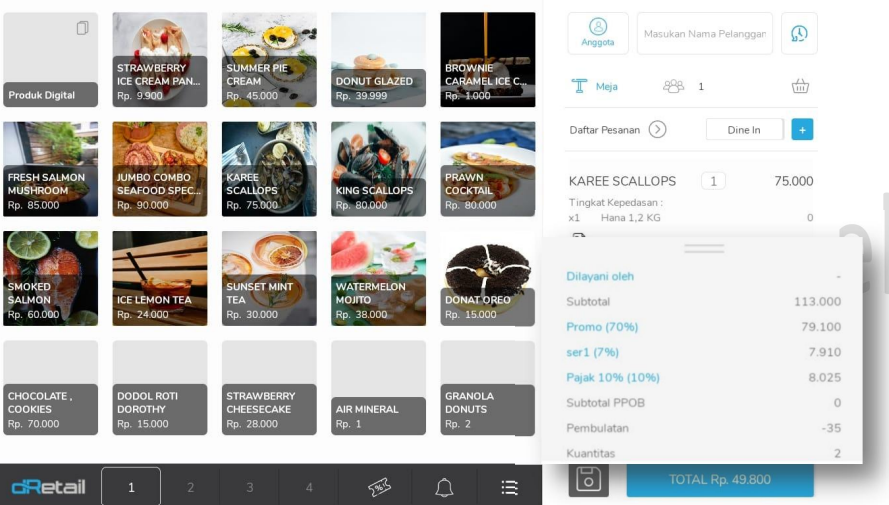
Lakukan transaksi
Klik pada Tax atau Service untuk mengubah data
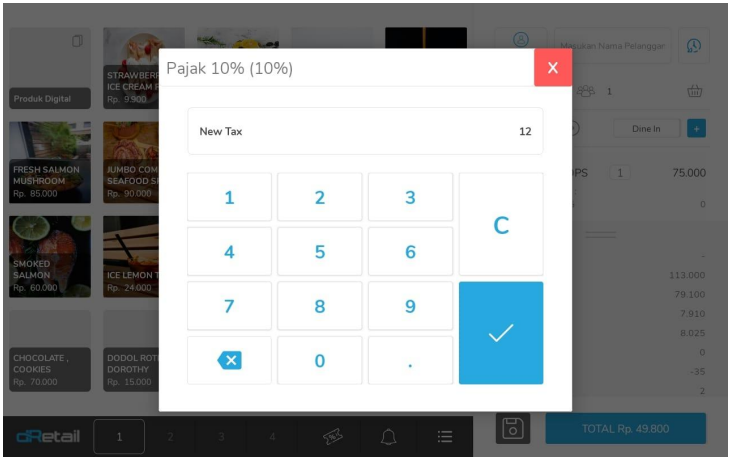
Berikut Tampilan Popup Edit Tax
Input untuk mengubah tax
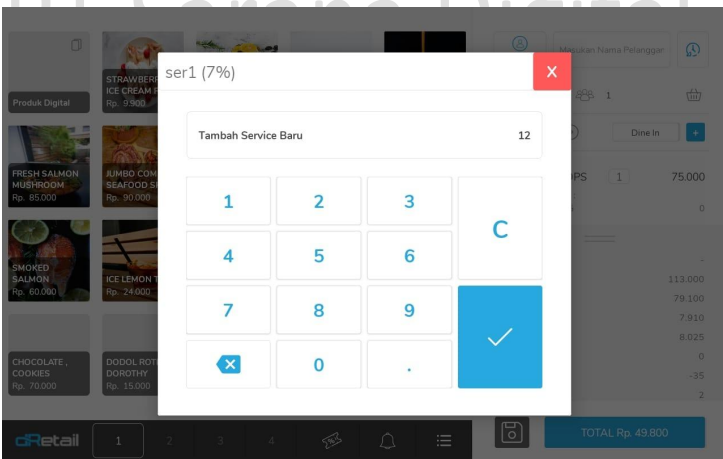
Berikut Tampilan Popup Edit Service
Input untuk mengubah service
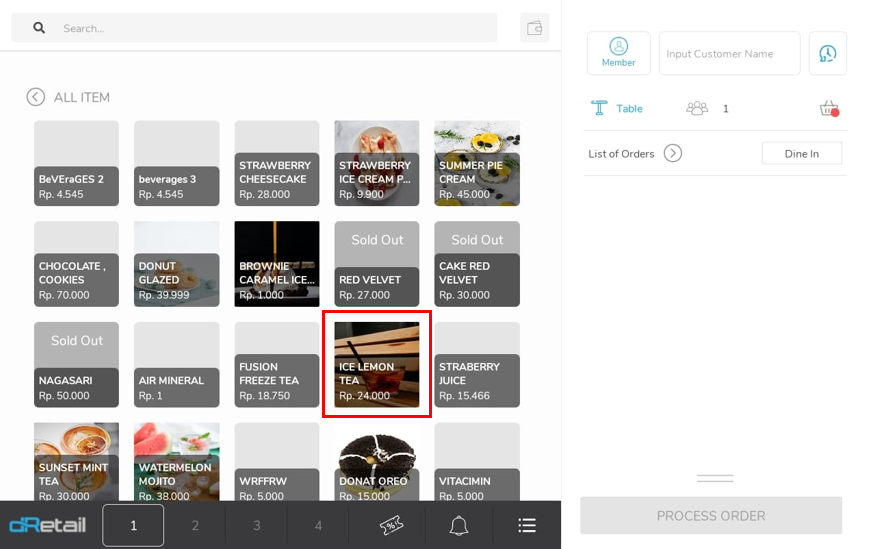
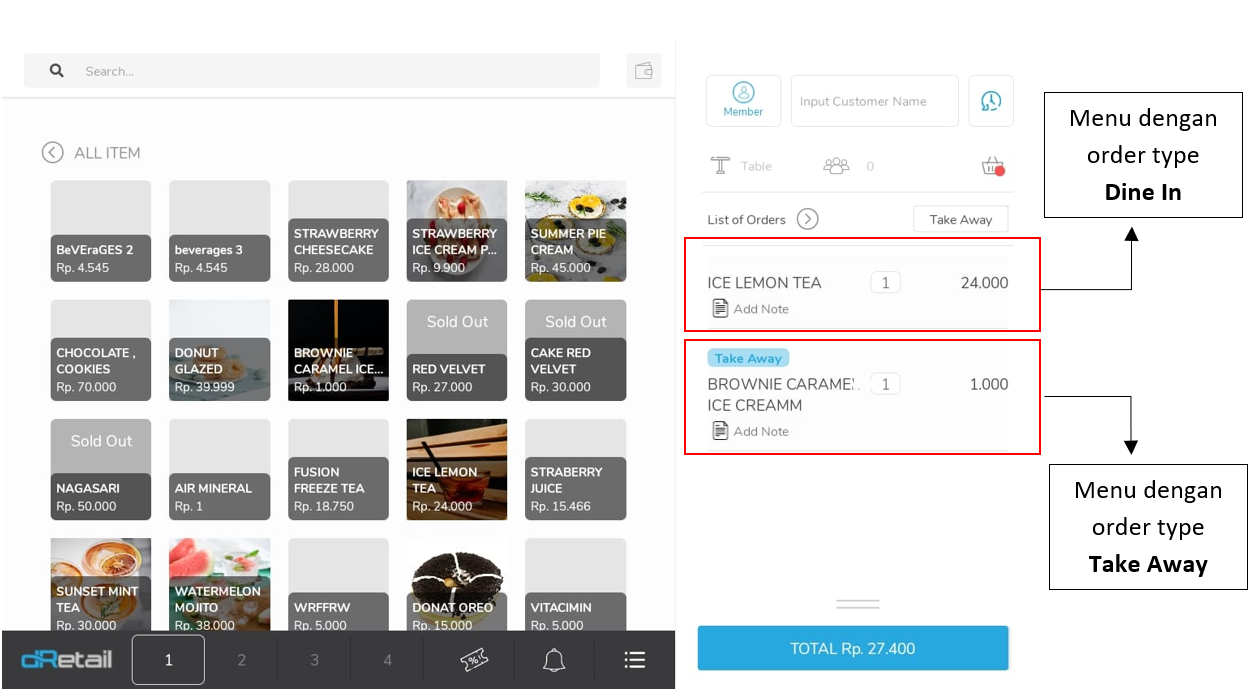
Pada versi ini terdapat fitur Multi Order Type yang berfungsi agar dalam satu transaksi dapat dilakukan pemesanan dengan lebih dari satu Order Type. Dalam penggunaan nya, di fitur ini hanya tersedia 2 order type dalam 1 transaksi, yaitu Take Away dan Dine In.
Berikut langkah-langkah penggunaannya :
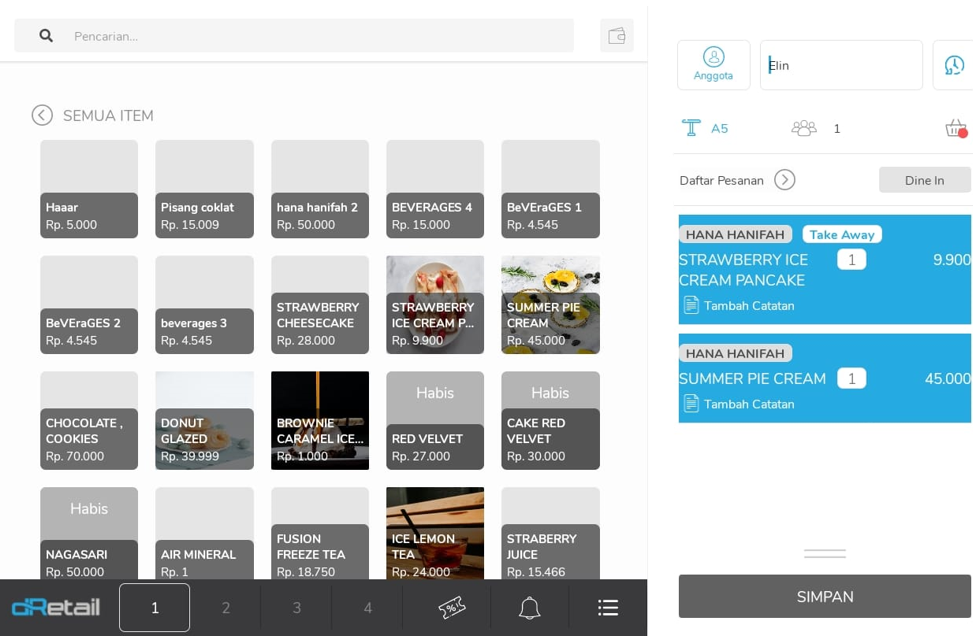
Pada saat memilih menu seperti ini.
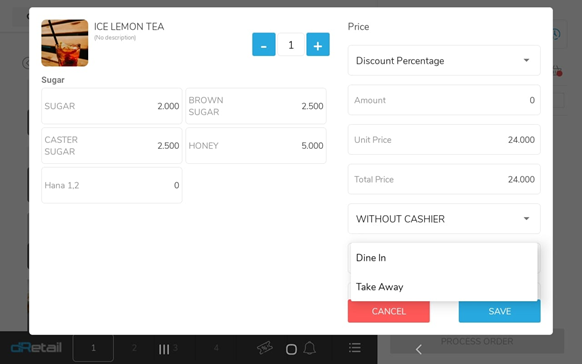
Maka akan muncul tampilan seperti ini :
Disediakan pilihan order type
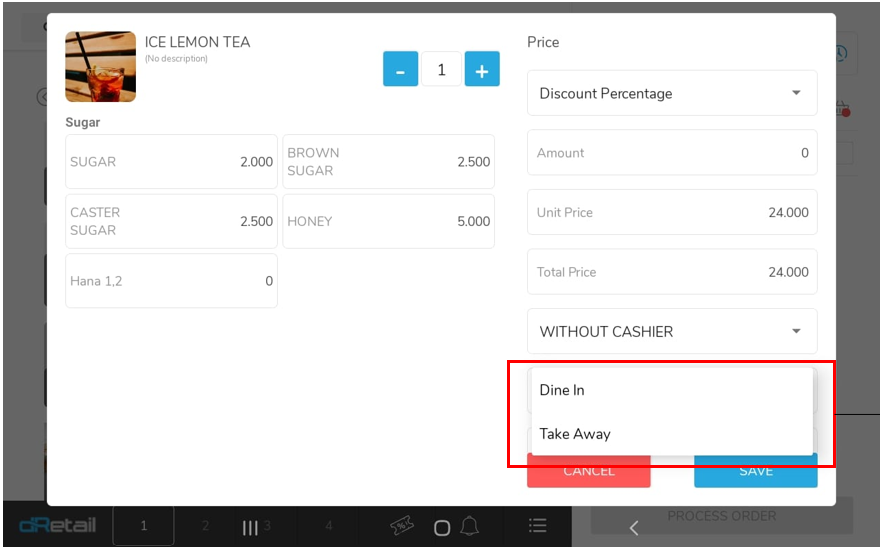
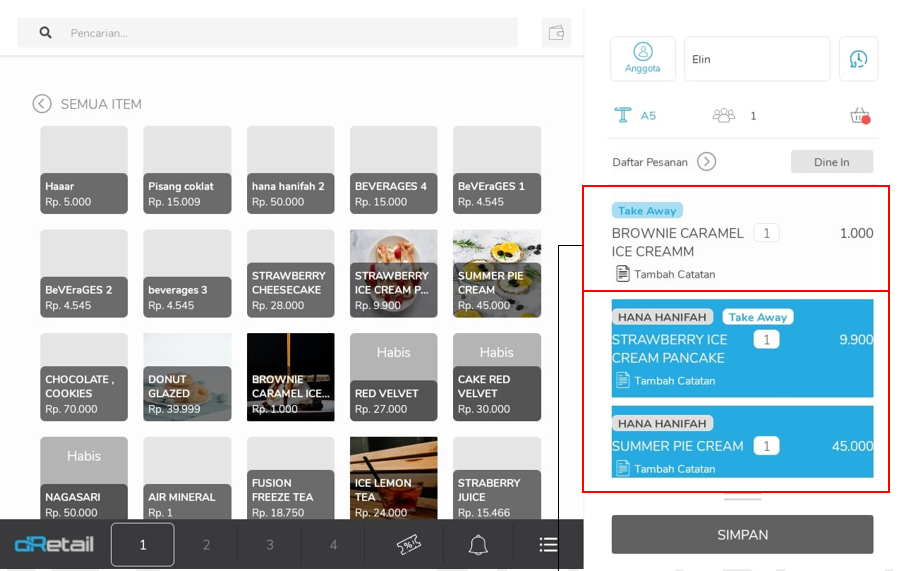
Tampilan ketika transaksi multi order type
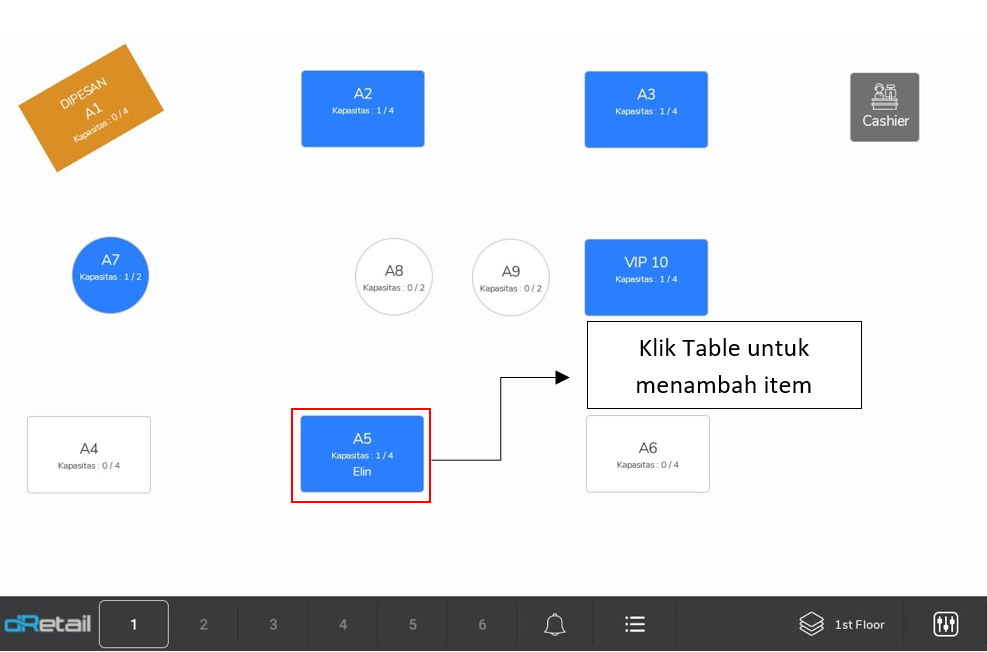
Selain itu multi order type juga dapat di terapkan untuk Pemesanan Meja, seperti berikut:
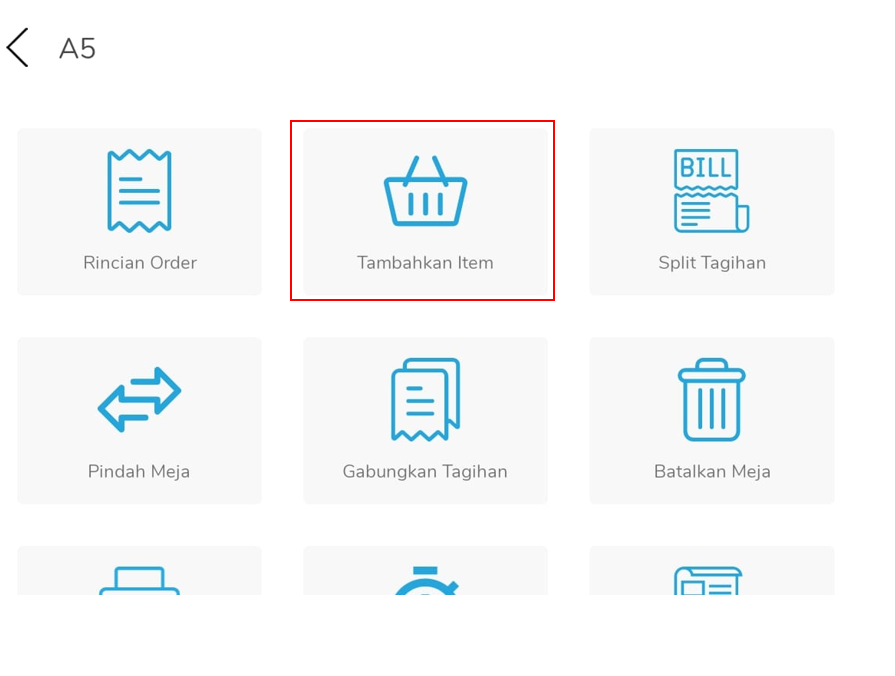
Setelah itu klik Tambahkan Item seperti di bawah
Maka tampilan nya akan seperti di bawah ini:
Setelah itu tambahkan item
Item telah di tambahkan
Resi Multi Order Type
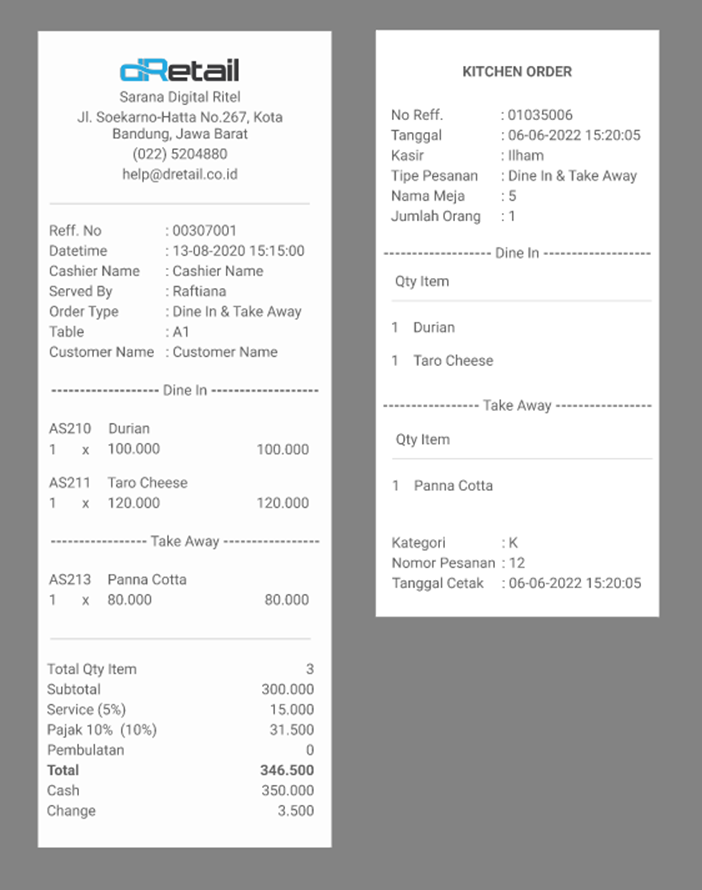
Setelah di lakukan transaksi maka sistem akan memasukan data kedalam laporan “Sales by order Type”
Berikut penyesuaian nya :
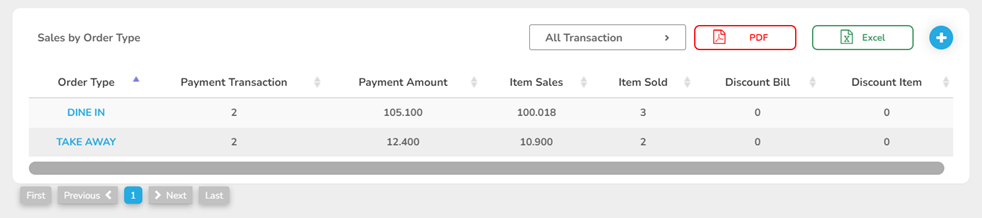
Laporan akan menampilkan data sesuai dengan order type nya, jadi jika dalam 1 transaksi terdapat 2 order type (Dine in dan Take away) maka laporan yang di tampilkan dipisah sendiri-sendiri.
Fitur ini digunakan untuk menambahkan variasi yang bisa diterapkan pada tiap-tiap item yang terdapat varian. Pengaturan dan mapping varian di lakukan di web admin yang nanti nya akan diterapkan otomatis pada transaksi.
Note: Varian hanya bisa digunakan di inventory baru
Untuk Pengaturan dan Mapping Varian, langkahnya sebagai berikut:
Login pada web backoffice kemudian ke halaman Company Setup → Item → Variant. Pada halaman Variant tampil tabel yang terdiri dari No, Variant Name, Variant Value dan Aksi. Untuk membuat varian baru, tekan tombol Add New Variant.
Pada halaman Add New Variant isi form yang telah disediakan.
Setelah membuat varian, selanjutnya add Item dengan menggunakan varian, langkahnya sebagai berikut:
Company Setup → Detail Item → Add Item (+). Pada halaman Add Item akan tampil form yang harus di isi.
Maka ketika sebuah item mempunyai varian, ada beberapa menu di back office yang akan langsung menerima data varian tersebut, seperti :
Item Di Movement
Item Add Stock
Download Item Branch
Item Purchase
Konfirmasi Add Purchase
Download Item Branch Purchase
Item Receive
Konfirmasi Purchase Receive
Item Stock Opname
Setelah Item di tambahkan di detail item, add item ke item branch dengan cara :
Company Setup → Branch → Item Branch → Add Item. Pada halaman Add Item akan tampil list barang yang sudah kita tambahkan di detail item, Sebagai berikut :
Langkah Pertama :
Sebelum di terapkan pada transaksi POS, Refresh/Segarkan menu pada tablet sehingga menu yang di tambahkan otomatis ter-update di aplikasi POS.
Dengan cara Login → Menu Aktifitas → Segarkan Menu
Kemudian, Penerapan varian pada transaksi POS adalah sebagai berikut:
Setelah Login, di menu penjualan (Home) admin dapat langsung memilih item menu untuk melakukan transaksi
Atau bisa dengan cara Klik Icon menu → Semua Item → Pilih Item
Ketika memilih item menu, item menu yang memiliki varian akan menampilkan Popup sebagai berikut:
Pada kolom kotak merah, bisa kita lihat bahwa item yang memiliki varian akan menampilkan pilihan varian untuk di pilih, pilih varian serta lengkapi data yang kurang seperti:
Ketika di simpan ke chart maka tampilannya akan seperti ini :
Dan Resi yang ditampilkan setelah membayar adalah sebagai berikut:
Artikel ini menjelaskan tentang penambahan fitur Print Label pada web backofficedanaplikasi tablet. Fitur ini merupakan penambahan menu antrian pada print label.
Setting - Setup
Pada versi ini ditambahkan penambahan option “Every Hour” pada setting reset ordernumber yang digunakan untuk me-reset nomor order setiap jam (berlaku untuk resi dansettlement.
Berikut tampilan halaman setting - setup:

Berikut tampilan jika user memilih option every hour:

Maka nomor order akan ter-reset setiap jam. Misal pada jam 08:59 no antrian adalah18, maka pada jam 09:00 no antrian akan kembali ke 01.
Setting - Receipt
Pada versi ini ditambahkan penambahan option “Outlet ID” pada setting receipt label yangdigunakan untuk menampilkan id outlet pada hasil print label. Outlet ID diambil dari branch.
A. Setting Outlet ID
Untuk mengubah nama outlet id, ke halaman Company Setup - Branch - Pilih branch yang diinginkan.

Klik pada general info, lalu isi pada kolom Outlet ID

Masukkan ID yang diinginkan, lalu klik save

B. Setting Receipt
Label Berikut tampilan halaman setting - receipt - label, klik pada nama layout untuk mengeditatau klik tombol (+) untuk menambahkan label baru, seperti berikut:

Akan tampil option outlet ID, centang pada kotak option untuk menampilkan outlet ID

berikut tampilan jika option outlet id dicentang

berikut tampilan hasil cetak label jika option outled id diaktifkan

Jika outlet id diaktifkan maka posisi no antrian akan berpindah ke sebelah nama menjadi Nama - No antrian, misal Steven - 30.
Lalu posisi outlet id akan berada di tengah bawah (posisi no antrian sebelumnya).
Digunakan untuk mengatur printer CO, langkahnya sebagai berikut:
Pada aplikasi MPOS, ke halaman Pengaturan → Printer. Lalu klik Pilih Printer pada CO Printer.
Pilih Printer untuk dihubungkan.
Kemudian pilih Kertas.
Aplikasi ini digunakan untuk melihat laporan hasil penjualan. Aplikasi ini merupakan pembaruan dari aplikasi Mobile Dashboard sebelumnya, dimana User Interface lebih user-friendly dan jumlah report yang dapat diakses bertambah.
Login
Owner atau Super Admin pengguna Aplikasi harus melakukan Login terlebih dahulu. Login dapat dilakukan dengan memasukkan Nama Pengguna dan Kata Sandi, kemudian tekan tombol Masuk
Beranda
Menampilkan ringkasan penjualan berdasarkan cabang dan waktu.
Pilih Cabang, digunakan untuk memilih cabang yang akan ditampilkan data ringkasan penjualannya. Klik pada cabang yang diinginkan.
Pilih Tanggal, digunakan untuk memilih tanggal yang akan ditampilkan data ringkasan penjualannya. User dapat memilih Hari Ini, Kemarin, Minggu Ini, Bulan Ini, dan Rentang Tanggal.
Ringkasan Penjualan, terdiri dari Kuitansi, Penjualan Kotor, Diskon, Pembatalan, dan Penjualan Bersih.
Report List
Menampilkan list laporan berdasarkan ringkasan penjualan dan penjualan berdasarkan barang.
Ringkasan Penjualan, digunakan untuk melihat detail ringkasan penjualan yang berisi Penjualan Kotor, Kuitansi, Service, Pajak, Pembatalan, dan Penjualan Bersih. Klik pada Tanggal untuk melihat Detail Penjualan Ringkasan pada tanggal tersebut.
Pada halaman Detail Penjualan Ringkasan akan tampil Reff Number order beserta harganya. Untuk melihat Detail Kwitansi, klik pada ikon (>).
Maka akan tampil detail kwitansi
User dapat mengunduh laporan ringkasan penjualan dengan menekan ikon Excel.
User dapat mengatur rentang tanggal tampilan data ringkasan penjualan dengan menekan ikon Kalender. Maka akan tampil pop up untuk memilih Tanggal mulai – Tanggal akhir.
Penjualan Berdasarkan Barang, digunakan untuk melihat 5 Item Teratas Berdasarkan Jumlah Penjualan Bersih dan 5 Item Teratas Menurut Kuantitas Penjualan Bersih. Untuk melihat detail barang penjualan, klik pada Nama Item.
Pada halaman Detail Barang Penjualan, akan tampil Nama Barang, SKU, Kategori, Sub Kategori, Jumlah Penjualan Kotor, Kuantitas Penjualan Kotor, Jumlah Void, Kuantitas Void, Diskon, dan Jumlah Penjualan Bersih.
User dapat mengunduh laporan penjualan barang berdasarkan dengan menekan ikon Excel.
User dapat mengatur rentang tanggal tampilan data penjualan barang berdasarkan dengan menekan ikon Kalender. Maka akan tampil pop up untuk memilih Tanggal mulai – Tanggal akhir.
Personal Account
Menampilkan informasi personal user
Penambahan Report List
Di versi sebelumnya, report list hanya ada Ringkasan Penjualan dan Penjualan Berdasarkan Barang.
Di versi 2.0.1 ini di tambahkan Report list menjadi sebagai berikut:
Tampilan Penjualan berdasarkan kategori
Penambahan laporan penjualan berdasarkan kategori, dengan tampilan sebagai berikut :
Dengan tampilan detail penjualan berdasarkan kategori, sebagai berikut
Tampilan penjualan berdasarkan modifier
Penambahan laporan penjualan berdasarkan modifier, dengan tampilan sebagai berikut :
Dengan tampilan detail penjualan berdasarkan modifier, sebagai berikut:
*Untuk panduan selengkapnya, silahkan mengunduh guidebook di bawah
Digunakan untuk mengatur ongkos kirim jika customer memesan melalui PWA dengan tipe Delivery. Untuk menggunakan fitur ini, pastikan bahwa company tersebut telah tersambung dengan fitur Chatbot.
Pada web backoffice
Untuk mengatur titik koordinat company, langkahnya sebagai berikut:
Ke halaman Menu → Digital Menu → Setting. Pada bagian For Chatbot Only, isi kolom yang telah disediakan. Maximum Delivery Distance (Kilometer), untuk memasukkan jarak maksimum dari merchant ke customer. Delivery Cost (Per Kilometer), untuk memasukkan biaya pengantaran per kilometer. Minimum Delivery Cost, untuk memasukkan jumlah minimum biaya pengantaran. Distance Rounding (Kilometer), untuk menentukan angka pembulatan jarak, user dapat memilih pembulatan Up atau Down. Tekan tombol Save untuk menyimpan pengaturan.
Untuk melakukan pemesanan melalui PWA, customer dapat mengirim pesan ke WhatsApp Chatbot untuk mendapatkan link PWA. Langkahnya sebagai berikut:
Customer mengirimkan pesan via WhatsApp ke nomor company yang terhubung ke chatbot. Setelah mengirimkan pesan, maka chatbot akan menawarkan beberapa pilihan cabang.
Chatbot akan meminta customer untuk memilih cabang dengan memasukkan nomor. Setelah itu chatbot akan memberi pilihan Pick Up atau Delivery. Setelah customer memilih jenis pesanan, maka chatbot akan memberikan link PWA kepada customer untuk memesan.
Customer bisa memesan seperti biasa melalui PWA.
Masukkan Nama, Email, dan Phone. Lalu klik pada kolom Address untuk memasukkan alamat.
Akan tampil pop up untuk memilih alamat, klik tombol Select Via Maps untuk memilih alamat menggunakan maps, pastikan Location pada handphone telah aktif.
Jika alamat telah ditemukan, tekan tombol Use This Location.
Setelah memasukkan alamat tujuan, maka pada rincian pembayaran akan tampil ongkos delivery sesuai dengan yang telah disetting pada web backoffice. Selanjutnya, tekan Place Order untuk melanjutkan pembayaran
Selesaikan proses pembayaran sampai selesai dan pesanan masuk ke tablet
Pada halaman notifikasi di tablet akan tampil Pesanan Online Masuk, klik pada notifikasi tersebut maka detail item yang dipesan akan tampil. Selanjutnya klik tombol PROSES PESANAN INI.
Akan tampil pop up pesanan sedang dalam proses, lalu klik tombol OK.
Maka akan tampil pop up sukses.
Saat pesanan berhasil di proses, maka pesanan akan langsung di kirim oleh restoran ke alamat yang tertera.
Setelah itu customer dalam melakukan Cek Status Order
Maka akan muncul status transaksi seperti ini :
Maka customer hanya tinggal menunggu driver sampai di alamat tertuju
Transaksi yang di lakukan chatbot tersebut akan masuk ke history transaksi seperti berikut :
Fitur Inventaris - Purchase
Inventaris-Receive
Inventaris-Stock Opname
Digunakan untuk memasukkan stock opname. Langkahnya sebagai berikut:
Inventaris-Daily Leftover
Digunakan untuk melihat riwayat pembatalan tagihan dan item.
Untuk pembatalan tagihan, langkahnya sebagai berikut:
Masukkan beberapa item, lalu klik tombol Dine In untuk memilih reservasi.
Klik tombol Reservation.
Pilih tipe reservasi REV DINE IN
Pada halaman Reservasi pilih meja, kemudian klik tombol Tambah Resevasi.
Atur waktu pemesanan dengan klik kolom Tanggal Pemesanan, lalu atur tanggal dan jam sesuai dengan yang diinginkan, lalu tekan tombol Terapkan.
Selanjutnya isi form reservasi dengan data yang sesuai, kemudian tekan tombol Simpan.
Tekan tombol OK.
Tekan tombol Keranjang untuk memproses reservasi
Pada halaman Pesanan Reservation, klik aksi pada reservasi yang akan diproses.
Akan tampil pop up konfirmasi, klik tombol OK.
Maka akan tampil halaman Meja, klik pada meja yang berwarna biru dengan nama customer yang melakukan reservasi.
Selanjutnya, pilih Batalkan Meja untuk membatalkan meja reservasi.
Masukkan alasan pembatalan meja, lalu tekan tombol Yes.
Lalu akan tampil pop up konfirmasi, tekan tombol OK untuk membatalkan meja.
Maka akan otomatis kembali ke halaman meja, dan meja yang telah dibatalkan tadi akan kembali berwarna putih atau tidak ada reservasi.
Untuk melihat riwayat pembatalan tagihan, ke halaman Riwayat → Pembatalan. Akan tampil tabel yang terdiri dari Reff Number, Dibatalkan Oleh, Waktu Pembatalan, Tipe, Meja, dan Jumlah. Klik pada Reff Number dengan tipe Bill untuk melihat detail pembatalan tagihan.
Pada halaman Pembatalan Tagihan, akan tampil Rincian Pelanggan, Produk, Dibatalkan Oleh, dan Total Pembatalan Item.
Setelah itu user dapat melihat laporan riwayat pembatalan pada backoffice di halaman Dashboard → History Cancellation.
*Untuk panduan selengkapnya, silahkan download guidebook di bawah
Pada web backoffice di halaman Inventory > WIP New membuat WIP baru di list WIP. Tekan tombol (+) pada pojok kanan bawah halaman.
Akan tampil halaman New WIP, lalu masukkan Code, WIP Name, Conversion Unit, Quantity, Low Stock, pada kolom Add Ingridient pilih ingredient dan masukkan raw material scale lalu tekan tombol Add, maka ingredient akan atampil pada tabel Ingridient List. Selanjutnya tekan tombol Save untuk menyimpan.
Akan tampil notifikasi Succes. Untuk melakukan edit data pada WIP maka tekan nama WIP pada kolom WIP Name
Akan tampil halaman Edit WIP. Edit data yang diinginkan lalu tekan tombol Save untuk menyimpan perubahan data.
Untuk menghapus data WIP maka tekan tombol delete. Akan tampil pop up konfirmasi Delete WIP Ingridient Item. Tekan tombol Yes, Delete untuk menghapus data, atau tombol NO untuk membatalkan.
Untuk membuat produksi WIP untuk menambahkan stok WIP Baru pada halaman Inventory → WIP New → Production tekan tombol (+) untuk menambahkan data.
Pada halaman Production silakan masukkan Branch dan Pilih WIP Name maka pada tabel akan tampil Code dan WIP Name, lalu masukkan stok pada kolom Add Stock. Tekan tombol Save untuk menyimpan data.
Untuk menambahkan WIP Baru sebagai bahan baku item, ke halaman Menu > Detail Item. Lalu pilih item yang akan ditambahkan bahan bakunya pada kolom Ingridient, tekan tombol . Misal kita memilih item Donut Glazed.
Maka akan tampil halaman Ingridient Item: Donut Glazed. Silakan masukkan WIP Baru pada kolom Stock di Add Item. Lalu masukkan juga Besaran maka kolom Satuan akan otomatis terisi. Untuk menyimpan data tekan tombol Save.
*Klik disini untuk tutorial fitur WIP pada tablet
Digunakan untuk menambahkan item baru pada aplikasi MPOS, jadi user tidak perlu melakukannya pada web backoffice. Langkahnya sebagai berikut:
Ke halaman List Menu dengan klik tombol
Pada halaman List Menu, klik ikon (+) untuk menambahkan item baru.
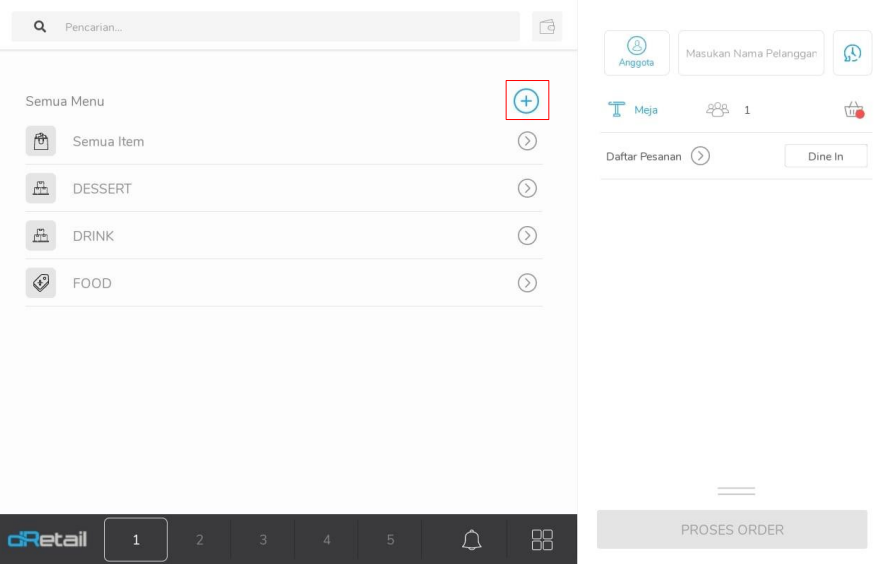
Maka akan tampil tombol Buat Item. Tekan tombol tersebut.
Pada halaman Tambah Item Baru isi form yang telah disediakan seperti Tambah Foto, Nama Item, SKU, Kategori, dan Sub Kategori.
Klik pada kolom Kategori untuk menambahkan kategori. Setelah memilih kategori, klik tombol Simpan.
Selanjutnya masukkan harga sesuai keinginan. Kolom Harga Jual wajib diisi.
Selanjutnya isi informasi umum, seperti Pajak, Jasa, Deskripsi, dan Modifier. Untuk kolom Deskripsi wajib diisi. Setelah mengisi semua, klik tombol SIMPAN.
Maka akan tampil pop up notifikasi sukses.
Digunakan untuk membuat komisi berdasarkan tipe item dan transaksi. Pembuatan setting komisi dilakukan di web backoffice dan penerapannya pada saat customer memesan item lalu memilih dengan pelayan tertentu, maka komisi tersebut akan diberikan kepada pelayan yang telah dipilih.
A.Komisi Tipe Item
Login pada web backoffice kemudian ke halaman Company Setup → Komisi. Pada halaman Komisi tampil tabel yang terdiri dari Nama, Tipe, Nilai, Status, dan Aksi. Untuk membuat komisi baru, tekan tombol Add Komisi.
Pada halaman Buat Komisi isi form yang telah disediakan.
Setelah membuat pengaturan komisi pada web backoffice, selanjutnya pada aplikasi MPOS, langkahnya sebagai berikut:
Pilih item yang telah terdaftar pada komisi, lalu tekan tombol Pilih Pelayan, maka akan tampil staff yang telah terdaftar pada komisi.
Setelah memilih pelayan yang diinginkan, lalu tekan tombol SIMPAN.
Setelah memilih beberapa item dengan pelayan, maka pada Daftar Pesanan akan tampil nama pelayan yang dipilih diatas item. Selanjutnya, klik tombol TOTAL untuk melanjutkan pembayaran.
Pilih pembayaran yang diinginkan, kemudian klik tombol Bayar.
Lalu akan tampil pop up Pembayaran Berhasil, tekan tombol OK.
Setelah itu user dapat melihat laporan komisi pada backoffice di halaman Dashboard → Report Komisi. Akan tampil tabel yang terdiri dari Nama Staff, Bill, Item, dan Komisi. Klik nama staff dengan tipe Item untuk melihat detail komisi yang didapatkan oleh staff tersebut.
Lalu akan tampil rincian komisi yang dapat dilihat dalam bentuk Summary atau Detail. Pada bentuk Summary akan tampil legend Bill, Item, Total Qty Item, dan Komisi. Kemudian pada tabel Ringkasan Komisi akan tampil Type, Item, Qty, dan Komisi. Lalu user juga dapat mendownload laporan dalam bentuk PDF atau Excel.
Pada bentuk Detail akan tampil legend Bill, Item, Total Qty Item, dan Komisi. Kemudian pada tabel Detail Komisi akan tampil Tanggal Transaksi, No. Staff, Type, Qty, dan Komisi. Lalu user juga dapat mendownload laporan dalam bentuk PDF atau Excel.
B.Membuat Komisi Tipe Transaksi
Untuk membuat komisi dengan tipe transaksi, langkahnya sebagai berikut:
Login pada web backoffice kemudian ke halaman Company Setup → Komisi. Pada halaman Komisi tampil tabel yang terdiri dari Nama, Tipe, Nilai, Status, dan Aksi. Untuk membuat komisi baru, tekan tombol Add Komisi.
Pada halaman Buat Komisi isi form yang telah disediakan.
Setelah membuat pengaturan komisi pada web backoffice, selanjutnya pada aplikasi MPOS, langkahnya sebagai berikut:
Pilih item penjualan, lalu tekan Tekan Dilayani oleh untuk memilih staff yang akan mendapatkan komisi transaksi.
Pada halaman Dilayani oleh pilih staff.
Maka pada detail pembayaran akan tampil nama staff yang akan melayani pesanan. Tekan tombol TOTAL untuk melanjutkan pembayaran.
Pilih pembayaran yang diinginkan, kemudian klik tombol Bayar.
Lalu akan tampil pop up Pembayaran Berhasil, tekan tombol OK.
Setelah itu user dapat melihat laporan komisi pada backoffice di halaman Dashboard → Report Komisi. Akan tampil tabel yang terdiri dari Nama Staff, Bill, Item, dan Komisi. Klik nama staff dengan tipe Item untuk melihat detail komisi yang didapatkan oleh staff tersebut.
Akan tampil rincian komisi yang dapat dilihat dalam bentuk Summary atau Detail. Pada bentuk Summary akan tampil legend Bill, Item, Total Qty Item, dan Komisi. Kemudian pada tabel Ringkasan Komisi akan tampil Type, Item, Qty, dan Komisi. Lalu user juga dapat mendownload laporan dalam bentuk PDF atau Excel.
Pada bentuk Detail akan tampil legend Bill, Item, Total Qty Item, dan Komisi. Kemudian pada tabel Detail Komisi akan tampil Type, Item, Qty, dan Komisi. Lalu user juga dapat mendownload laporan dalam bentuk PDF atau Excel.
A. Setting Resi Kitchen
Fitur ini digunakan untuk melakukan pengaturan pada resi kitchen, di lakukan setting di back office sebagai berikut :
Berikut langkah-langkahnya :
Login – Settings – Receipt – Kitchen
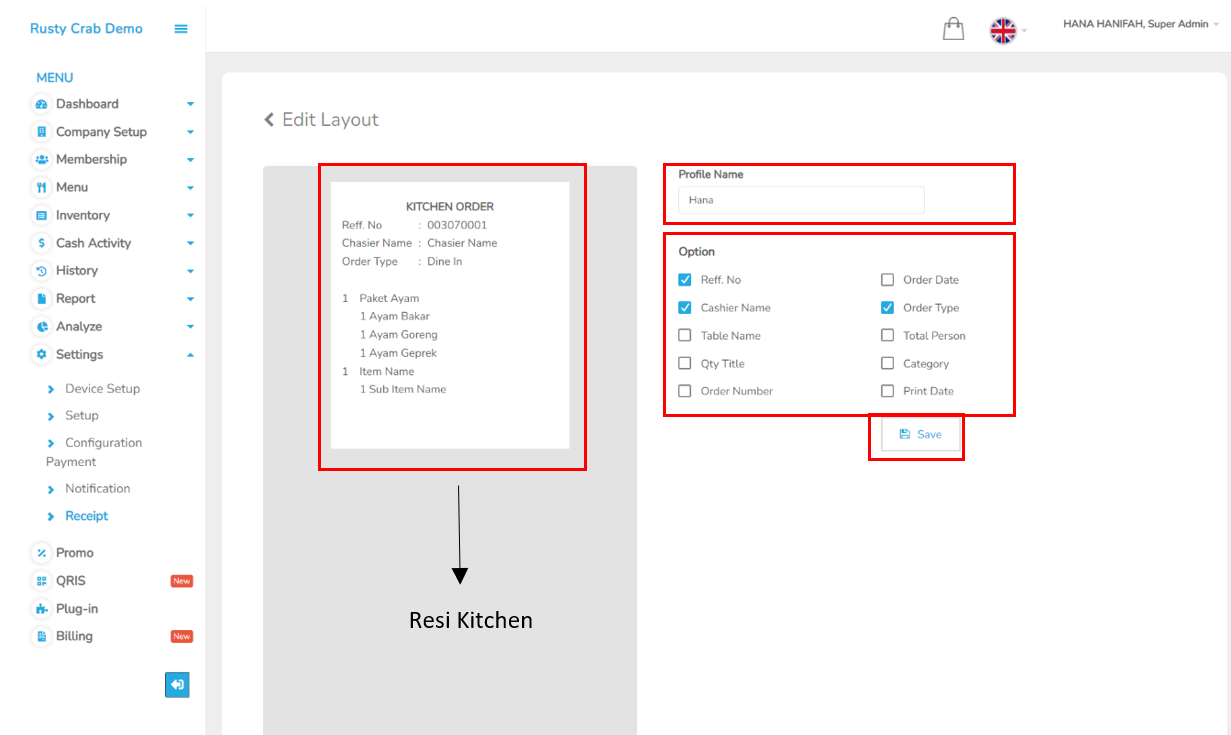
1. Berikut Tampilan Add Layout
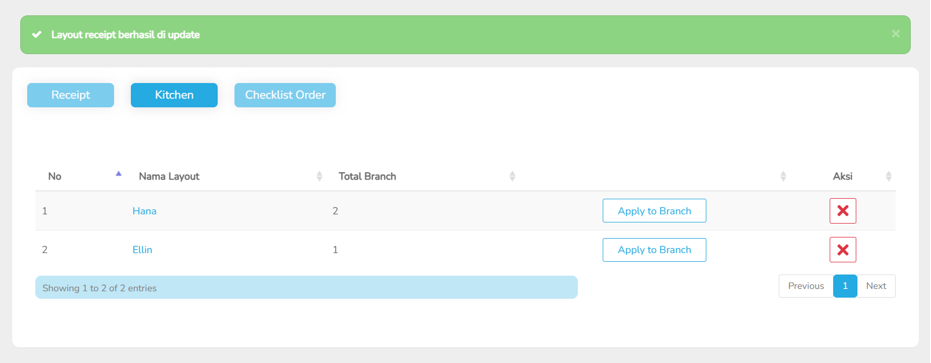
Resi Kitchen,
Penampakan UI resi kitchen yang akan di tambahkan
Profile Name,
Kolom yang diisi dengan nama layout yang akan di tambahkan
Option,
Pilihan isi resi kitchen yang akan ditambahkan
Save,
Klik save untuk menyimpan data layout, Ketika data berhasil di simpan maka berikut tampilan nya :
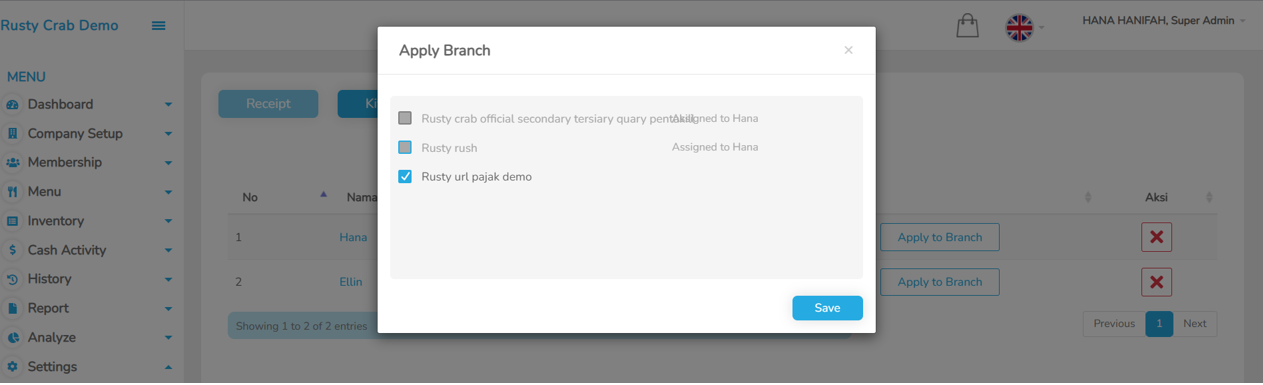
2. Edit Layout
Resi Kitchen,
Penampakan UI resi kitchen yang akan diubah datanya
Profile Name,
Kolom yang diisi dengan nama layout yang akan diubah
Option,
Pilihan isi resi kitchen yang akan diubah
Save,
Klik save untuk menyimpan data layout, Ketika data berhasil di simpan maka berikut tampilan nya :
3. Apply to Branch
Ketika layout di apply, akan muncul tampilan sebagai berikut :
1 Branch untuk 1 layout
1 Layout untuk banyak branch
1 branch hanya bisa menerapkan 1 layout resi, sedangkan 1 layout dapat diterapkan di beberapa branch
4. Delete Layout
Layout dapat dihapus dan ketika dihapus akan muncul pop-up konfirmasi sebagai berikut :
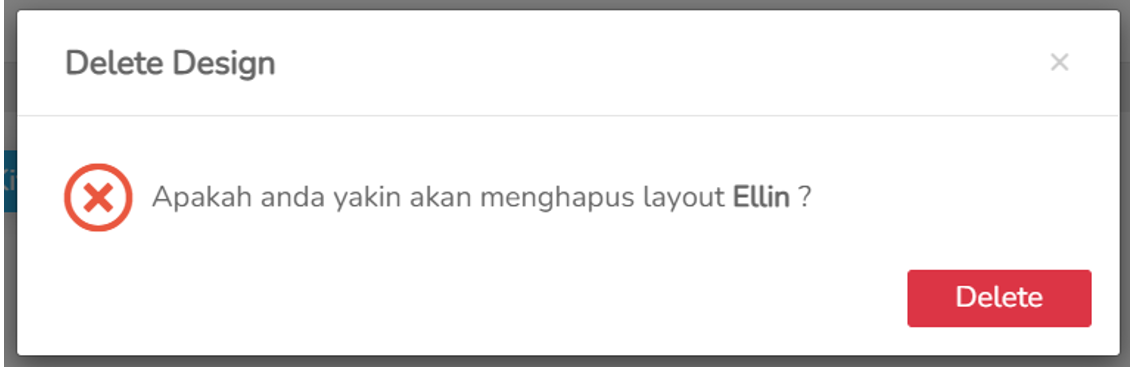
B. Checklist Order
Fitur ini digunakan untuk melakukan pengaturan pada Checklist Order, di lakukan setting di back office sebagai berikut :
Login – Settings – Receipt – Checklist Order
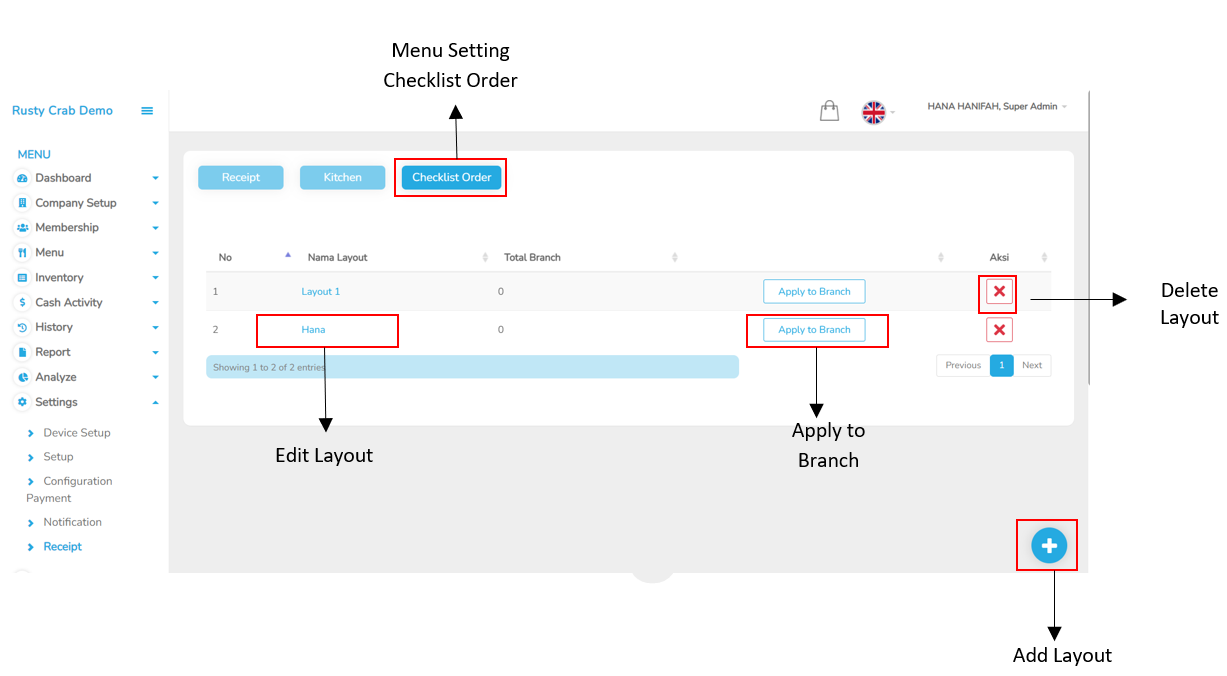
5. Add Layout
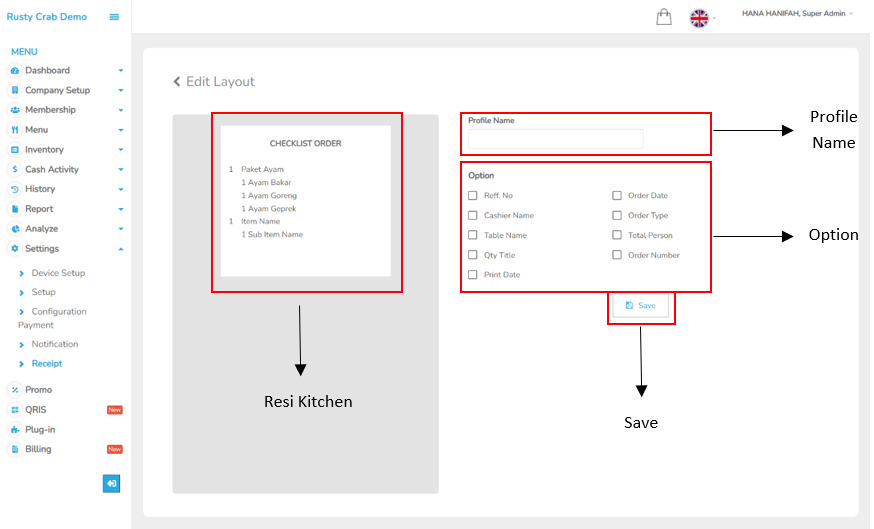
Resi Kitchen,
Penampakan UI Checklist Order yang akan di tambahkan
Profile Name,
Kolom yang diisi dengan nama layout yang akan di tambahkan
Option,
Pilihan isi Checklist Order yang akan ditambahkan
Save,
- Klik save untuk menyimpan data layout
6. Edit Layout
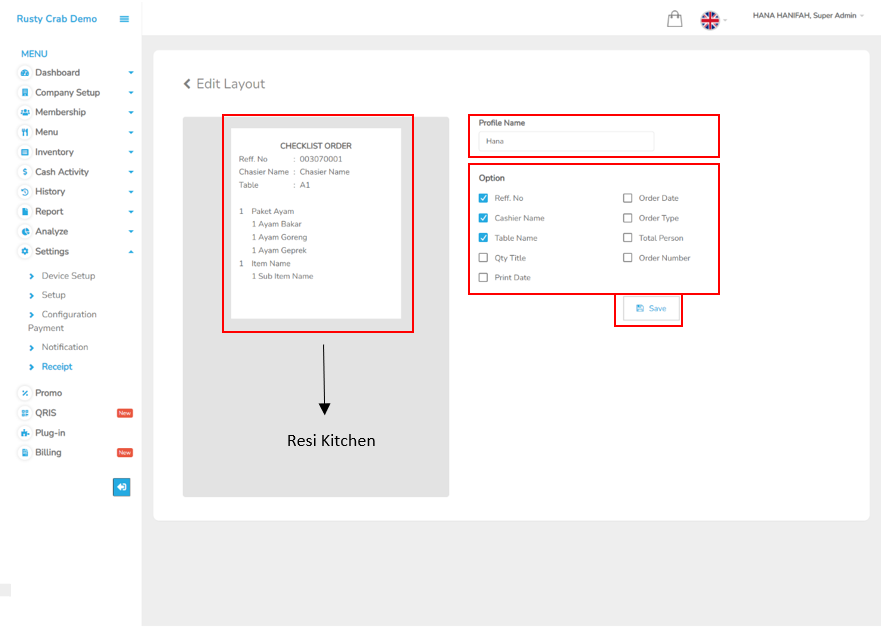
Resi Kitchen,
Penampakan UI Checklist Order yang akan diubah datanya
Profile Name,
Kolom yang diisi dengan nama layout yang akan diubah
Option,
Pilihan isi Checklist Order yang akan diubah
- Save, Klik save untuk menyimpan data layout
Untuk langkah selengkapnya silahkan download guidebook berikut
Untuk melakukan pembayaran menggunakan QRIS, lakukan Langkah berikut:
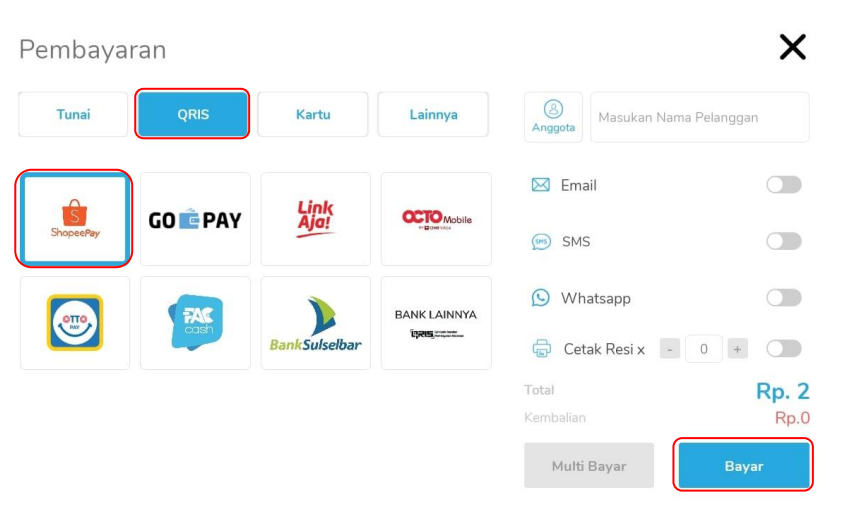
Kemudian tunggu hingga QR Code tampil pada halaman. Selanjutnya scan barcode menggunakan Handphone customer. QR code dapat dicetak dengan cara menekan tombol QR Print. Bila transaksi telah sukses dan ingin menampilkan QR Code klik Tombol cek pembayaran yang tersedia.

Setelah scan barcode maka akan tampil rincian pembayaran pada handphone, klik tombol Lanjutkan untuk menyelesaikan proses pembayaran.
Jika proses pembayaran pada aplikasi Shopee Pay telah selesai, laman QR Code akan tertutup, dan akan tampil pop up Pembayaran Berhasil. Tekan tombol OK untuk kembali ke halaman penjualan.
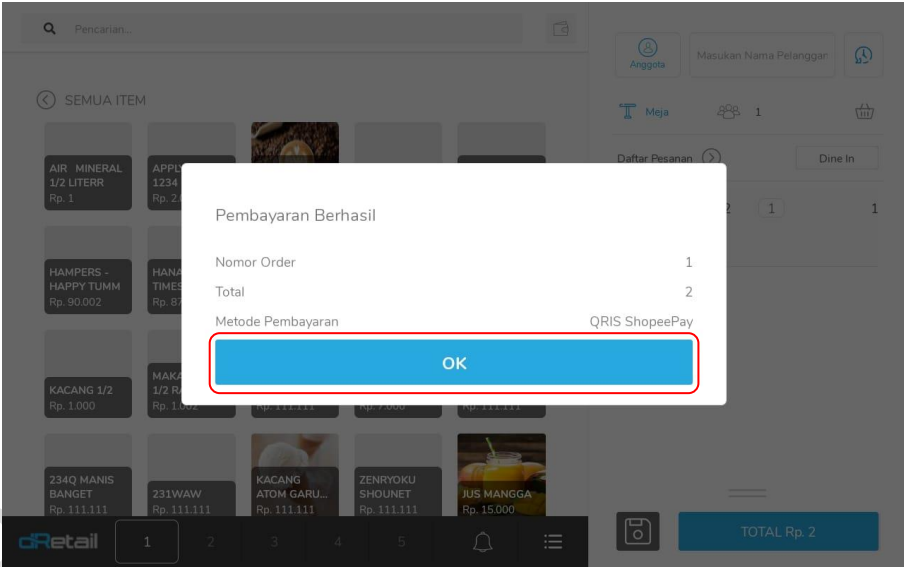
Jika user belum melunasi transaksi QRIS, pop up QRIS bisa ditutup terlebih dahulu dengan menekan tombol X di pojok kanan atas.
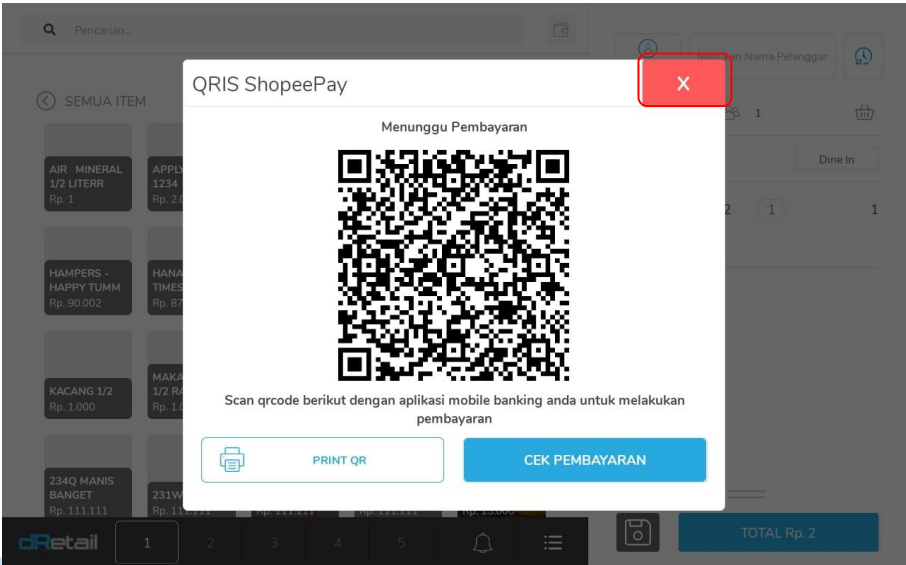
Maka akan tampil pop up Konfirmasi Tutup Dialog QRIS. Tekan tombol OK untuk menutup pop up, maka pembayaran akan masuk ke menu Riwayat untuk melakukan pembayaran.
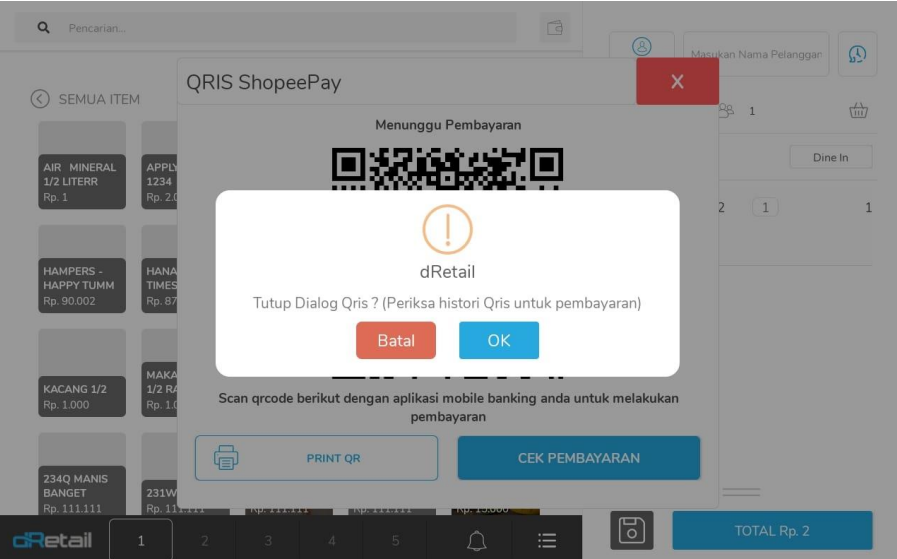
Masuk pada halaman Riwayat.
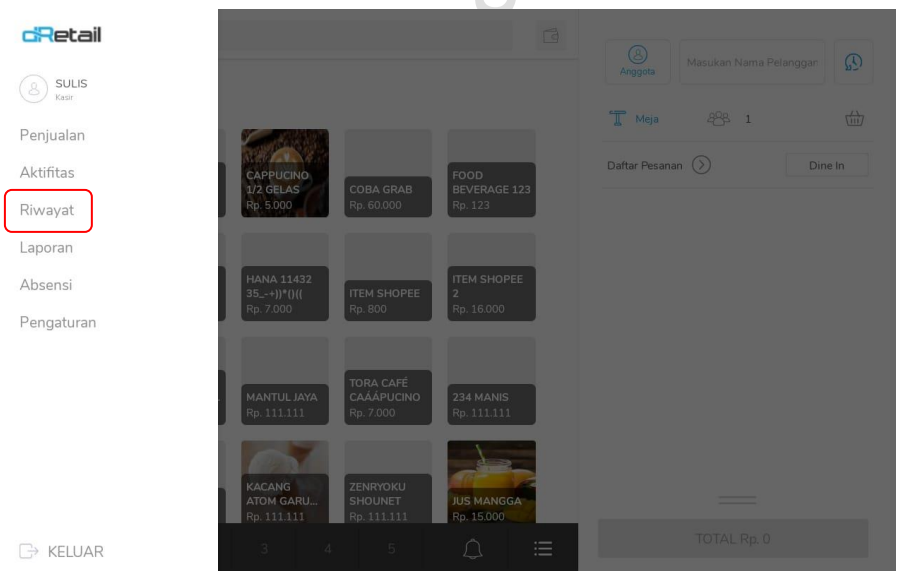
Kemudian pilih menu QRIS, lalu pilih Reff Number pelanggan tersebut.
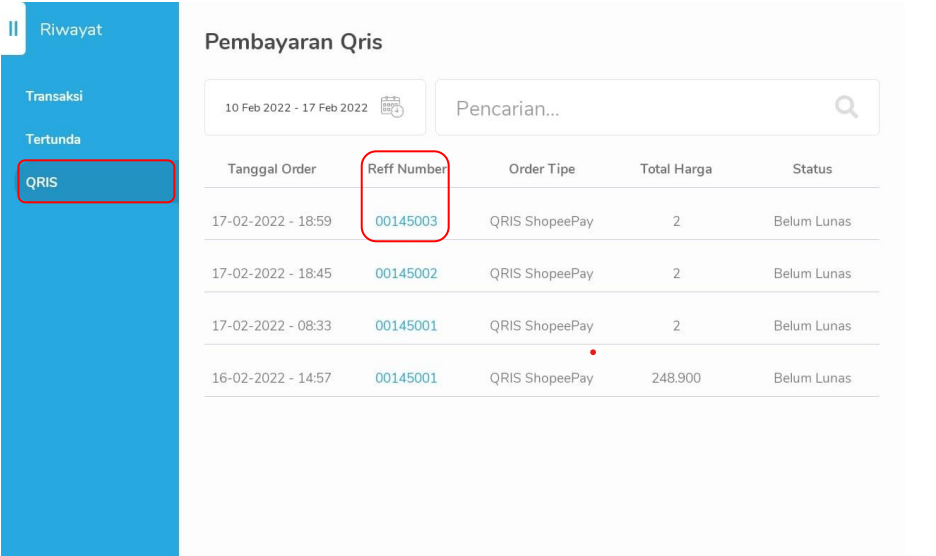
Maka akan tampil halaman Transaksi. Klik tombol CEK PEMBAYARAN untuk menampilkan kembali barcode pembayaran.
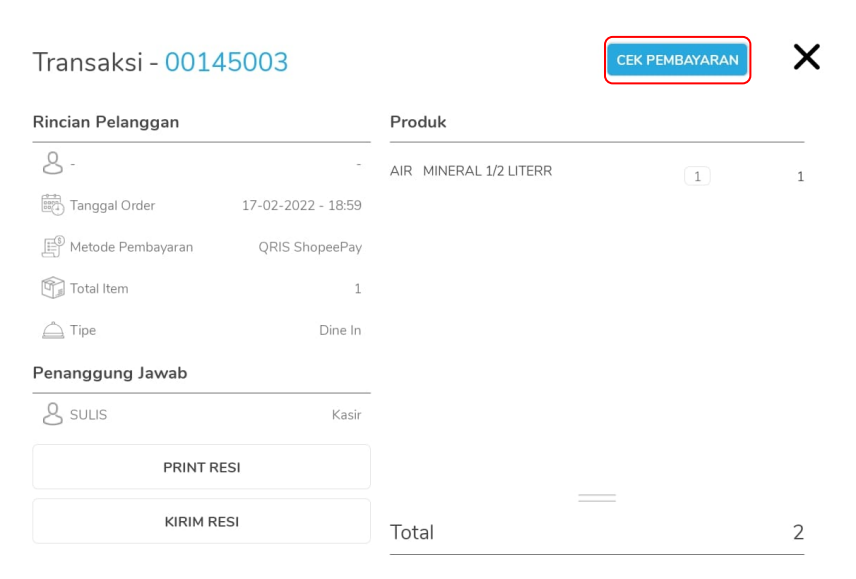
Akan tampil pop up barcode QRIS, scan barcode tersebut menggunakan handphone untuk menyelesaikan pembayaran.
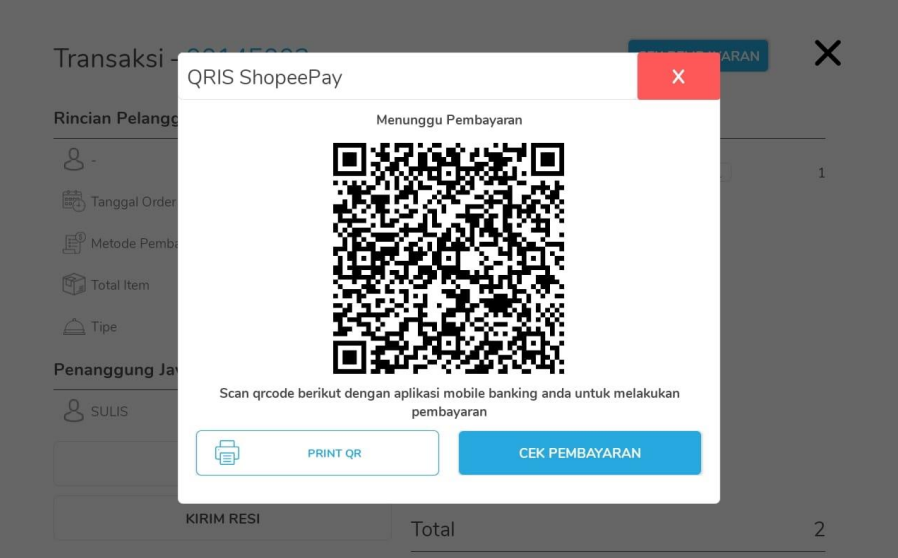
Setelah berhasil melakukan pembayaran maka akan tampil pop up Pembayaran Berhasil.
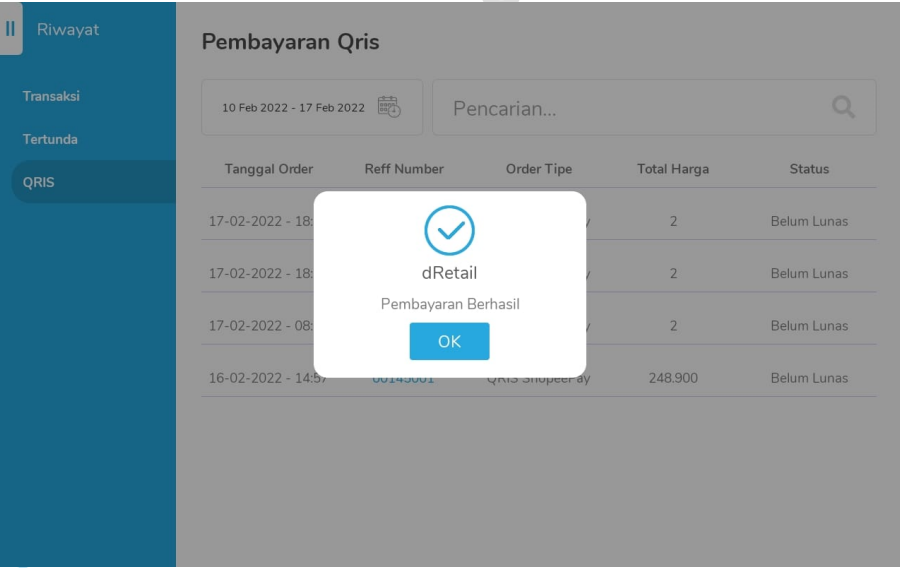
Jika bill QRIS sudah lunas, maka akan hilang dari riwayat QRIS dan akan berpindah ke Transaksi dengan status Lunas.
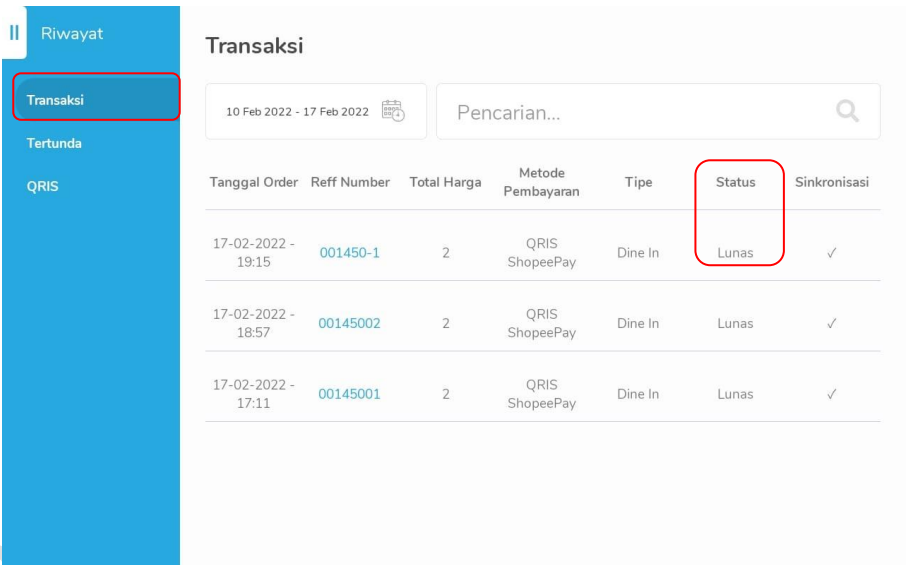
Jika bill QRIS belum lunas, pada status akan tampil keterangan Belum Lunas.
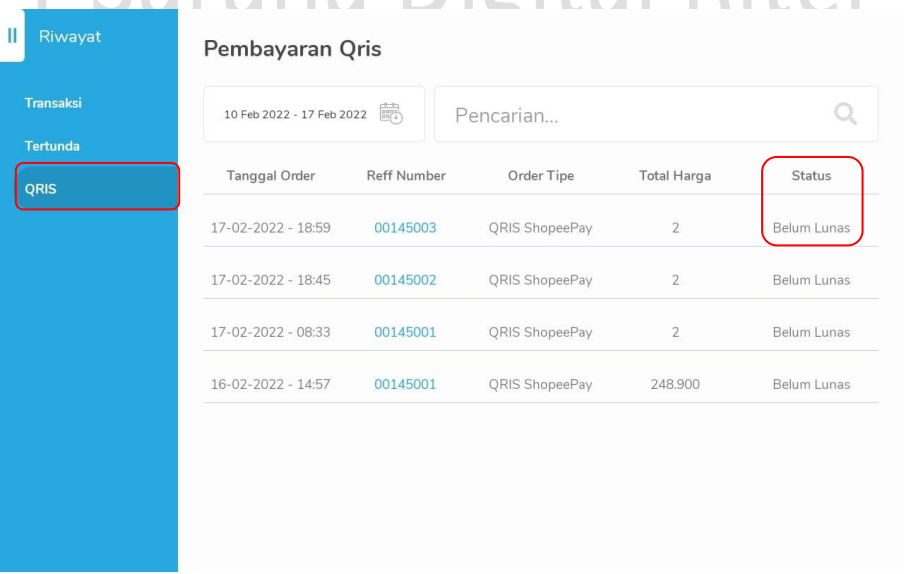
Voucher adalah salah satu alat pembayaran yang dapat ditukarkan dan memiliki nilai tertentu. Biasanya nilai voucher berupa promo atau diskon yang dapat ditukarkan ketika melakukan transaksi.
Beberapa aturan penggunaan voucher di aplikasi dRetail:
1. Promo yang bisa digunakan sebagai Voucher adalah Promo Otomatis. Ketika ingin membuat Voucher, user harus membuat Promo Otomatis terlebih dahulu untuk kemudian di set di setting voucher.
2. Pada Promo Otomatis, hanya ada beberapa jenis Promo Otomatis yang bisa dibuat sebagai Voucher:
Pada promo otomatis ini, user dapat menggunakan promo item A diskon % atau nominal, tetapi user tidak bisa menggunakan toggle by Category untuk transaksi voucher.
Pada promo ini baik discount % maupun nominal dapat digunakan sebagai voucher.
Promo yang dapat digunakan adalah promo Beli A Gratis A, Beli A dan B Gratis C. Sedangkan untuk promo Beli A atau B Gratis A dan promo lain yang menggunakan type ATAU tidak bisa digunakan sebagai voucher.
Berikut langkah kerjanya :
Cara penggunaan pada Web Admin
Login pada web backoffice dan Klik menu Promo lalu setting Promo Otomatis, tampilan nya sebagai berikut :
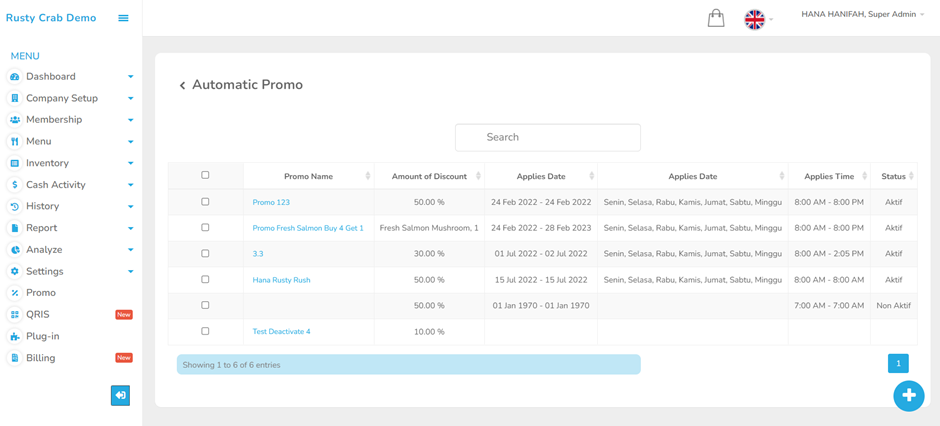
Lalu klik tanda + untuk menambah data
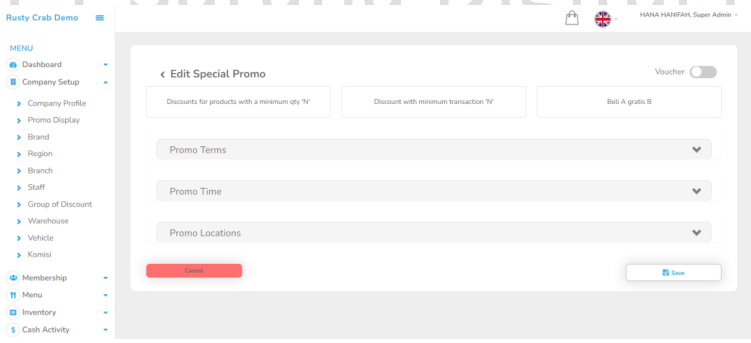
Setting Voucher menjadi "ON"
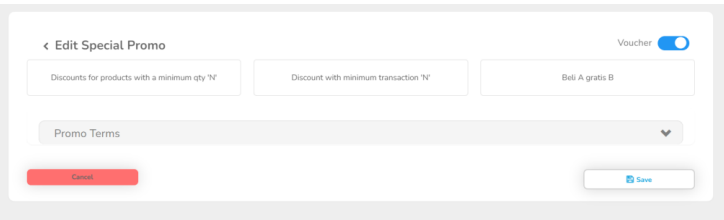
Kemudian langkah berikut nya adalah untuk setting voucher di web admin, langkahnya sebagai berikut:
Klik Menu Promo -> Voucher Setting -> (Halaman Voucher)
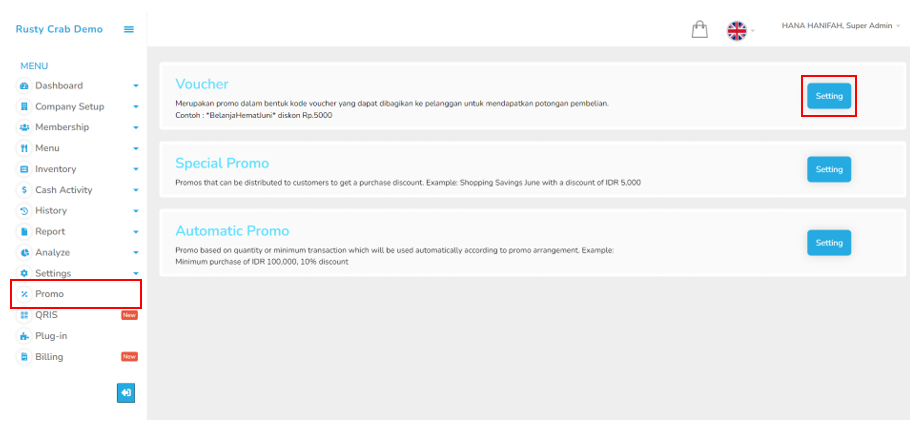
Setelah klik setting maka akan muncul halaman Voucher seperti berikut :
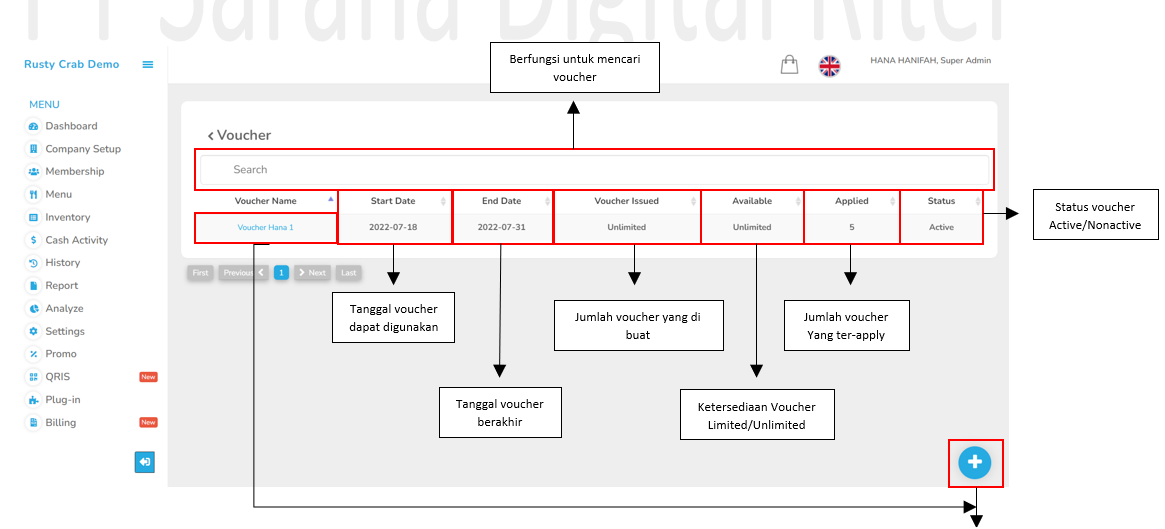
Voucher
Di dalam add voucher terdapat 5 sub menu add, yaitu :
General Setting
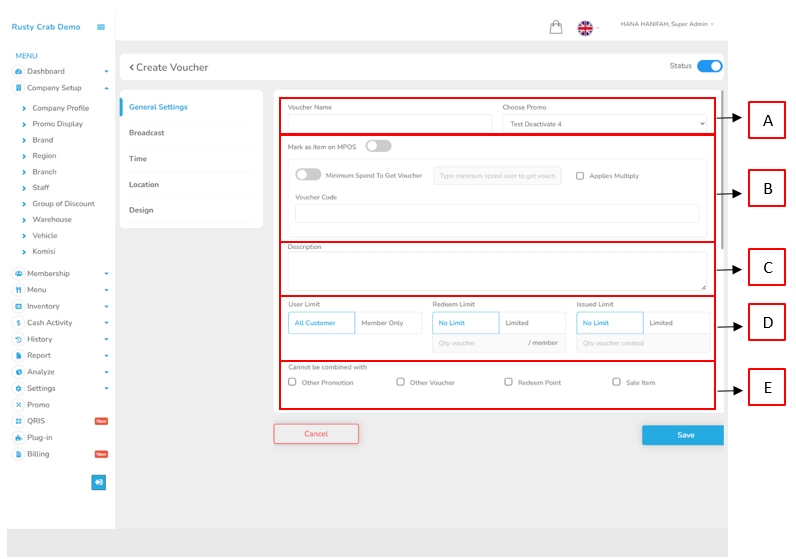
Penjelasan bagian General Setting dapat dicek pada guidebook dibawah
Broadcast
Gunanya adalah untuk mengirimkan voucher di BLAST ke email / SMS yang ada di list MEMBER.
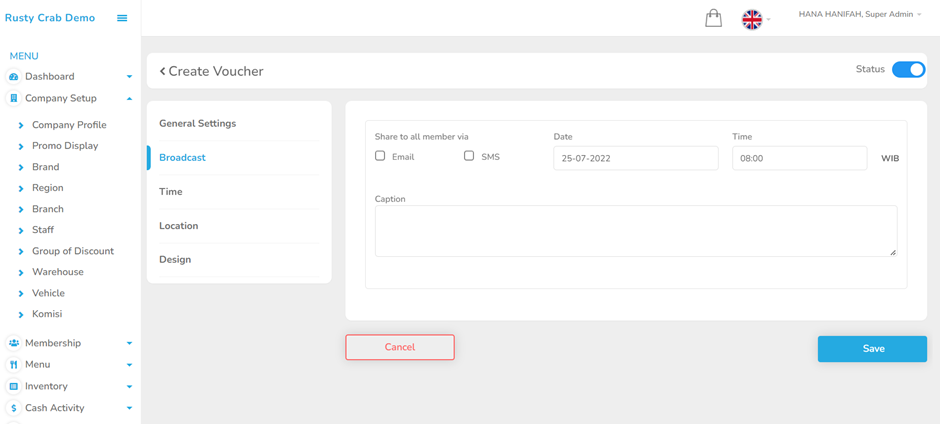
Time yaitu masa berlaku voucher saat dilakukan redeem.

Location yaitu list di branch mana saja berlaku voucher.
Design dapat dipilih sesuai keinginan. Terdapat 3 jenis template design yang tersedia : Classic, Modern, Full
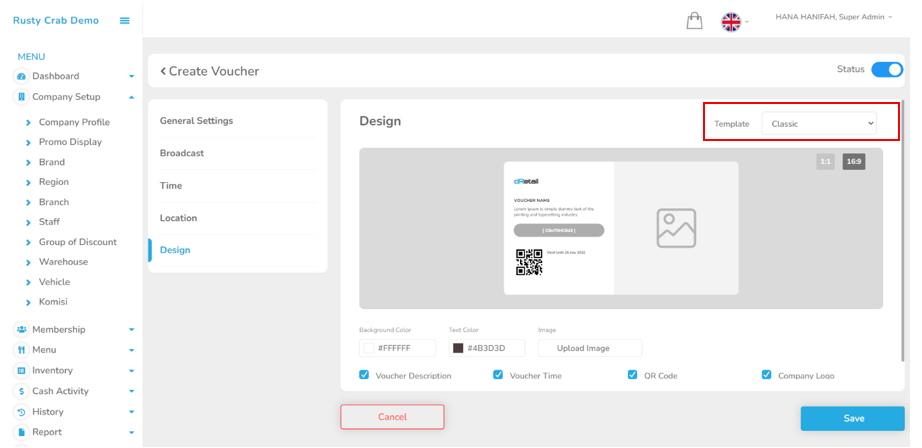
Cara penggunaan Voucher pada Tablet MPOS
Membeli voucher dapat dilakukan ketika voucher yang ditambahkan di “Mark as Item on MPOS”

Maka langkah membeli voucher adalah sebagai berikut :
Buat voucher yang telah di mark as item on MPOS dan klik save
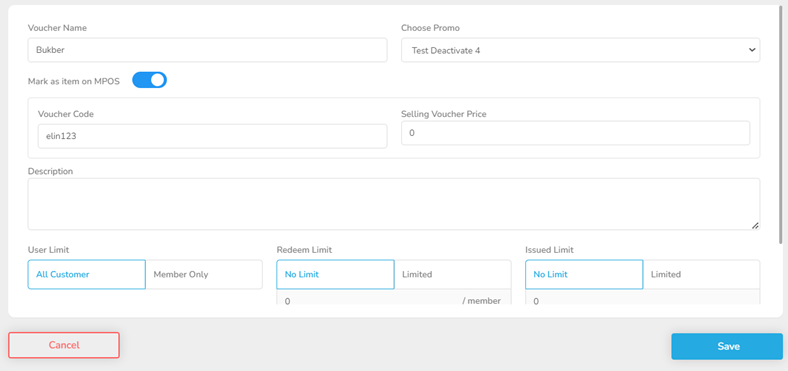
Login pada tablet dan Lalu Segarkan menu
Kemudian Masuk ke transaksi
Voucher telah masuk ke penjualan, dan bisa di jual lalu lakukan transaksi seperti biasa

Ketika voucher dijadikan item dan di lakukan transaksi maka sistem akan meminta email untuk di kirimkan voucher yang telah dibeli.
1. Pertama akan muncul alert untuk mengisi email
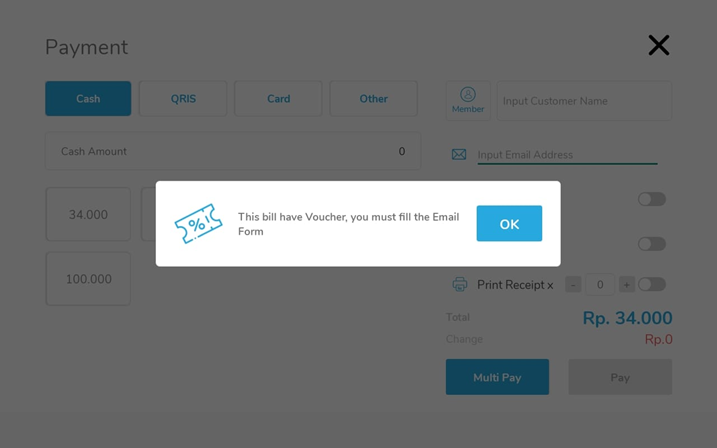
2. Isi email
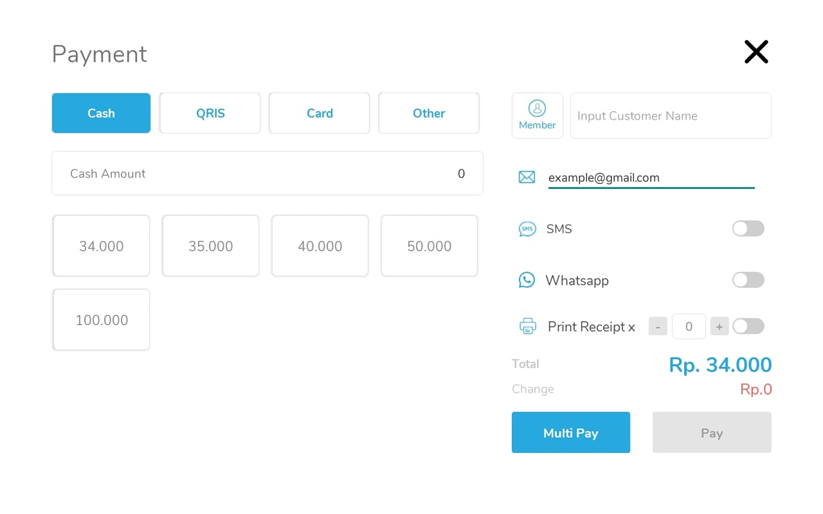
3. Lalu voucher akan dikirimkan ke email, seperti berikut :
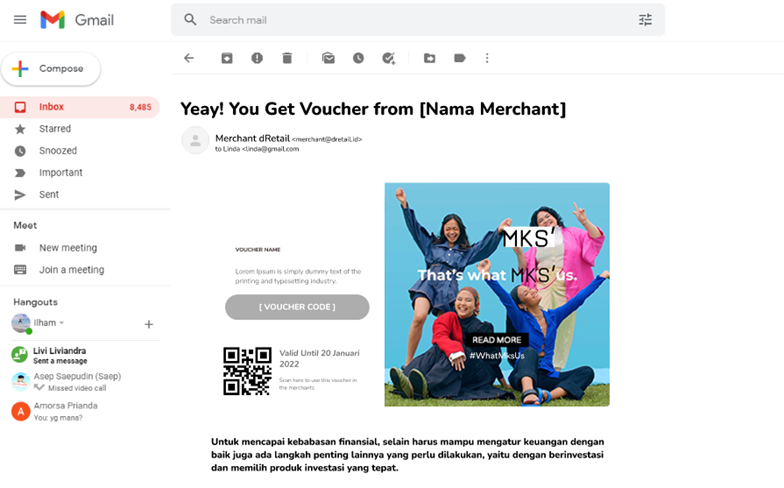
Redeem Voucher
Cara Redeem Voucher (disesuaikan dengan jenis promo otomatisnya) :
A. Jenis Promo Discount for Products with a minimum qty ‘N’
Langsung melakukan transaksi dengan voucher, dengan cara :
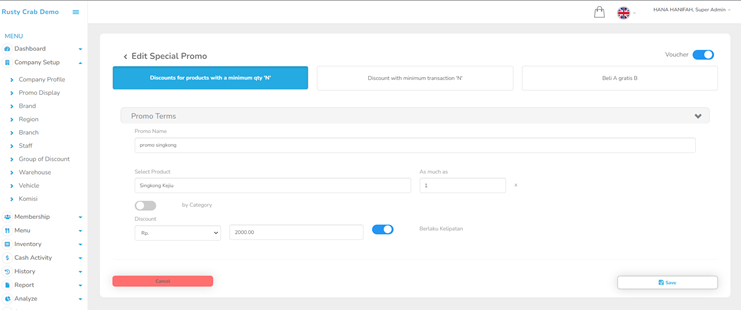

Jenis promo Beli A gratis B
User input Voucher dulu sebelum menambahkan item ke cart. Nantinya, product yang terdaftar di voucher akan ditambahkan otomatis beserta diskon yang tertera. Berikut langkah nya :
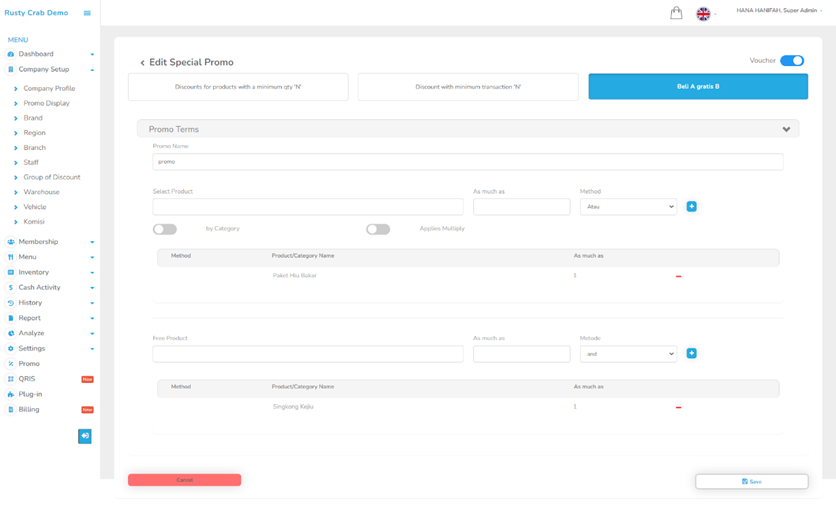
Atur voucher menggunakan promo Beli A gratis B
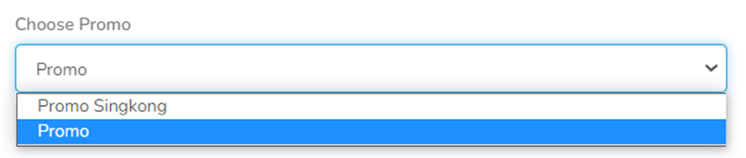
Lalu lakukan transaksi pada item yang dimasukan ke promo
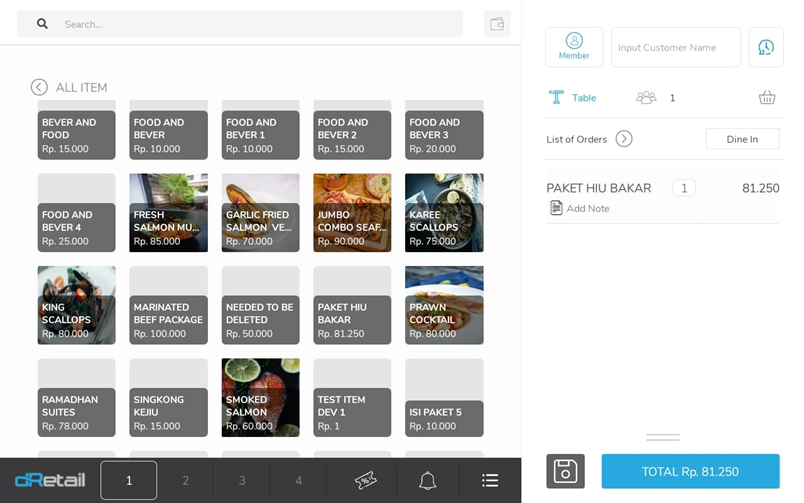
Setelah itu masukan kode voucher, Lalu voucher ter-apply dan diskon produk akan dikenakan pada transaksi tersebut
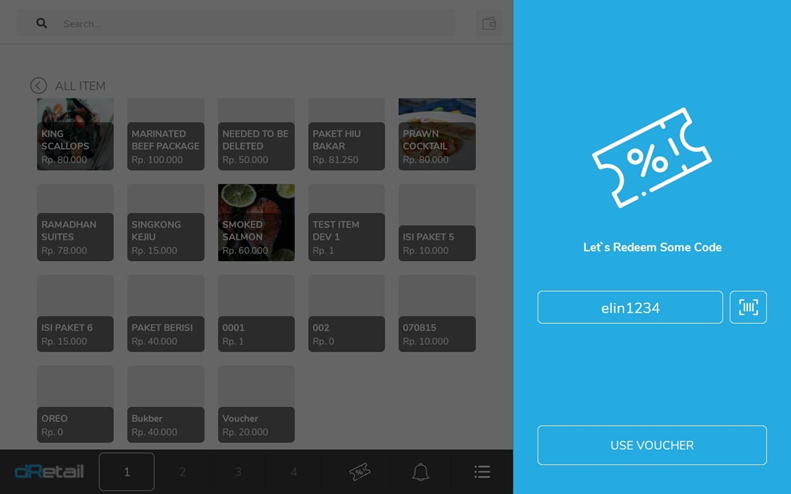
Jenis promo pada Discount with minimum transaction "N", kasir dapat menginput dulu item ke Daftar Pesanan. Kemudian jika sudah memenuhi dan kasir input voucher, maka diskon akan dikenakan ke transaksi tersebut. Jika tidak sesuai syarat, maka nada warning voucher tidak dapat digunakan, Langkah nya sebagai berikut:
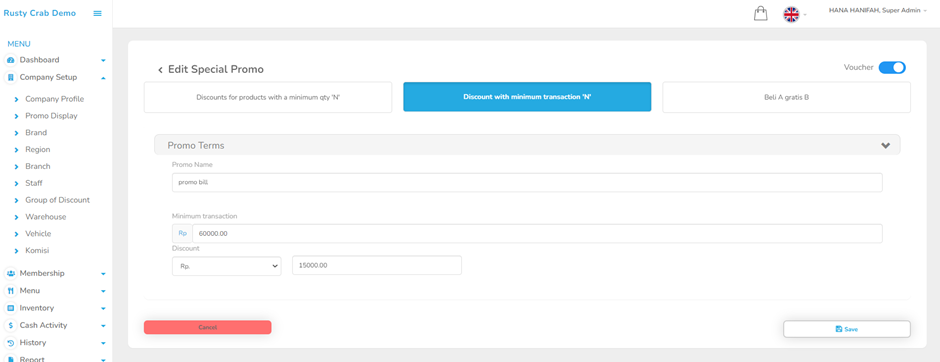
Lalu masukan promo ke dalam voucher
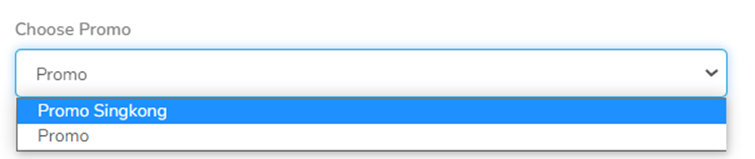
Kemudian segarkan menu, setelah itu terapkan voucher ke dalam transaksi
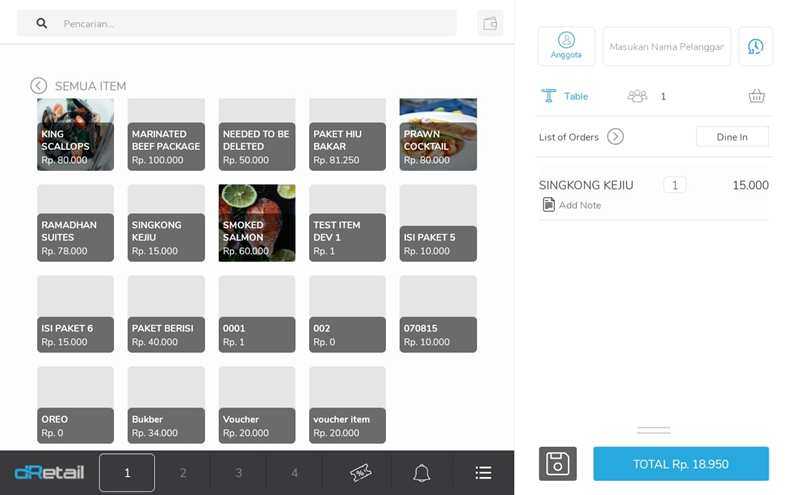
Gunakan voucher
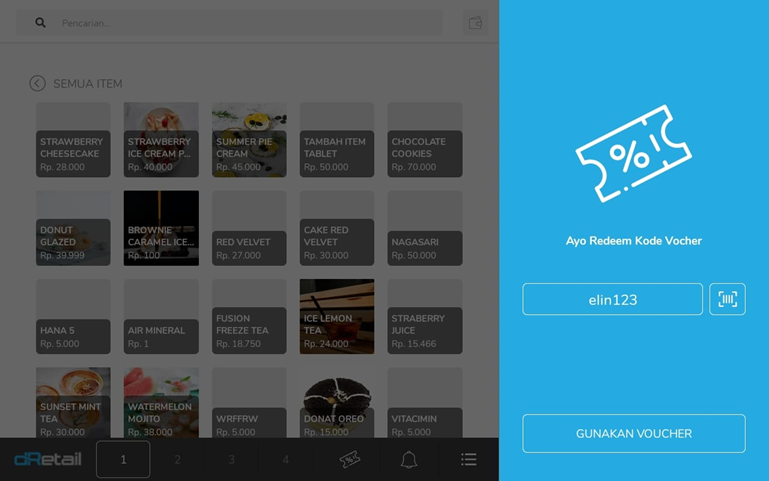
dan jika jumlah transaksi memenuhi ketentuan, maka redeem berhasil