Ini merupakan fitur menu yang dapat digunakan untuk mengubah tampilan resi sesuai dengan kebutuhan.
Berikut langkah-langkahnya :
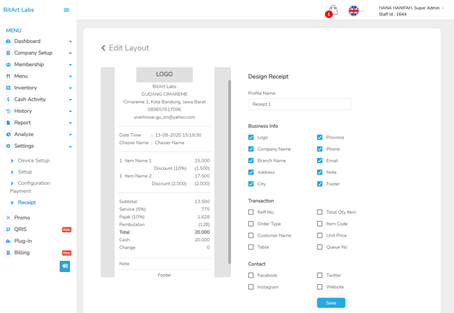
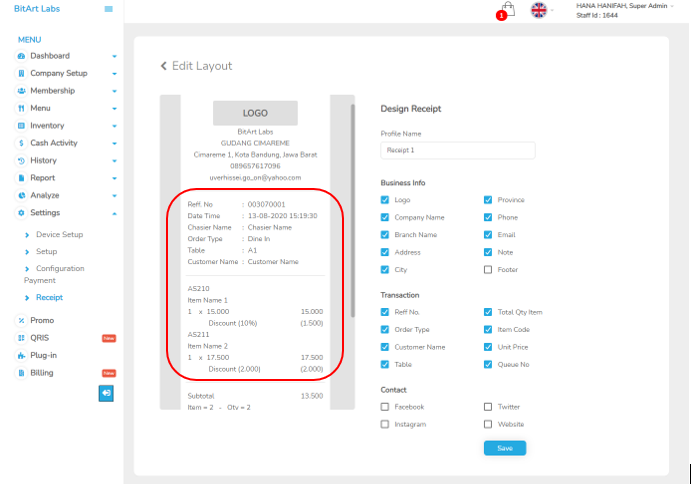
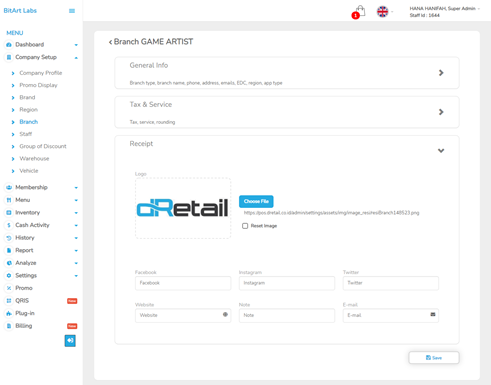
Business info, terdapat atribut seperti Logo, Company Name, Branch Name, Address, City, Province, Phone, Email, Note dan Footer yang dapat dipilih dan diberi tanda centang sesuai kebutuhan. Atribut yang dicentang kemudian akan tampil pada layout design receipt
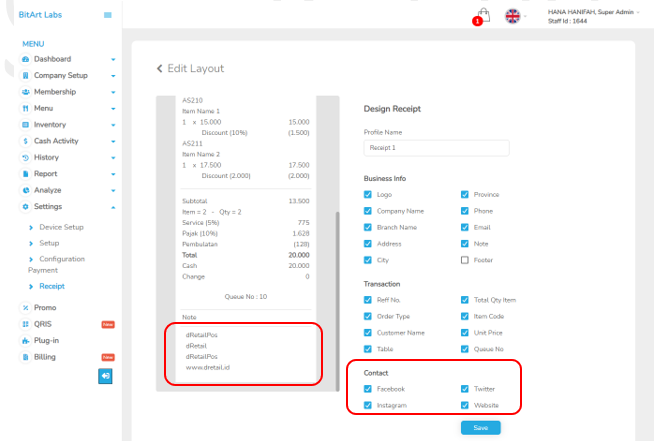
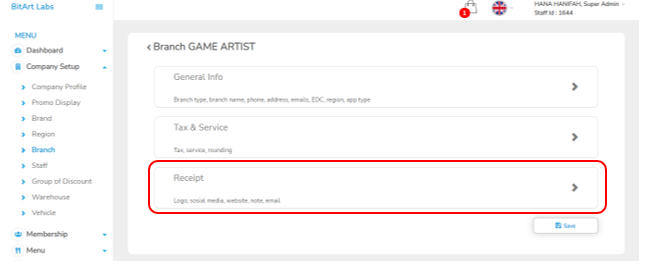
Data Logo, Note, Facebook, Instagram, Twitter, dan Website dapat diubah sesuai kebutuhan, dengan langkah sebagai berikut :
Merupakan menu fitur yang dapat digunakan untuk melakukan konfigurasi metode pembayaran sesuai dengan kebutuhan company.
Berikut langkah-langkah penggunaanya :
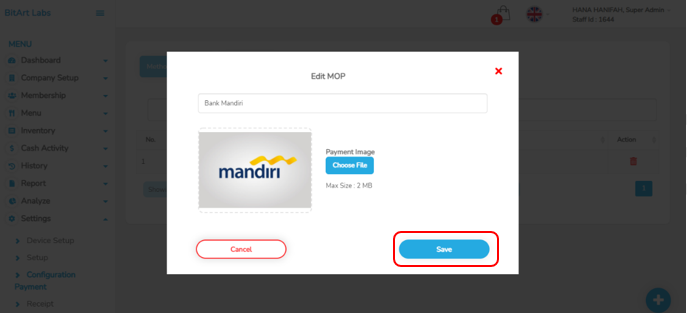
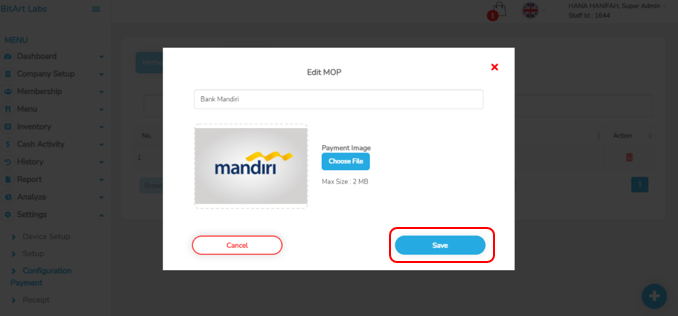
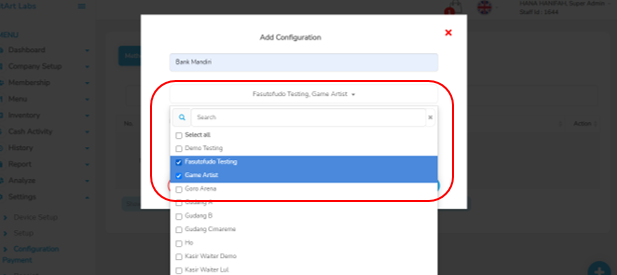
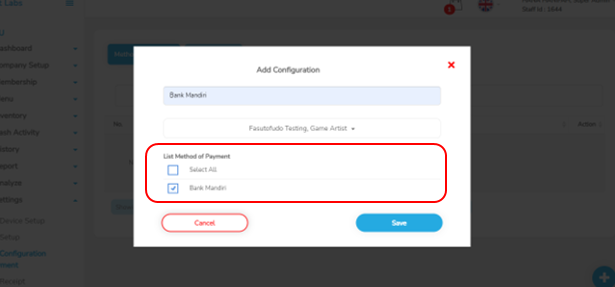
Langkah- langkah Penggunaan Method of Payment pada Aplikasi dRetail :
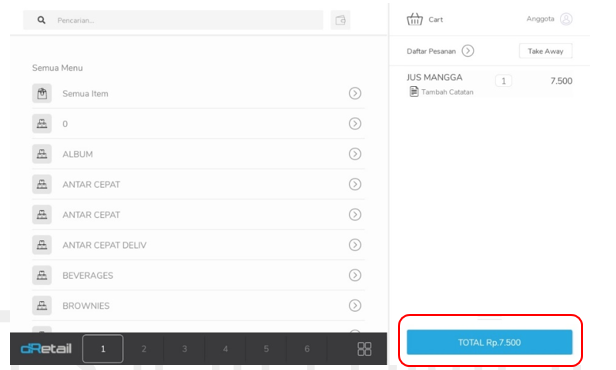
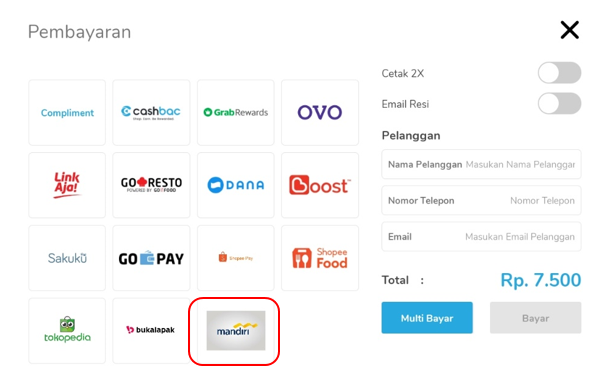
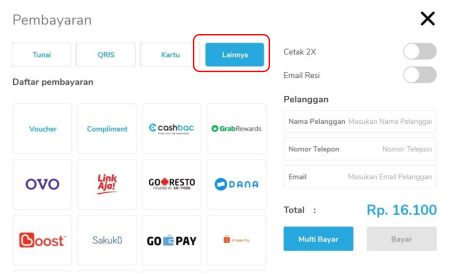
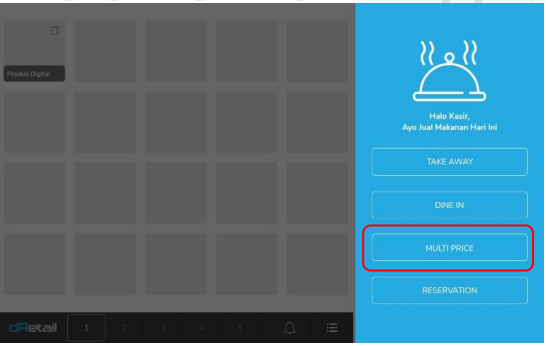
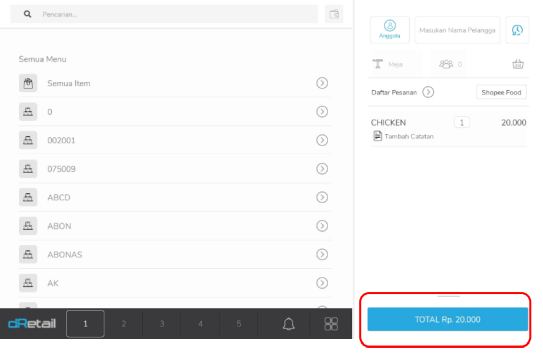
Multi Price Shopee pada tablet
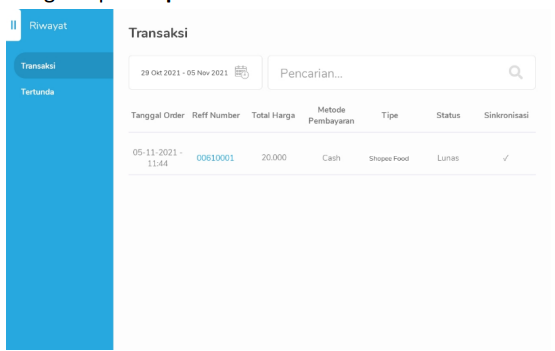
Harga yang akan digunakan pada transaksi pemesanan menggunakan tipe ini akan menyesuaikan dengan harga yang telah diatur melalui website back office pada kolom Shopee Price pada halaman Detail item, Paket item, atau Item branch. untuk melakukan transaksi pemesanan, lakukan langkah berikut ini.
Berikut langkah-langkahnya:
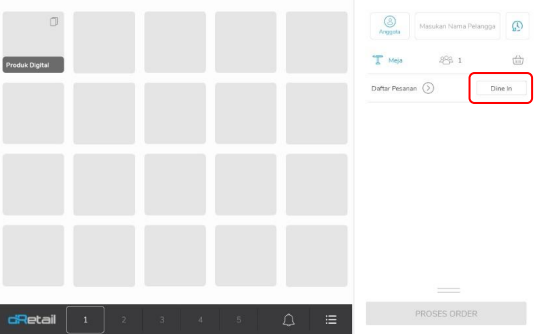
Pada versi terbaru kini terdapat fitur QR menu dinamis pada meja pesanan. Langkah-langkahnya akan dijelaskan sebagai berikut.
Langkah kerja fitur pada website backoffice:
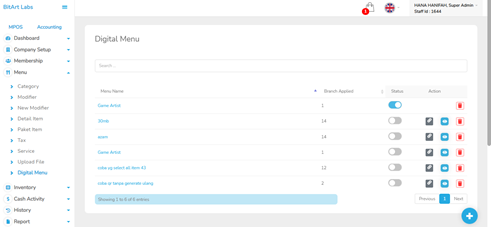
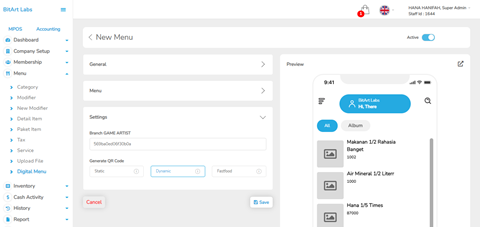
Langkah kerja fitur pada tablet
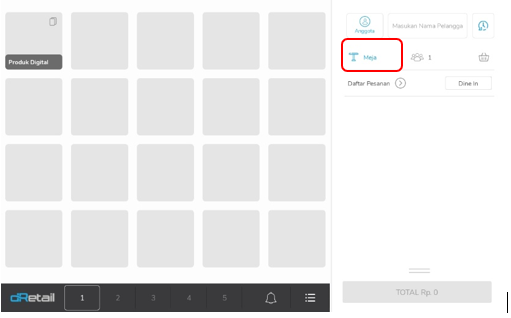
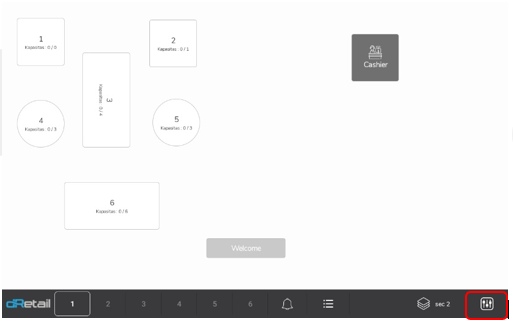
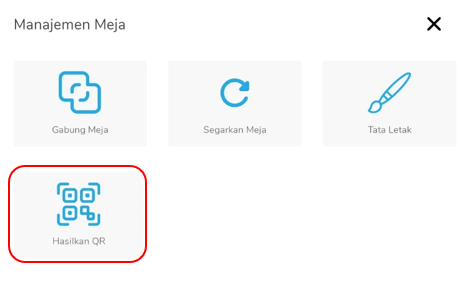
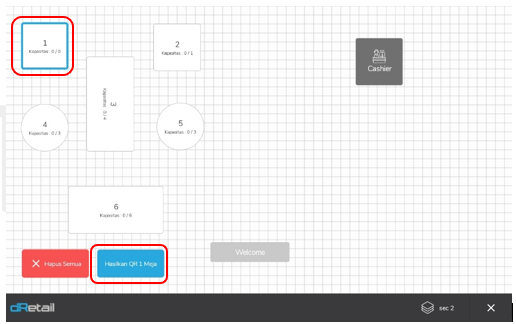
Kemudian pilih meja yang diinginkan untuk generate QR.
Dipilih meja 1 untuk dilakukan generate QR, kemudian klik tombol hasilkan QR 1 meja.
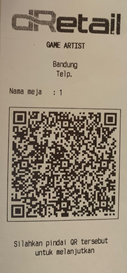
Kemudian QR Menu Dinamis akan tercetak, scan QR Code menggunakan handphone.
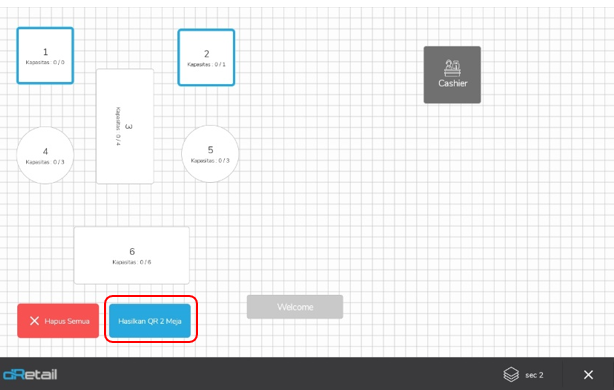
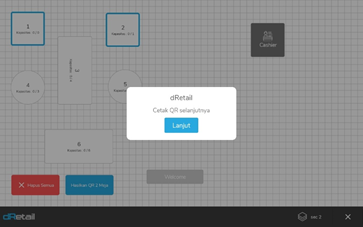
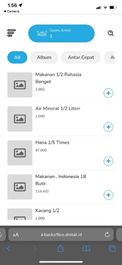
Untuk panduan penggunaan QR Dinamis pada ponsel konsumen bisa dilihat disini
Pengaturan pada backoffice
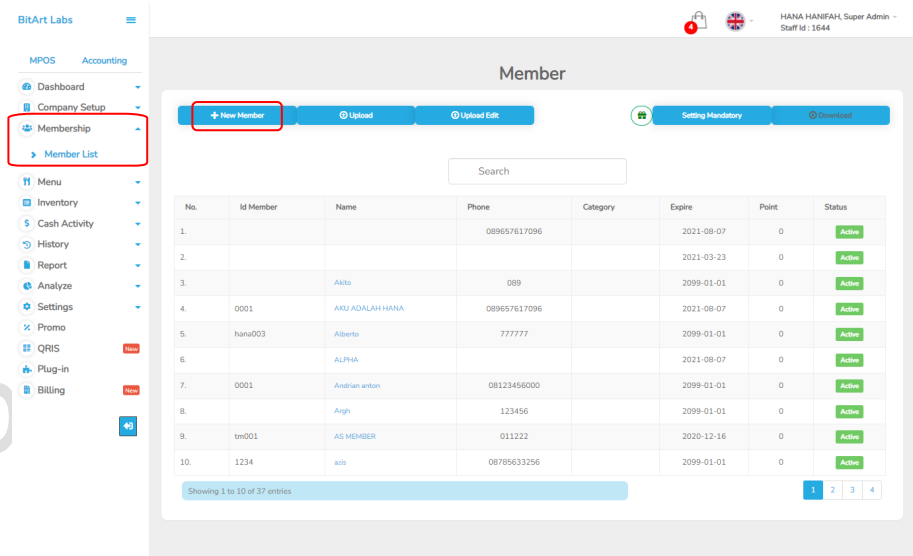
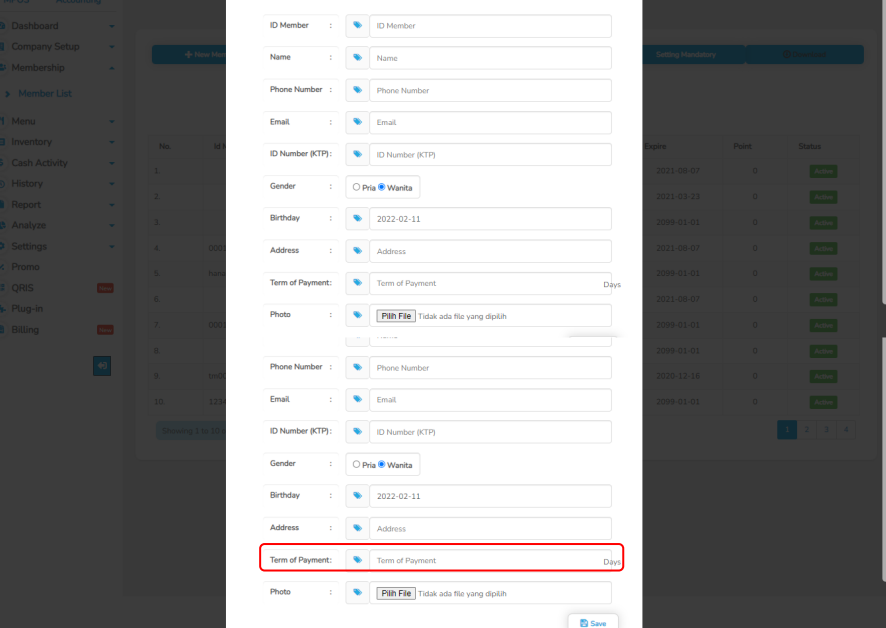
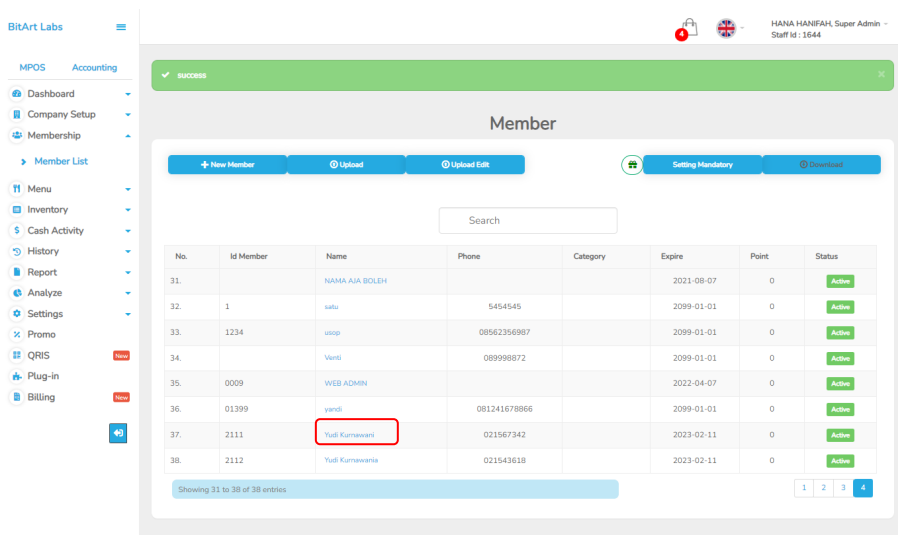
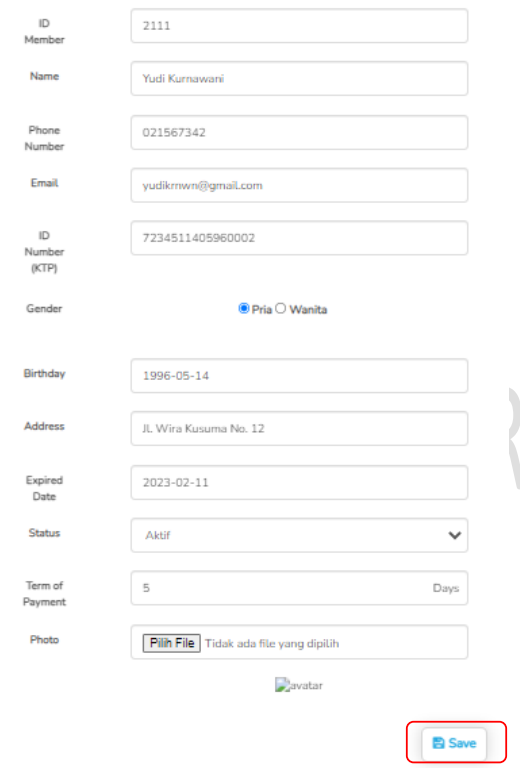
Merupakan fitur yang digunakan untuk melakukan penambahan data member. Setelah login kemudian pilih menu Membership → Member List → New Member.
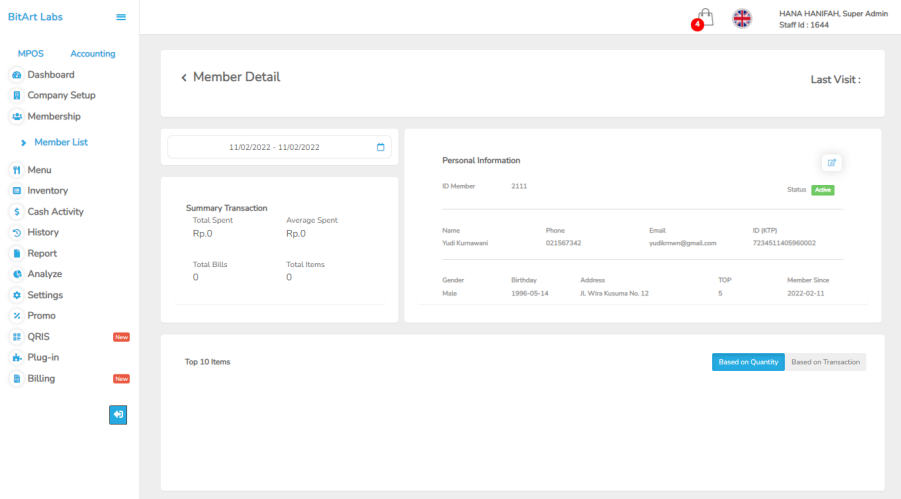
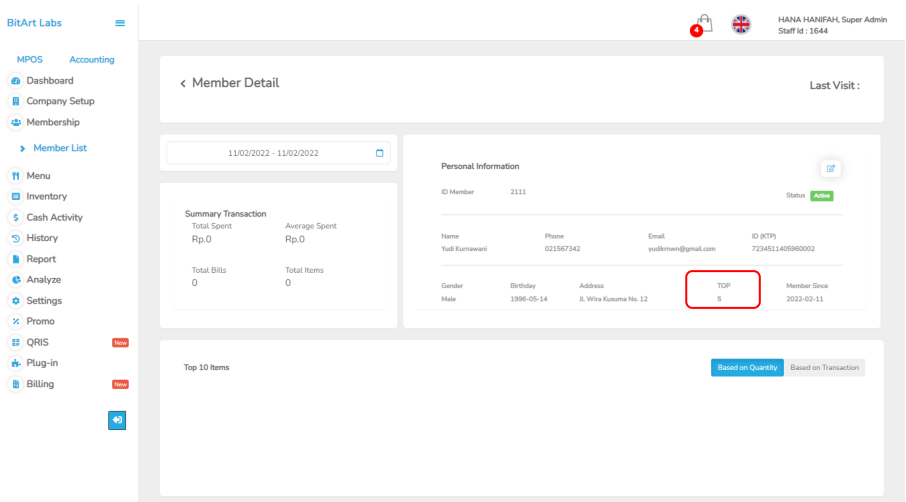
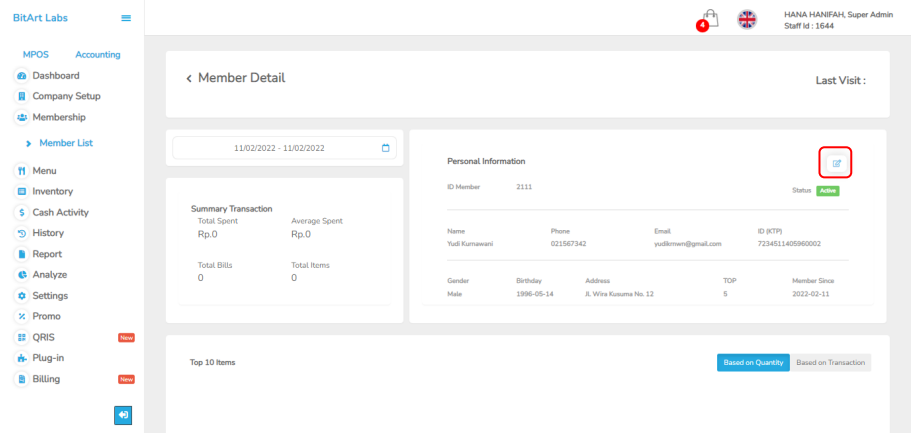
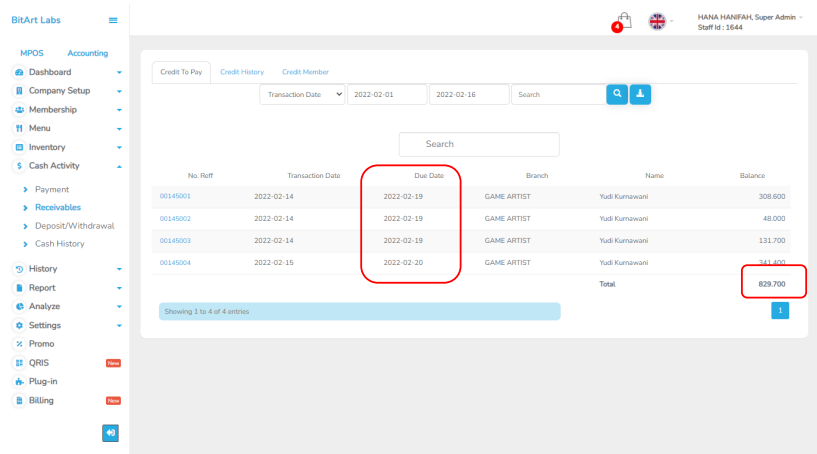
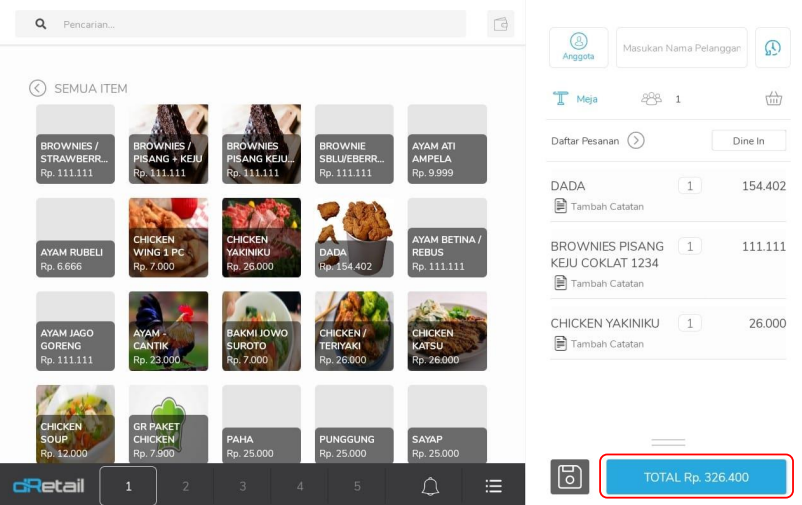
Pengaturan pada tablet
Shoplink hanya dapat integrasi dengan merchant tipe retail, dengan syarat harus company baru atau merchant yang belum pernah terdaftar, jika merchant yang sudah terdaftar maka harus membuat company baru. Pada company baru ini, terdapat Inventory Baru yang meliputi Add Stock, Supplier, Purchase, Receive, Stock Opname, dan Movement.
Fitur Inventory → Add Stock
Merupakan fitur yang dapat digunakan untuk melakukan penambahan stock item. Sebelum menambahkan stok terlebih dahulu harus menambahkan data category dan data detail item. terdapat Add stock dan History add stock.
Untuk langkah kerja fitur silahkan download guidebook dibawah
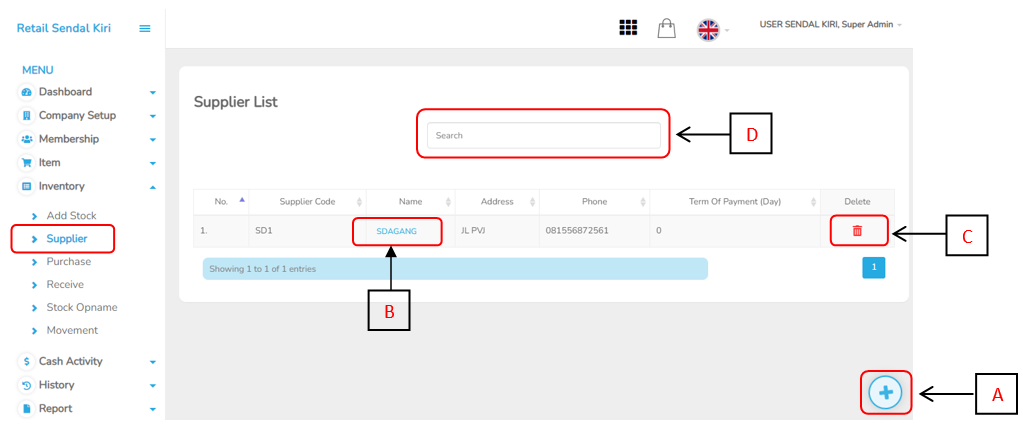
Inventory → Supplier
Berisi data supplier yang dimiliki company.
A. Tambah Supplier, Klik tombol tambah > Isi Form > Simpan data.
B. Edit Supplier, Klik nama yang akan di edit > ubah data > Simpan data.
C. Hapus Supplier, Klik icon hapus Konfirmasi > Data terhapus.
D. Search, untuk mempermudah pencarian data dengan menuliskan salah satu dari acuan data yang sedang di cari (Misal berdasar nama atau phone).
Inventory → Purchase
Berisi data purchase yang didalamnya terdapat fitur Add purchase, History purchase, dan close purchase.
*Untuk langkah kerja silahkan download guidebook dibawah
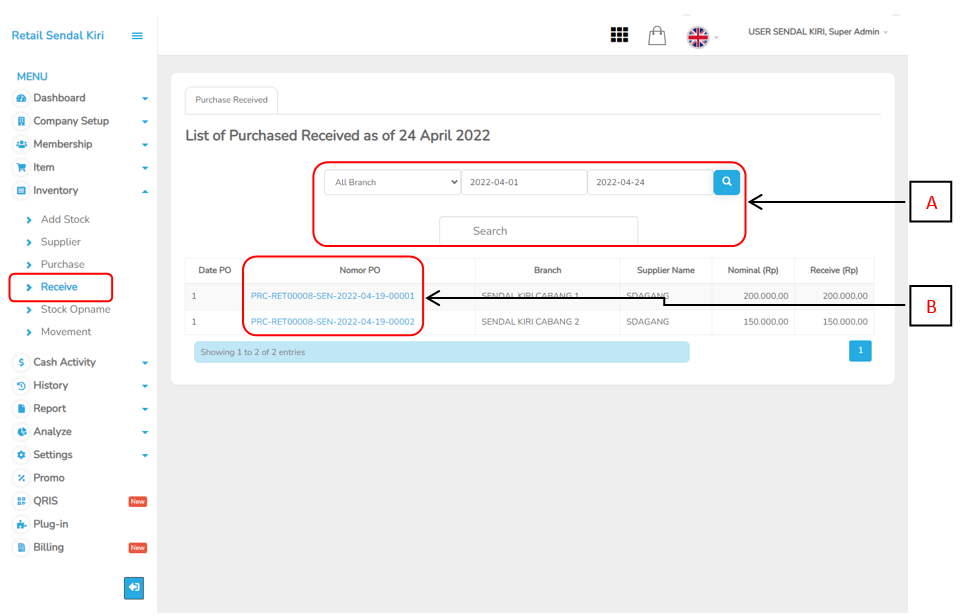
Inventory → Receive
Berisi data daftar purchase yang akan dilanjutkan pada proses receive suatu barang.
*Untuk langkah kerja silahkan download guidebook dibawah
Inventory → Stock Opname
Merupakan data Stock Opname pada gudang dengan branch yang dapat dipilih sesuai dengan kebutuhan. fitur ini memiliki 2 submenu yaitu Add Stock Opname dan History Stock Opname.
*Untuk langkah kerja silahkan download guidebook dibawah.
Inventory → Movement
Berisi data jumlah barang yang tersedia pada suatu item barang.
*Untuk langkah kerja silahkan download guidebook dibawah.
Integrasi ShopLink dan Back Office dRetail
Berikut adalah cara integrasi antara Shoplink dengan web backoffice dRetail:
Masuk ke halaman Plugin, kemudian klik Online Orders.
Pada halaman Plugin, pilih Shoplink.
Akan tampil pop up Confirmation, tekan tombol Confirm untuk melanjutkan.
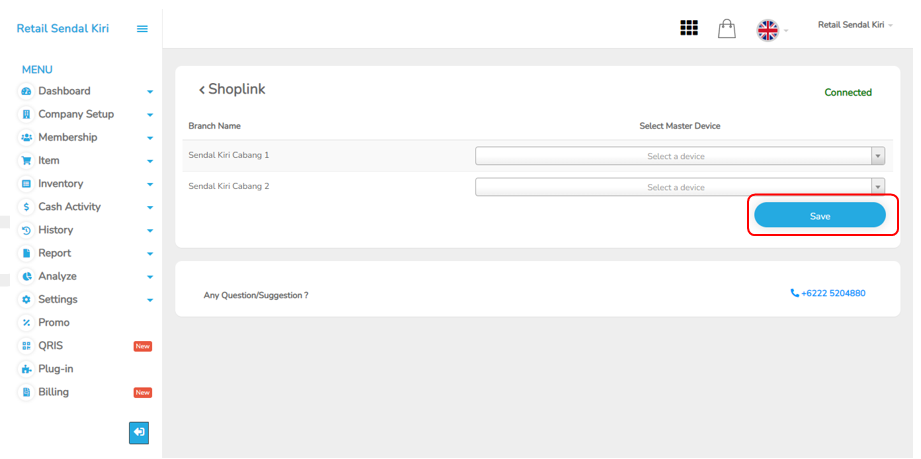
Pilih Device yang akan digunakan pada aplikasi MPOS. Lalu tekan tombol Save.
Maka akan tampil notifikasi Success.
Untuk masuk ke web Shoplink, tekan tombol lalu klik Shoplink
Maka akan otomatis masuk ke halaman web Shoplink.
Untuk menyinkronkan item pada Backoffice Dretail dengan Shoplink, ke halaman Integrasi Market. Lalu pada MPOS Dretail tekan tombol Sync Item.
Pada halaman Match SKU, terdapat Master Item dan Item from dRetail. Klik tombol Match All.
Akan tampil pop up notifikasi Integrasi Sukses.
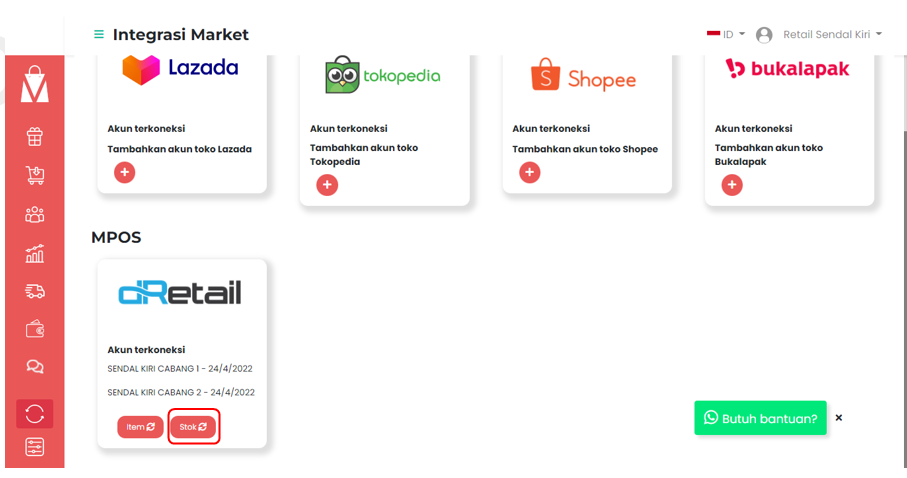
Setelah sync item, maka selanjutnya Sync Stok untuk menyamakan stok antara Shoplink dengan Backoffice Dretail.
Akan tampil pop up notifikasi Integrasi Sukses.
Item yang telah disinkronkan akan tampil pada halaman Item.
Website ShopLink
Akses untuk masuk ke web Shoplink ada 2, yaitu melalui Backoffice dRetail dan login melalui web Shoplink. Untuk login pada web shoplink, melalui url: https://shoplink.co.id/
Pada halaman utama, klik Login.
Login menggunakan Username dan Password yang sama dengan company. Lalu tekan tombol LOGIN.
Pada halaman Beranda akan tampil informasi Pending Order, Total Item, dan Ringkasan Penjualan.
Pada halaman Item akan tampil item yang telah disinkronkan pada backoffice dretail. Untuk melihat detail item, tekan pada SKU.
Untuk mengubah detail item, tekan ikon pada pojok kanan atas.
Berikut tampilan halaman berisi daftar pesanan yang masuk. Detail pesanan meliputi Order ID, Status, dan Total.
Pada Menu Pelanggan berisi informasi mengenai pelanggan, seperti nama, alamat, no. telp, dan lain lain.
Menu Laporan
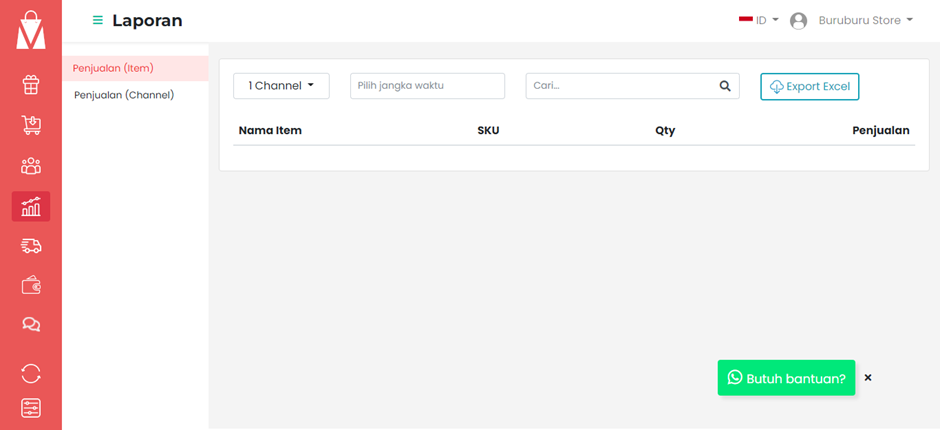
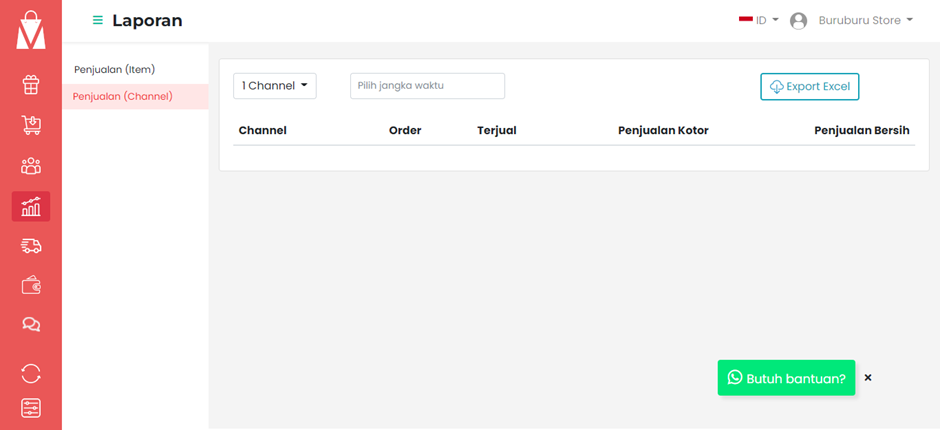
Pada halaman ini terdapat 2 jenis laporan yaitu, laporan penjualan berdasarkan item dan laporan penjualan berdasarkan channel.
Laporan penjualan berdasarkan item berisi informasi Nama Item, SKU, Qty, dan Penjualan.
Laporan penjualan berdasarkan channel berisi informasi Channel, Order, Terjual, Penjualan Kotor, dan Penjualan Bersih.
Menu Cek Ongkir
Digunakan untuk mengecek ongkos kirim pesanan dari kota asal ke kota tujuan dengan 3 pilihan ekspedisi, yaitu SiCepat, JNE, dan AnterAja. Untuk mengecek ongkos kirim, masukkan Asal (Provinsi, Kota, Kecamatan), Tujuan (Provinsi, Kota, Kecamatan), dan Berat. Lalu tekan tombol Confirm.
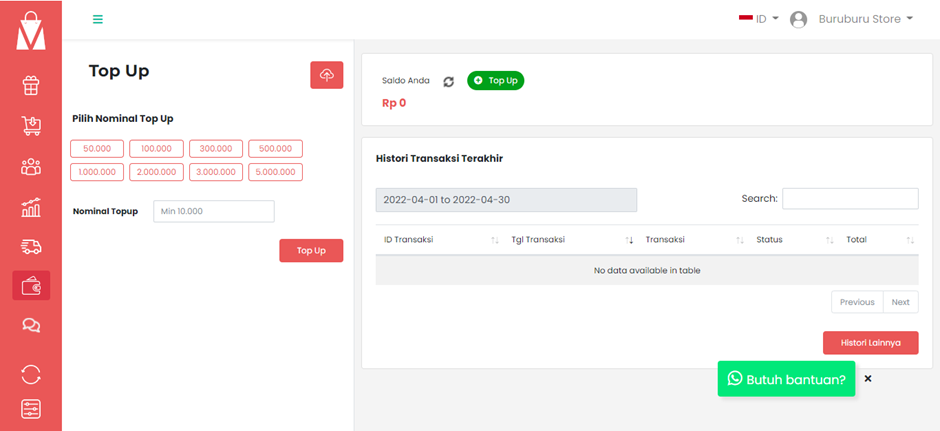
Anda juga dapat melakukan top up untuk E-wallet
Menu Chat List, berisi pesan singkat dari customer. User dapat memilih marketplace mana yang akan ditampilkan chatnya.
*Tutorial lengkap tentang ShopLink dapat mengunduh guidebook dibawah
Pengaturan
Digunakan untuk merubah pengaturan pada web shoplink.
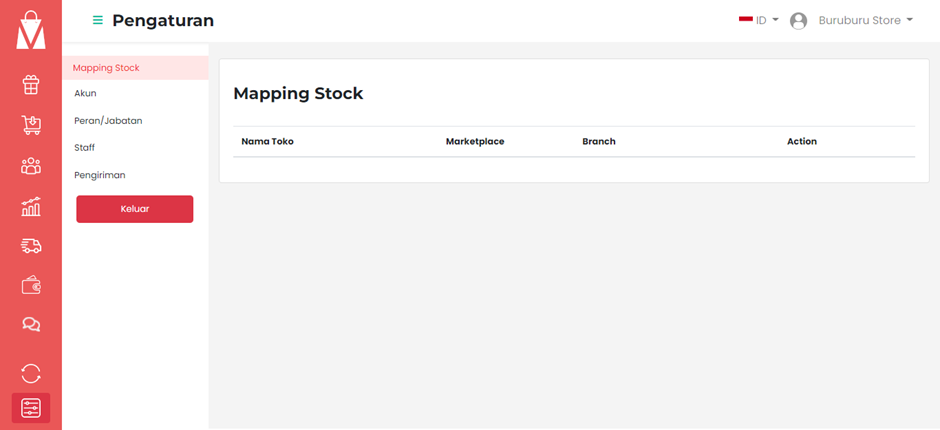
Mapping Stock, digunakan untuk mengatur jumlah stok pada masing-masing marketplace. Berisi Nama Toko, Marketplace, Branch, dan Action.
Setelah memilih Branch, lalu tekan tombol Tambah.
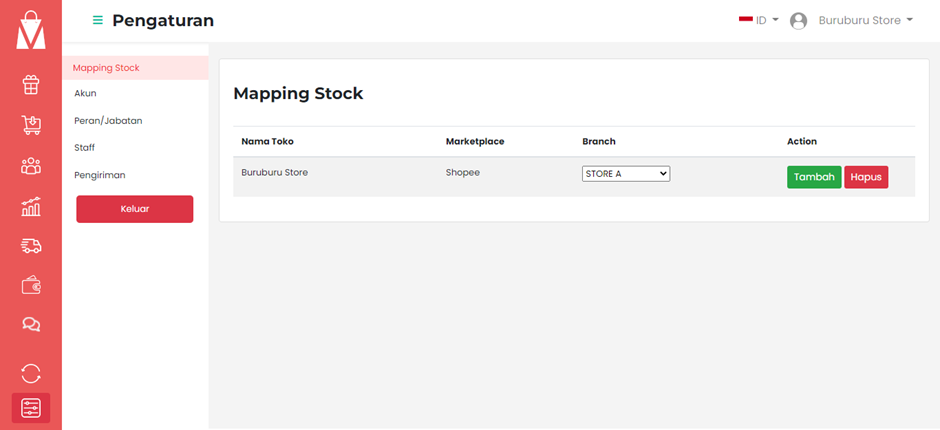
Maka akan tampil pop up Mapping Success.
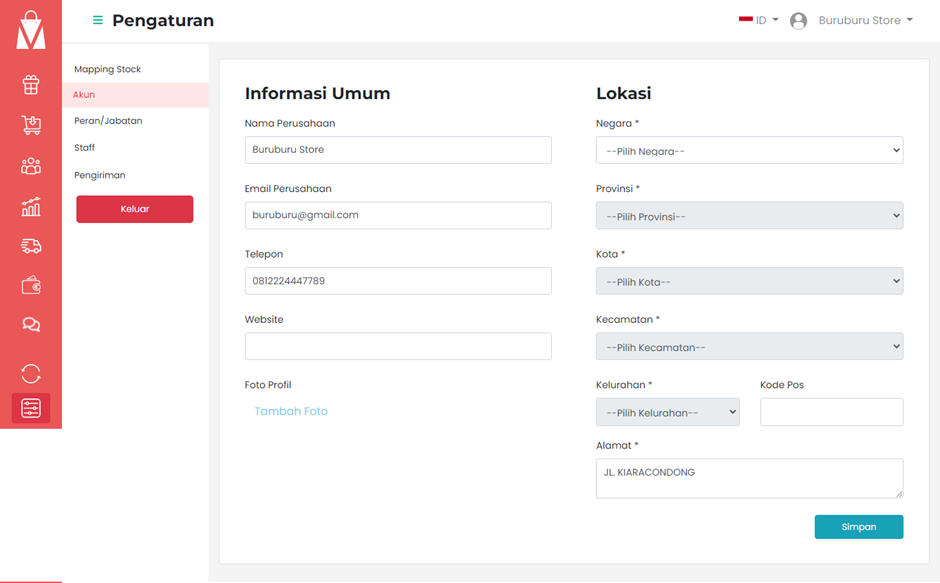
Akun, berisi Informasi Umum dan Lokasi dari company.
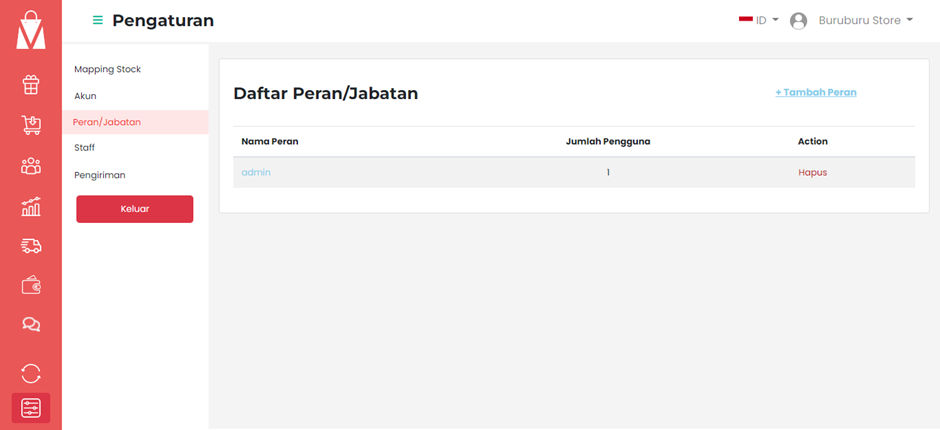
Peran / Jabatan, berisi daftar peran / jabatan pengguna shoplink yang meliputi Nama Peran, Jumlah Pengguna, dan Action.
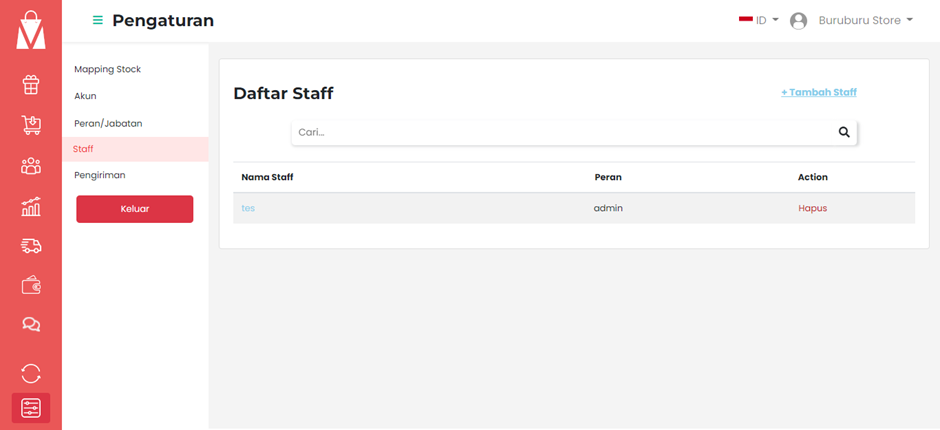
Staff, berisi daftar staff yang meliputi Nama Staff, Peran, dan Action.
Pengiriman, berisi pengaturan pengiriman pada marketplace.
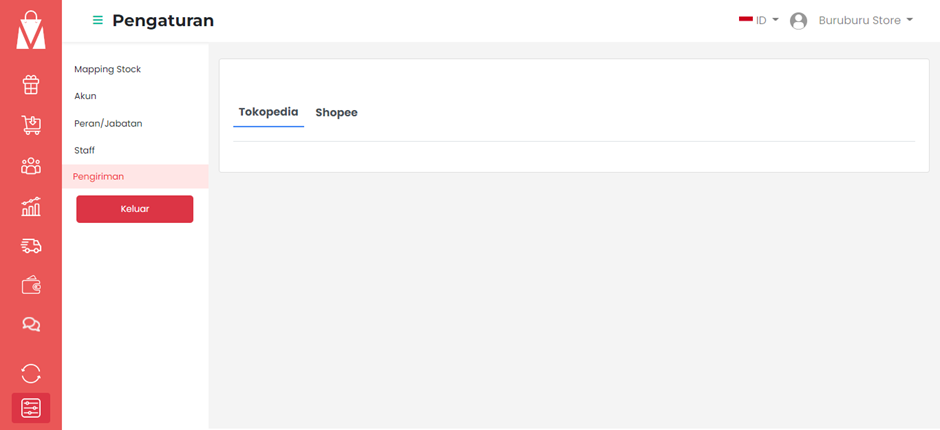
Integrasi ke Marketplace
Digunakan untuk sinkronisasi item dan stok antara Backoffice Dretail dengan Shoplink seperti yang telah dijelaskan pada halaman 23. Dan juga untuk integrasi dengan marketplace lainnya seperti Lazada, Tokopedia, Shopee, dan Bukalapak.
Untuk integrasi dengan marketplace Shopee langkahnya sebagai berikut:
Tekan tombol (+) pada Shopee.
Lalu akan tampil sidebar Shopee, tekan tombol Connect.
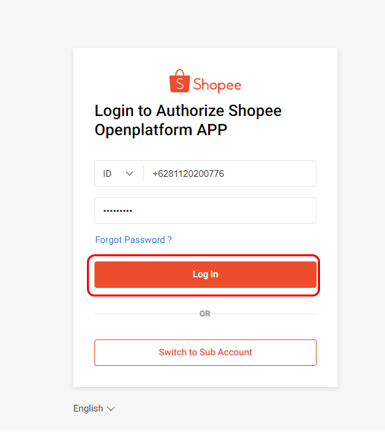
Maka akan langsung ditujukan ke halaman login Shopee. Silakan masukkan username dan password yang digunakan pada akun Shopee. Klik tombol Login.
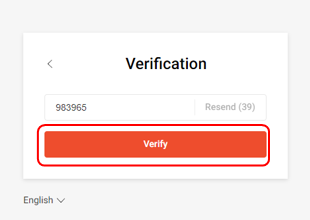
Masukkan kode verifikasi yang dikirimkan ke no. handphone yang terdaftar pada akun Shopee. Klik tombol Verify.
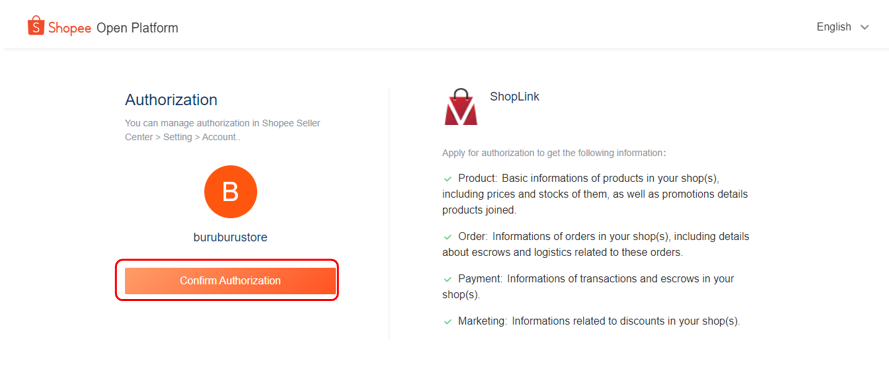
Pada halaman Open Platform, klik tombol Confirm Authorization untuk integrasi antara Shoplink dengan Shopee.
Maka akan tampil notifikasi pop up Integrasi Sukses, dan akan kembali ke halaman Shoplink.

Selanjutnya yaitu menyinkronkan item yang ada di Shopee dengan Shoplink, klik tombol Sync Item.
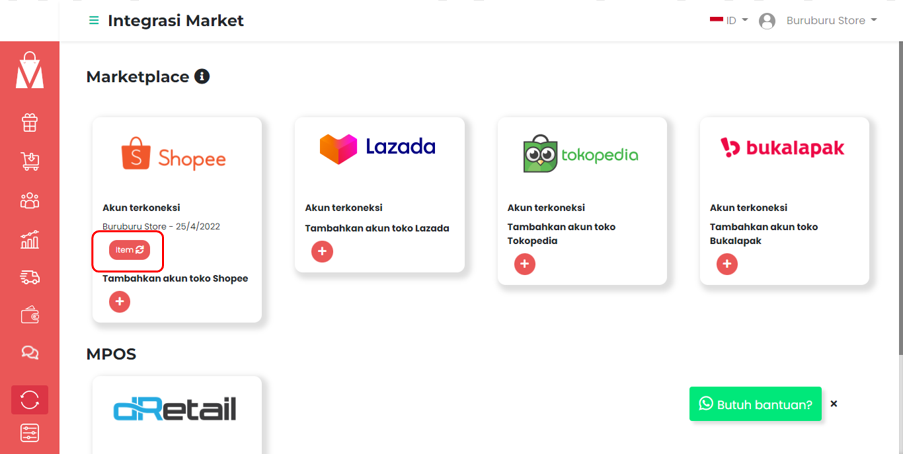
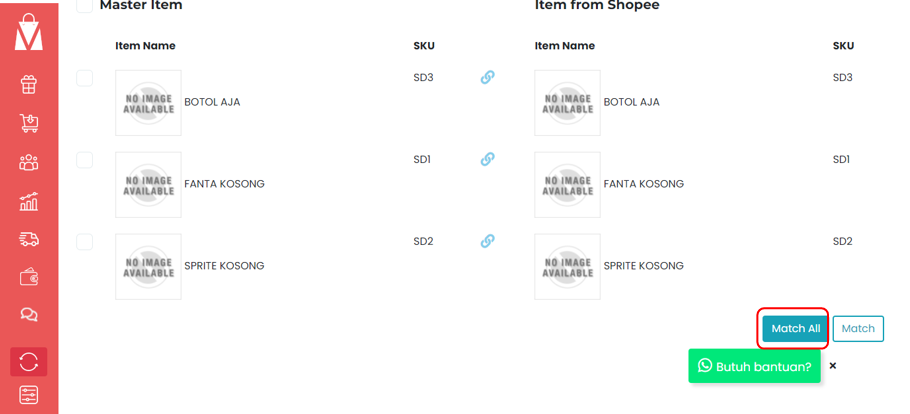
Klik tombol Match All.
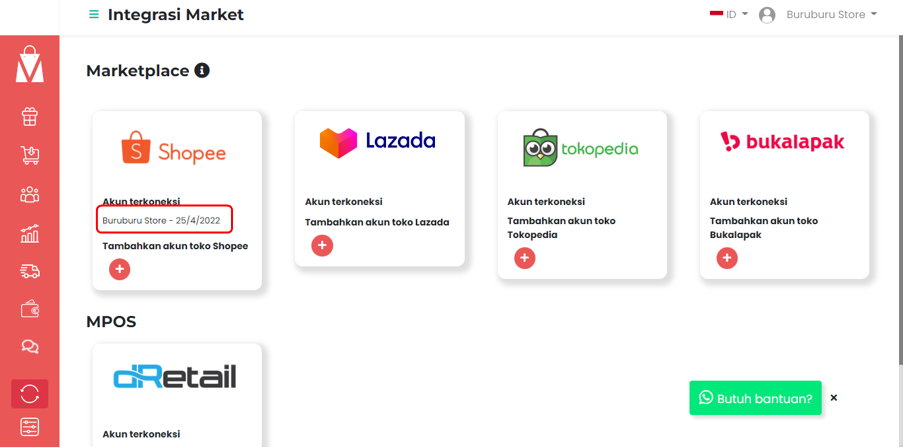
Maka pada halaman Integrasi Marketplace, pada Shopee tampil informasi tanggal integrasi ke Shoplink.
Untuk integrasi dengan marketplace Tokopedia langkahnya sebagai berikut:
Tekan tombol (+) pada Tokopedia.
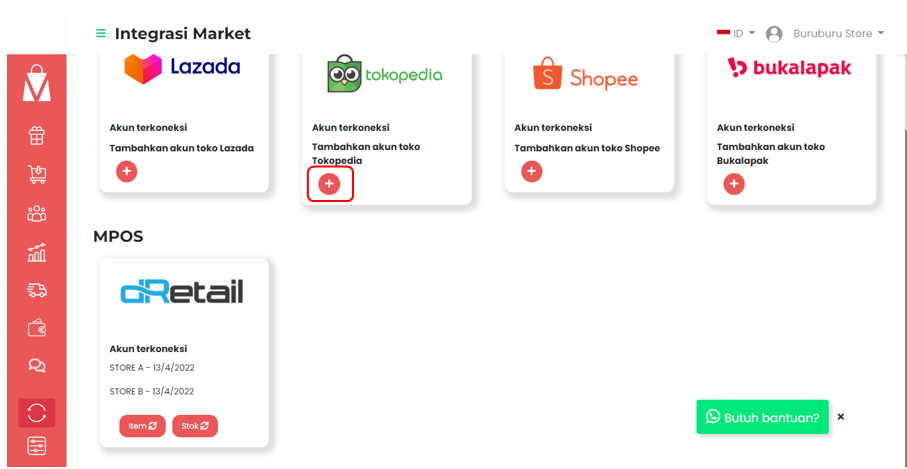
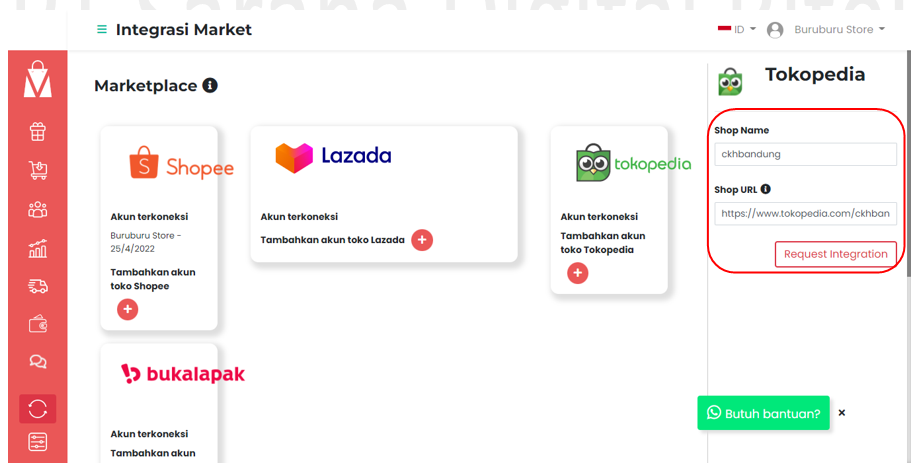
Lalu akan tampil sidebar Tokopedia, silakan masukkan Shop Name dan URL, lalu tekan tombol Request Integration.
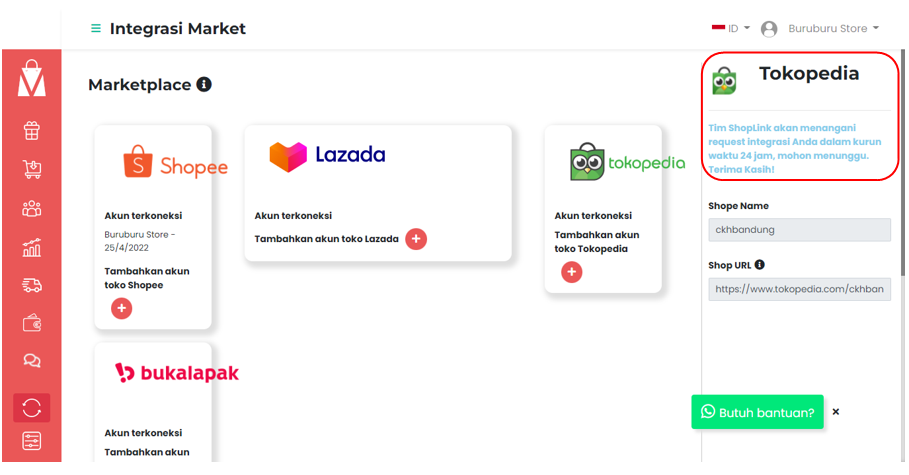
Maka akan tampil notifikasi untuk menunggu persetujuan integrasi dari tim Shoplink.
*Klik disini untuk penggunaan ShopLink pada MPOS
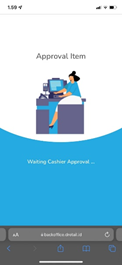
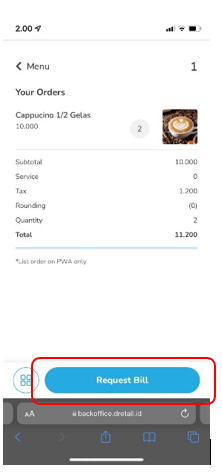
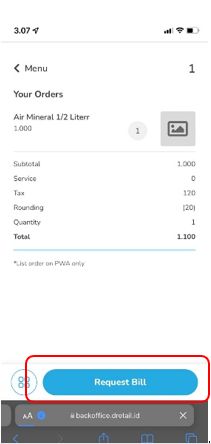
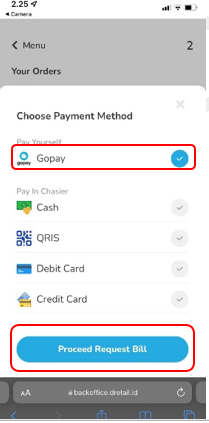
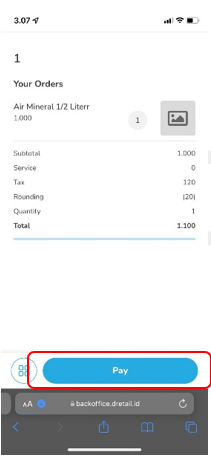
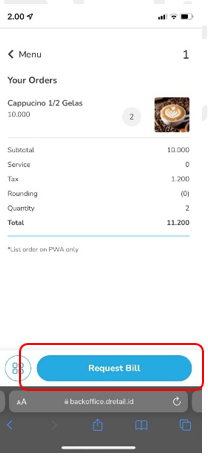
Jika pesanan telah di lakukan approve oleh kasir dan dan ingin melakukan membayar klik button Request Bill.
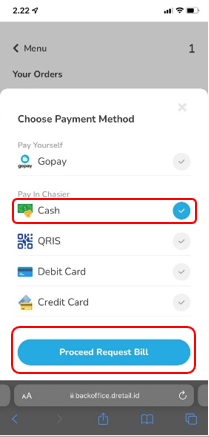
- Terdapat 2 metode pembayaran :
1. Manual payment atau jump app. Setelah pembayaran selesai maka hasil akhir yang akan ditampilkan pada halaman PWA adalah resi.
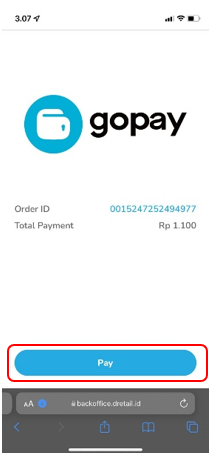
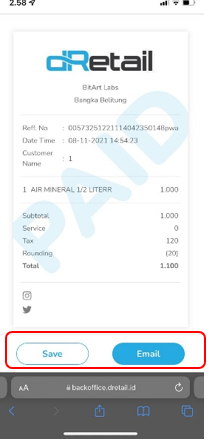
2. Bayar di kasir (Cash, QRIS, Debit, Credit Card). Setelah pembayaran selesai maka hasil akhir yang akan ditampilkan hanya bill saja
Klik tombol request bill.
1. Void item lalu void lagi totalnya tidak sesuai
Pada versi sebelumnya, saat dilakukan void item kemudian dilakukan void kembali maka totalnya tidak sesuai.
Pada versi terbaru Kini, telah dilakukan perbaikan
2. Void di pending item tidak hilang
Pada versi sebelumnya, tombol void tampil pada halaman data pending seharusnya tombol void ini tidak tampil.
Pada versi terbaru Kini, telah dilakukan perbaikan.
Bahasa
Pada versi sebelumnya, terdapat bug pada Bahasa. Jika dipilih setting Bahasa Inggris namun pada display menu tetap akan menampilkan Bahasa Indonesia.
Pada versi terbaru Kini, telah dilakukan perbaikan.
Nama customer
1. Nama customer tidak hilang ketika lanjut dari cart lalu balik ke hal penjualan
Pada versi sebelumnya, Nama customer tidak hilang ketika lanjut dari cart lalu balik ke halaman penjualan.
Pada versi terbaru Kini, telah dilakukan perbaikan.
2. Nama customer nyangkut ketika 3x transaksi PENDING
Pada versi sebelumnya, terjadi data nama customer yang menyangkut ketika dilakukan 3x transaksi PENDING
Pada versi terbaru Kini, telah dilakukan perbaikan.
Transaksi Meja
1. Split pada meja masih bisa semua item harusnya ada sisa 1 item
Pada versi sebelumnya, ketika dilakukan split item pada meja maka semua item dapat dilakukan split namun seharusnya tidak bias dan harus ada sisa 1 item.
Pada versi terbaru Kini, telah dilakukan perbaikan.
2. Diskon tidak ketika menambahkan item yang sama dan diskon item di meja
Pada versi sebelumnya, jika menambahkan diskon pada item yang sama maka data diskon tidak tampil begitu juga dengan diskon item pada meja.
Pada versi terbaru Kini, telah dilakukan perbaikan.
3. Split bill yang ada discount masih ambil discount dari QTY sebelumnya
Pada versi sebelumnya, jika dilakukan split bill item yang terdapat discount maka datanya tetap mengambil discount dari QTY sebelumnya.
Pada versi terbaru Kini, telah dilakukan perbaikan.
4. Gabungkan tagihan FC ketika salah satu meja tidak ada item
Pada versi sebelumnya, sebagai contoh melakukan reservasi pada meja. Reservasi bisa reserve meja tanpa ada pesanan terlebih dahulu. Jadi kasir melakukan Gabung Meja dengan meja yang kosong tersebut maka akan terjadi force stop.
Pada versi terbaru Kini, telah dilakukan perbaikan.
Multi Price
1. Multi price pajak tetap tampil walaupun settingan web nya NO
Pada versi sebelumnya, Pajak akan tetap tampil ketika telah dipilih setting NO pada website.
Pada versi terbaru Kini, telah dilakukan perbaikan.
2. UI Multi price tidak rapi 10,12,16 inch
Pada versi sebelumnya, UI Multi price tidak rapi pada tablet 10, 12, 16inch.
Pada versi terbaru Kini, telah dilakukan perbaikan.
3. Multi price simpan ke cart harga masih ambil harga dine in
Pada versi sebelumnya, ketika melakukan transaksi dengan tipe multi price kemudian simpan pada cart maka harga yang digunakan adalah harga dari Dine In.
Pada versi terbaru Kini, telah dilakukan perbaikan. Harga diambil sesuai dari jenis transaksinya.
Resi Pembayaran
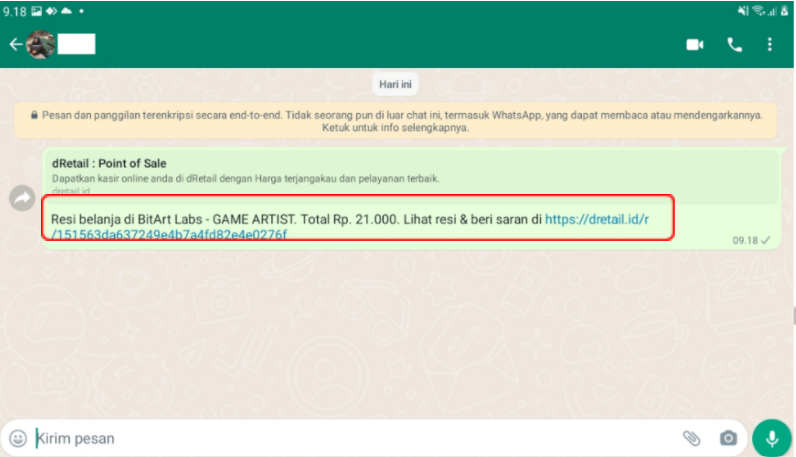
Pada versi sebelumnya, pada Receipt WA dan SMS tidak terdapat uang total kembalian.
Pada versi terbaru Kini, pada Receipt WA dan SMS terdapat uang total kembalian.
Saved Order
1. Penambahan detail subtotal, diskon bill & Item, biaya kirim, pembulatan dan kuantitas di save order
Pada versi sebelumnya, tidak terdapat rincian detail subtotal, diskon bill & item, biaya kirim, pembulatan, dan kuantitas di save order
Pada versi terbaru Kini, telah dilakukan penambahan detail subtotal, diskon bill & item, biaya kirim, pembulatan, dan kuantitas di save order.
2. Setelah save order takeaway atau delivery kirim resi WA tidak jump app ke WA
Pada versi sebelumnya, saat melakukan save order takeaway atau delivery kemudian kirim resi WA namun tidak jump app ke WAnya langsung.
Pada versi terbaru Kini, telah dilakukan perbaikan.
3. Simpan pesanan delivery ke cart beda dengan yang di input totalnya
Pada versi sebelumnya, saat dilakukan simpan pesanan delivery ke cart maka total yang tersimpan dengan yang di input adalah beda.
Pada versi terbaru Kini, telah dilakukan perbaikan.
4. Save Dine in lalu simpan ke meja FC
Pada versi sebelumnya, saat dilakukan
Saat dilakukan tahap-tahap berikut maka akan terjadi force stop.
Pada versi terbaru Kini, telah dilakukan perbaikan.
Member
1. Saat create member, input ID dari tab tidak terkirim ke server
Pada versi sebelumnya, saat melakukan create member input ID dari tablet tidak terkirim ke server.
Pada versi terbaru Kini, telah dilakukan perbaikan. Saat melakukan cerat data member dari tablet maka ID akan dikirim pula ke server.
2. Data member disable ketika setelah edit reservasi
Pada versi sebelumnya, Data Member disable ketika setelah dilakukan edit data reservasi.
Pada versi terbaru Kini, telah dilakukan perbaikan. Setelah edit reservasi maka data member dapat diubah dan pilih member sesuai kebutuhan
Promo Otomotis
1. Promo Otomatis 1 dan 3 ( A dan B gratis C kelipatan) tidak sesuai
Pada versi sebelumnya, saat menggunakan promo otomatis 1 dan 3 (A dan B gratis C kelipatan) hasilnya tidak sesuai.
Pada versi terbaru Kini, telah dilakukan perbaikan.
2. Item gratis dari promo otomatis tidak sesuai ketika simpan ke cart
Pada versi sebelumnya, saat menggunakan Item gratis dari promo otomatis tidak sesuai ketika data disimpan ke cart.
Pada versi terbaru Kini, telah dilakukan perbaikan.
Ritel→ Retur
Retur masih bisa dibuka padahal sudah retur bill
Pada versi sebelumnya, Retur masih bisa dibuka setelah dilakukan retur bill.
Pada versi terbaru Kini, telah dilakukan perbaikan.
Tombol retur semua tidak bisa ditekan kembali
Pada versi sebelumnya, sebelumnya terjadi bug Tombol retur semua tidak bisa ditekan kembali.
Pada versi terbaru Kini, telah dilakukan perbaikan.
Tidak bisa retur item yang memiliki diskon item dan diskon bill persen
Pada versi sebelumnya, tidak bisa melakukan retur item yang memiliki diskon item dan diskon bill persen.
Pada versi terbaru Kini, telah dilakukan perbaikan.
Printer
Penambahan fitur
Penambahan nama pelanggan pada meja
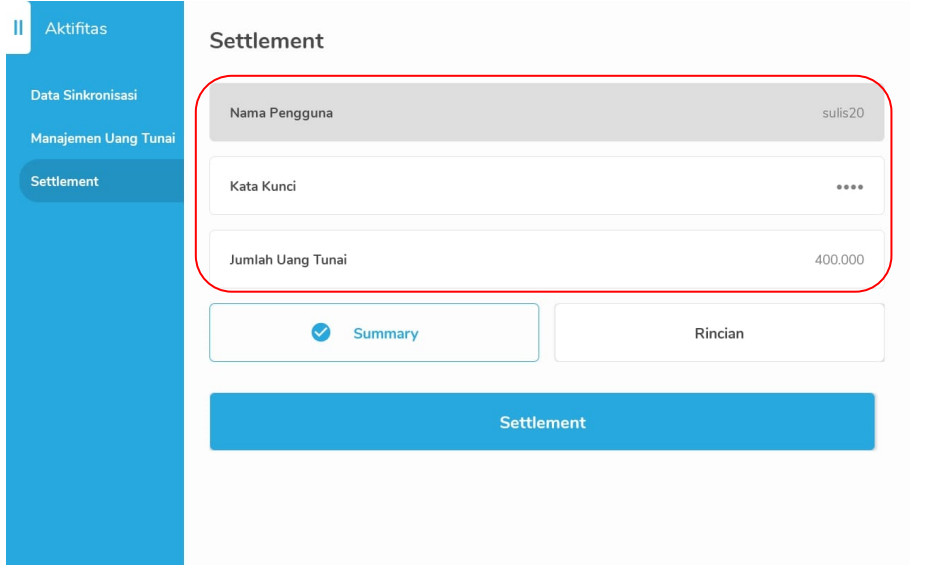
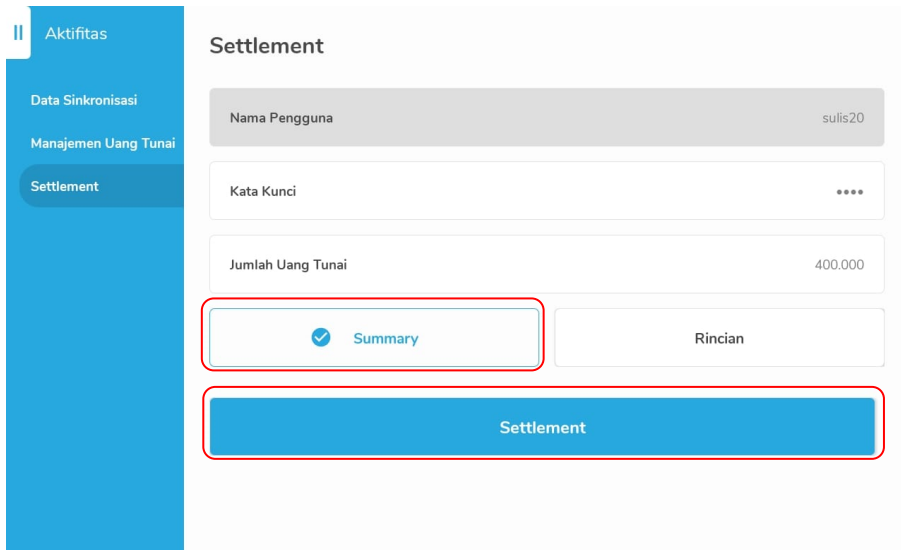
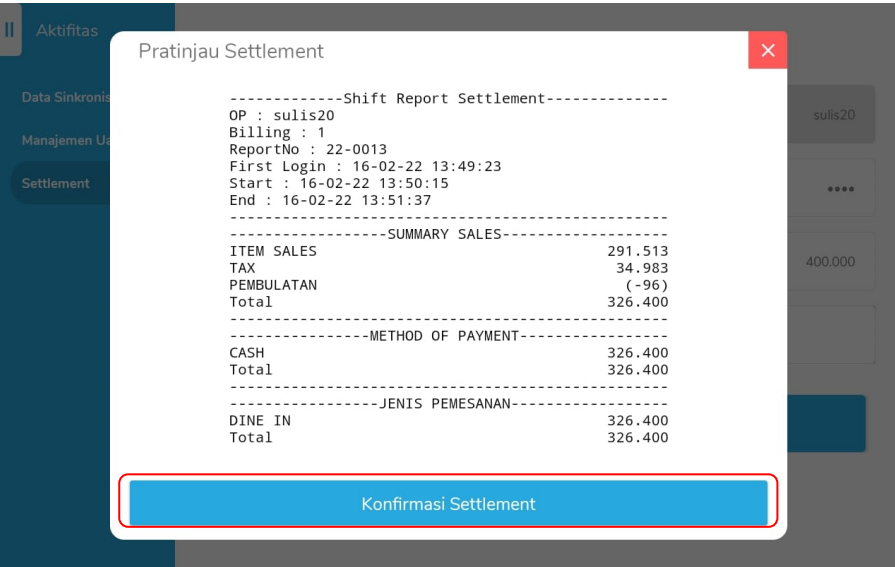
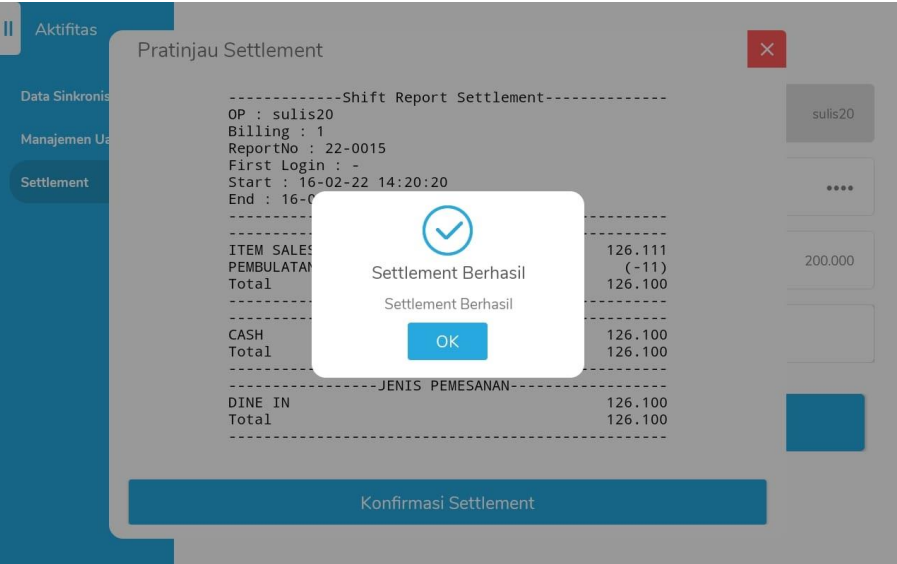
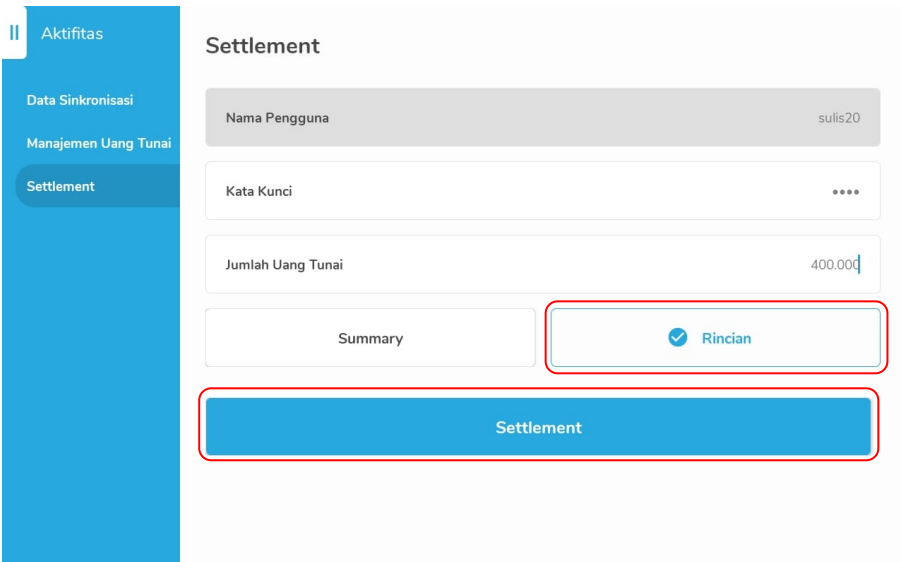
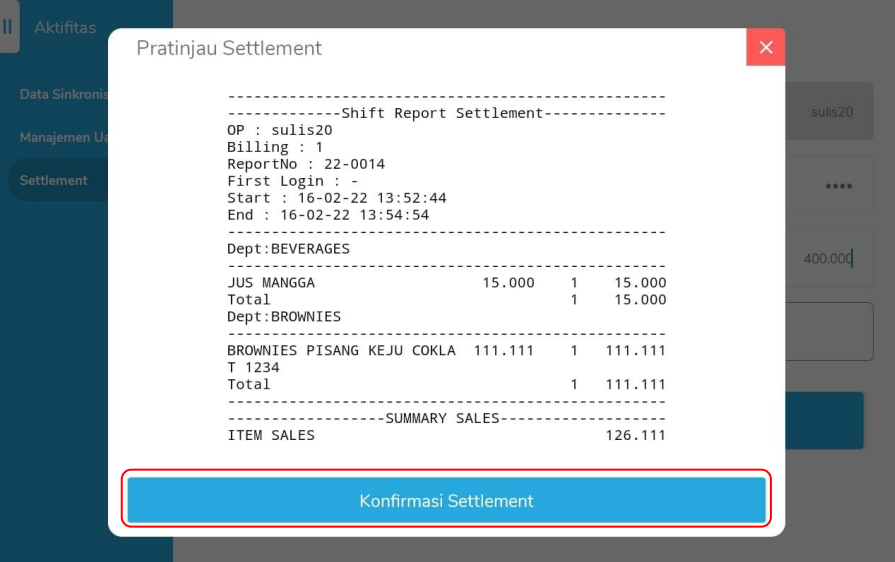
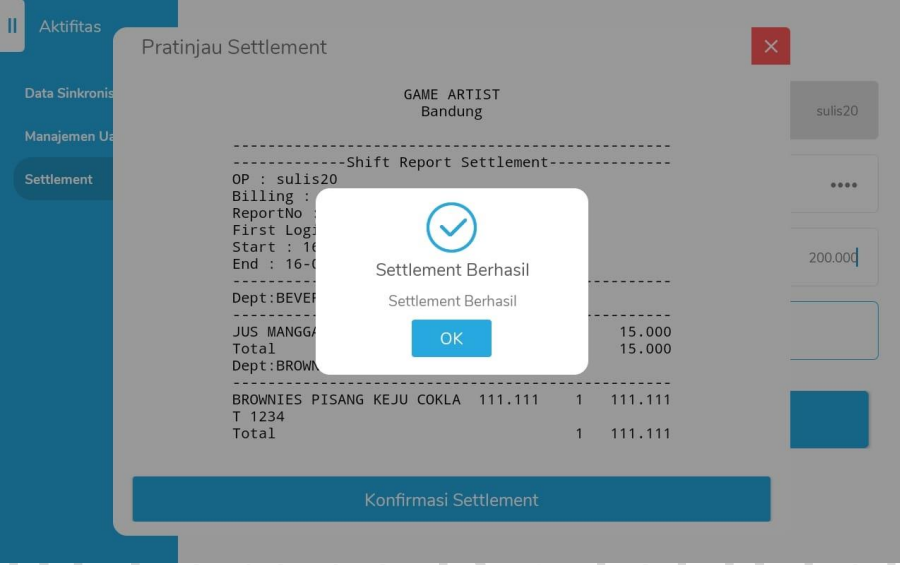
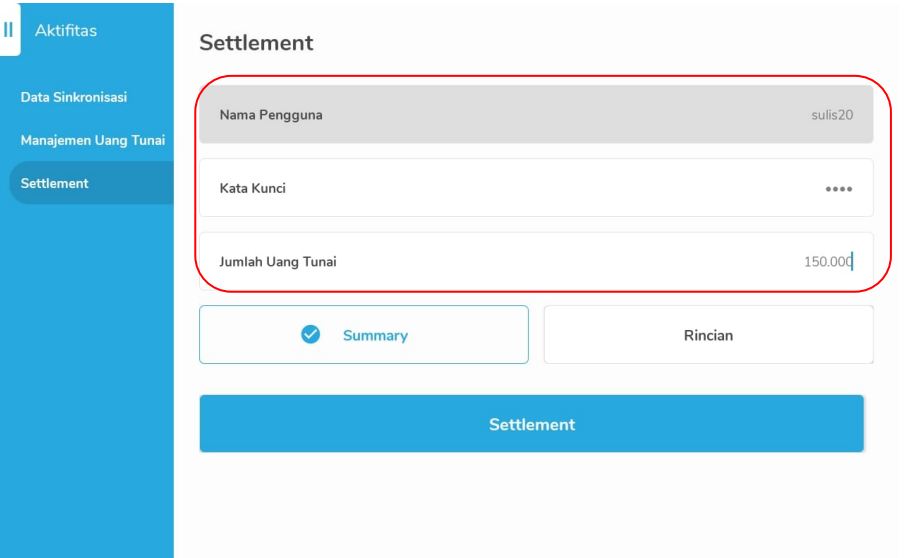
Settlement merupakan penyelesaian akhir transaksi yang telah dilayani oleh seorang kasir selama menjadi kasir sebagai sebuah laporan. Bila kasir ingin berganti shift dihari yang sama, maka seorang kasir harus melakukan settlement terlebih dahulu. Selanjutnya dapat berganti shift dengan kasir lain (login dengan username dan password dari seorang kasir yang akan menggantikan shift).
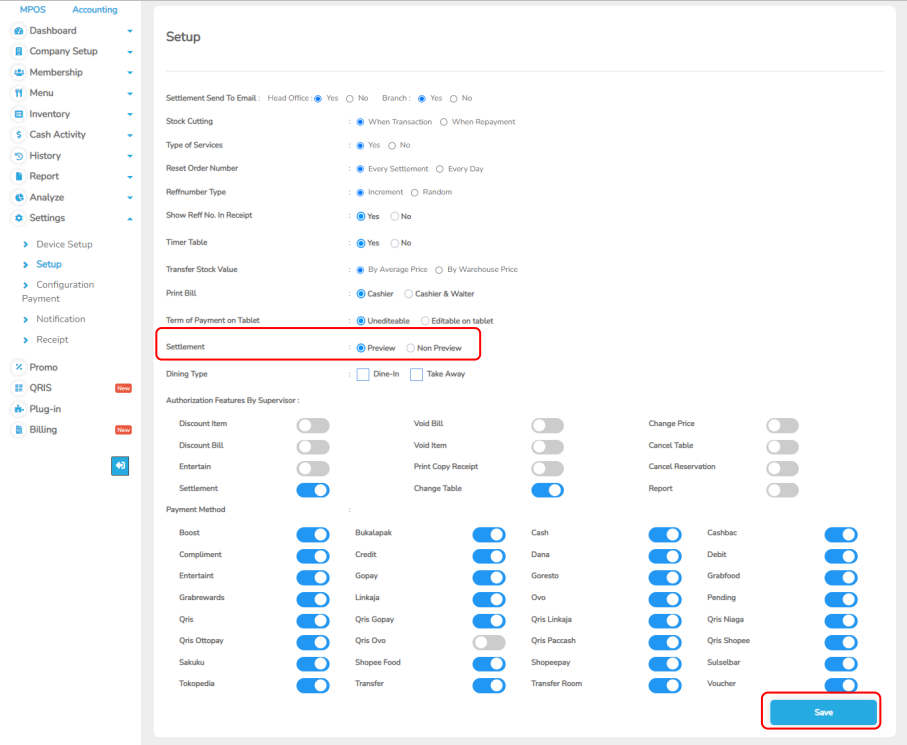
Proses settlement dibagi menjadi 2 tipe, yaitu Preview dan Non Preview.
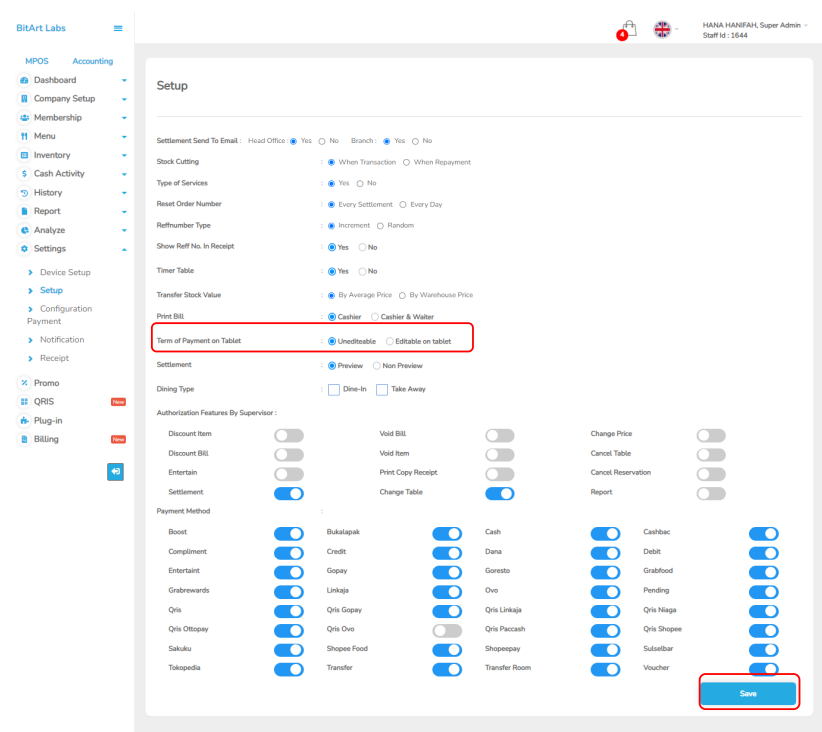
Pada backoffice masuk ke halaman Settings → Setup, kemudian pilih jenis settlement lalu klik tombol Save untuk menyimpan perubahan
Untuk melakukan pembayaran menggunakan QRIS, lakukan Langkah berikut:

Kemudian tunggu hingga QR Code tampil pada halaman. Selanjutnya scan barcode menggunakan Handphone customer. QR code dapat dicetak dengan cara menekan tombol QR Print. Bila transaksi telah sukses dan ingin menampilkan QR Code klik Tombol cek pembayaran yang tersedia.

Setelah scan barcode maka akan tampil rincian pembayaran pada handphone, klik tombol Lanjutkan untuk menyelesaikan proses pembayaran.

Jika proses pembayaran pada aplikasi Shopee Pay telah selesai, laman QR Code akan tertutup, dan akan tampil pop up Pembayaran Berhasil. Tekan tombol OK untuk kembali ke halaman penjualan.

Jika user belum melunasi transaksi QRIS, pop up QRIS bisa ditutup terlebih dahulu dengan menekan tombol X di pojok kanan atas.

Maka akan tampil pop up Konfirmasi Tutup Dialog QRIS. Tekan tombol OK untuk menutup pop up, maka pembayaran akan masuk ke menu Riwayat untuk melakukan pembayaran.

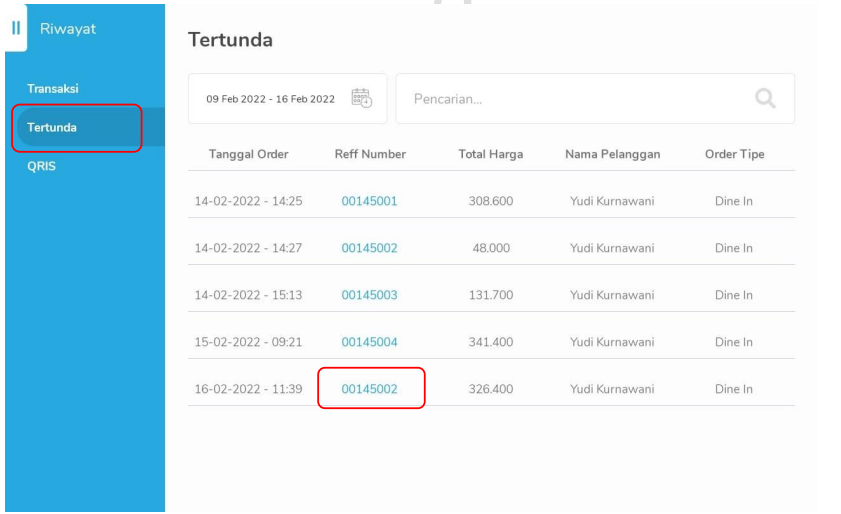
Masuk pada halaman Riwayat.

Kemudian pilih menu QRIS, lalu pilih Reff Number pelanggan tersebut.

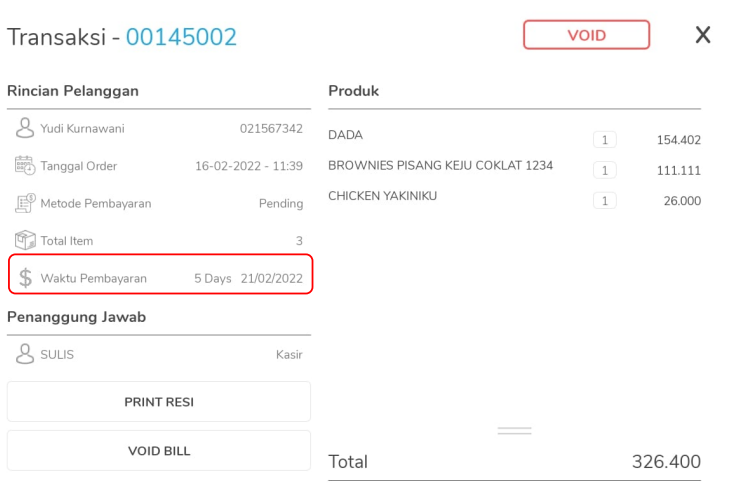
Maka akan tampil halaman Transaksi. Klik tombol CEK PEMBAYARAN untuk menampilkan kembali barcode pembayaran.

Akan tampil pop up barcode QRIS, scan barcode tersebut menggunakan handphone untuk menyelesaikan pembayaran.

Setelah berhasil melakukan pembayaran maka akan tampil pop up Pembayaran Berhasil.

Jika bill QRIS sudah lunas, maka akan hilang dari riwayat QRIS dan akan berpindah ke Transaksi dengan status Lunas.

Jika bill QRIS belum lunas, pada status akan tampil keterangan Belum Lunas.

Pada versi ini terdapat fitur baru yaitu penambahan toggle dine in & take away printer
Penjelasan nya adalah sebagai berikut :
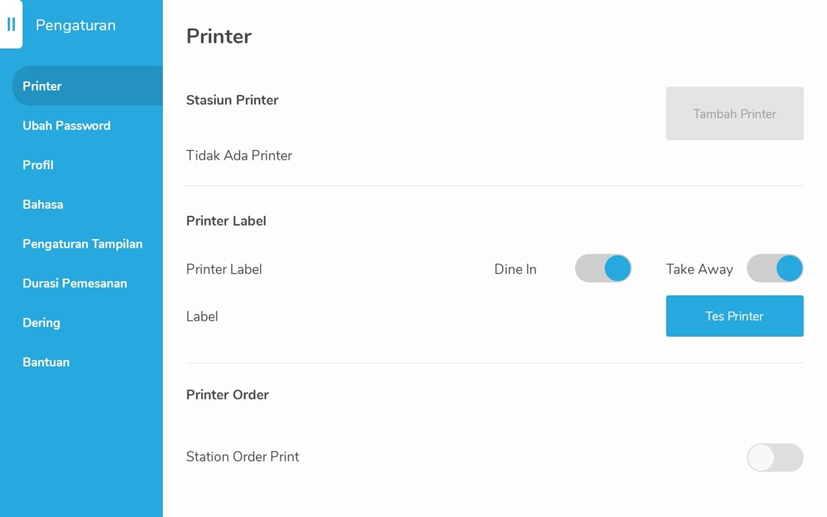
Anda harus melakukan Login Tablet -> Menu Pengaturan -> Printer -> Setting printer Label -> Atur On/Off label printer untuk Dine in dan Take away
Tampilan ketika printer label telah di setting, akan muncul toggle Dine In dan Take Away (On/Off).
Artinya printer akan mencetak label untu jenis order type yang berstatus On
Contoh :
Dine in (On) = printer akan mencetak label untuk semua item tipe orderan dine in
Dine in (Off) = printer tidak akan mencetak label untuk semua item tipe orderan dine in
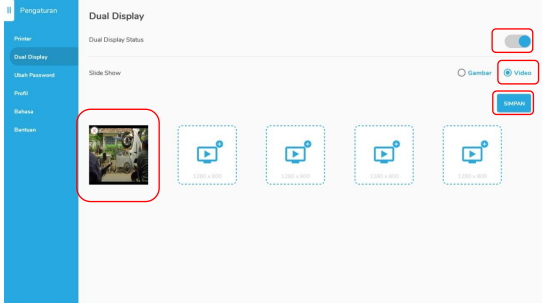
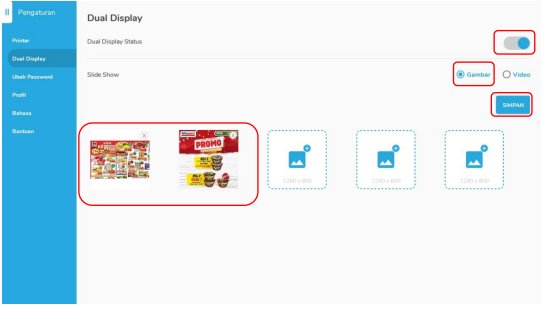
Pada Fitur ini user dapat menambahkan slide show berupa gambar atau menampilkan playback video pada second display. Fitur ini hanya dapat digunakan pada perangkat tablet khusus seperti tablet IMIN.
Promo
Printer Zonerich
Pada versi 3.3.1.1 Kini, terdapat perbaikan library printer Zonerich
Receipt Pembayaran
1. WA dan SMS data Receipt dari tablet tidak lengkap (Diskon Item, Diskon bill, Modifier)
2. Receipt WA dan SMS pada harga dan Qty yang tertukar
3. Receipt WA tidak ada uang total kembalian
4. Receipt pada WA tidak menampilkan tipe order (untuk resi lebih detail cek pada resi email)
5. Print resi 1x akan tercetak 2x
Ritel
1. Ritel tidak ada menu cart untuk saved order
2. Ritel ketika klik Shopeepay malah jadi Take away
PPOB
1. Produk PPOB pada cart harga menjadi 0 ketika multi price
2. Data PPOB pada cart dapat dihapus, harusnya data ini tidak dapat dihapus
Void
1. Void item pada meja, semua item akan hilang
2. Data yang sudah di settlement masih muncul button void
Laci uang
Menu Favorite
1. Kondisi Menu Favorit Category ketika search item tidak tampil
2. Halaman favorit memiliki data kategori, harga tidak berubah sesuai dengan tipe orderan grab/gojek/ shopee
3. Menu Favorit space atas terlalu luas ketika ada gambar (prod)
Transaksi Meja
1. Penggabungan Meja
2. Forcestop Split Bill
3. Item pada meja hilang ketika melakukan penambahan item
Member
QR Menu/PWA
1. Hapus item yang masuk melalui pemesanan WA
2. PWA meja di back sales fragment
3. Perbaikan PWA Fastfood menggunakan pembayaran GoPay tidak tampil pada tablet
4. Split bill PWA item tidak berkurang
5. Split bill pada PWA kemudian swipe lalu hapus item pada tablet (Item 0 pada riwayat tablet & normal pada PWA)
6. Sync orderan PWA di riwayat transaksi → id promo
7. Cannot find order PWA, ketika cancel table menggunakan SPV
8. Penambahan nama pelanggan di halaman pembayaran untuk transaksi PWA Fastfood
9.Nav bar tidak hide ketika generate QR Meja di tablet
10. Forcestop ketika menekan tombol notifikasi QR Menu di laman meja
11. UI Notifikasi PWA tertumpuk
Pending
1. Perbaikan diskon item nominal di PENDING
2. Ketika pembayaran pending input nama orderan berikutnya
Daftar Pesanan/ Cart
1. Cart hilang ketika tidak jadi pilih meja
2.Button save order take away ketika lanjut dari reservasi forcestop
3. Nama staff kosong ketika print bill atau kitchen dari save order / cart take away
4. Diskon persen masih ambil dan harga dine-in
Reservasi
1. Reservasi take away atau delivery masih bisa disimpan ke cart
2. Forcestop aksi reservasi take away→ penjualan→ history
Perbaikan UI
1. Forcestop di layar 7 inch ketika klik setting double
2. Forcestop 7inch ketika layar mati
3. Akan tampil 3 button pada tipe pesanan Take Away
4. Halaman pembayaran mengikuti settingan terakhir
Fitur ini berfungsi untuk mengelompokkan member yang nanti nya dapat di mapping ke promo otomatis khusus member group.
Langkah pertama dalam menggunakan fitur ini yaitu setting member group terlebih dahulu.
Penjelasan nya sebagai berikut :
Pada menu Membership à Member Group atur member grup, admin dapat menambah, mengubah dan menghapus member group.
Penjelasan nya sebagai berikut :
1. Kolom Search, digunakan untuk input pencarian nama grup
2. Kolom Data ,
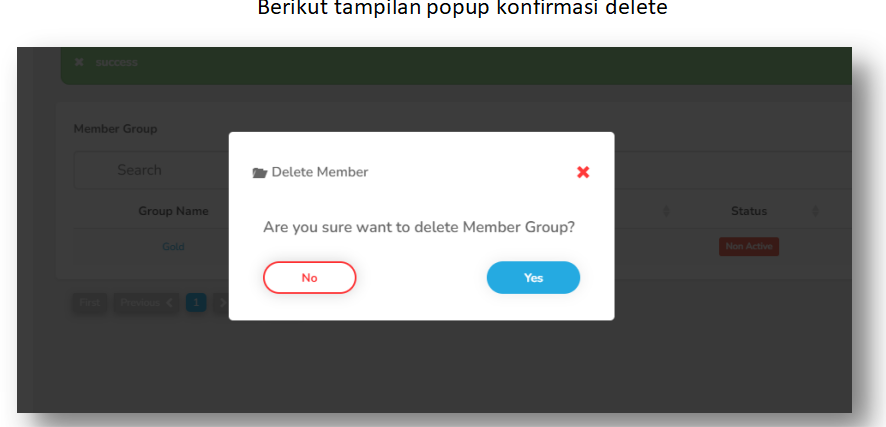
3. Action Delete, digunakan untuk mengahapus member grup (klik yes maka sistem otomatis menghapus member group).
4. Add Member Group
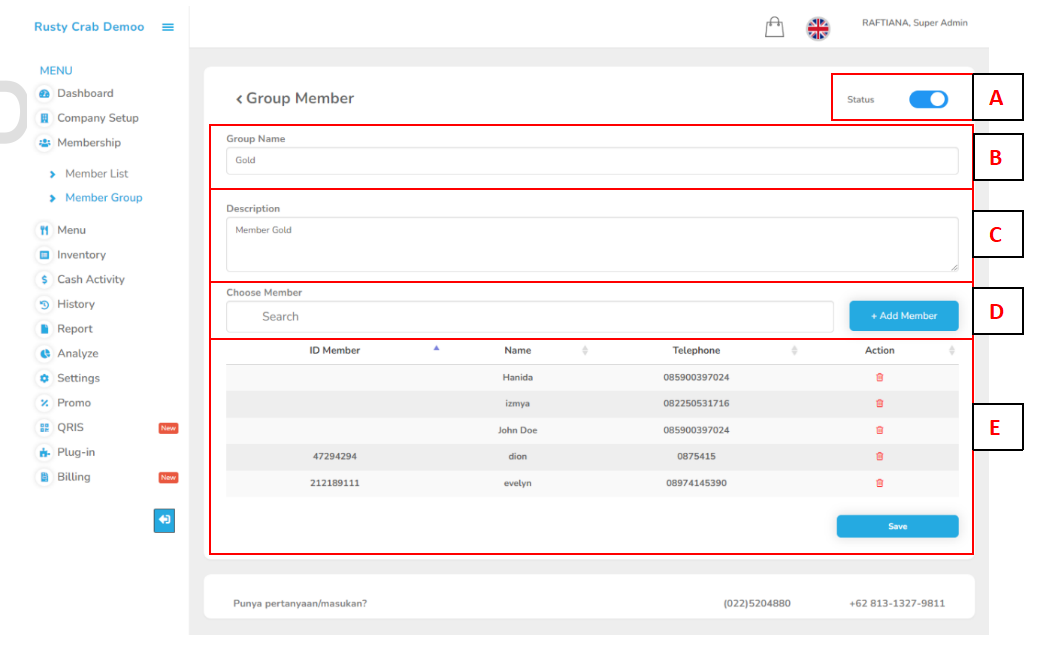
Penjelasan nya sebagai berikut :
A. Status,
B. Group Name, Tambahkan nama member grup
C. Description, Tambahkan deskripsi member grup
D. Choose Member, Klik tombol “Add Member” untuk memilih member yang telah terdaftar untuk ditambahkan ke member grup.
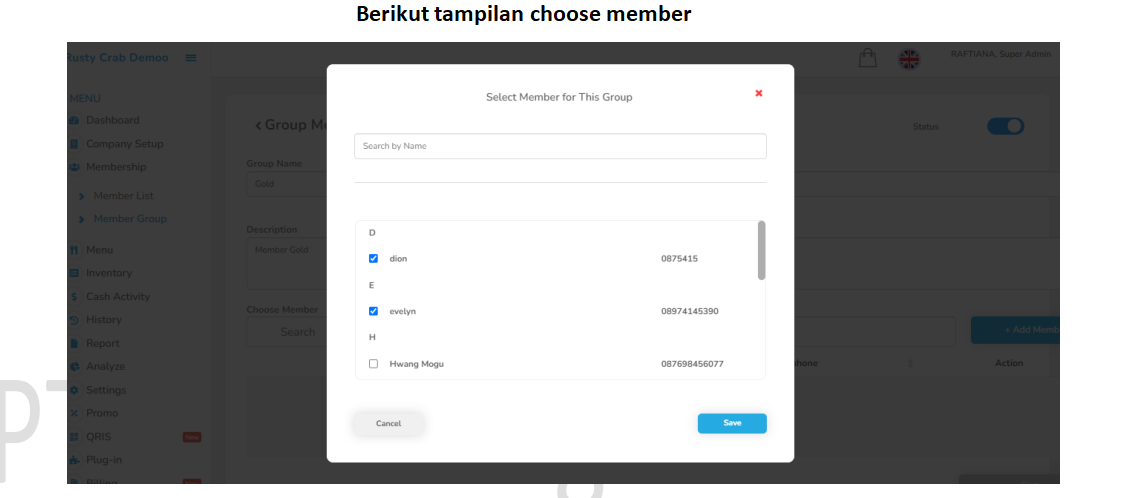
E. Tabel Member Terpilih, member yang telah dipilih akan masuk ke dalam tabel member ini, admin juga dapat menghapus member yang telah ditambahkan dengan klik icon delete.
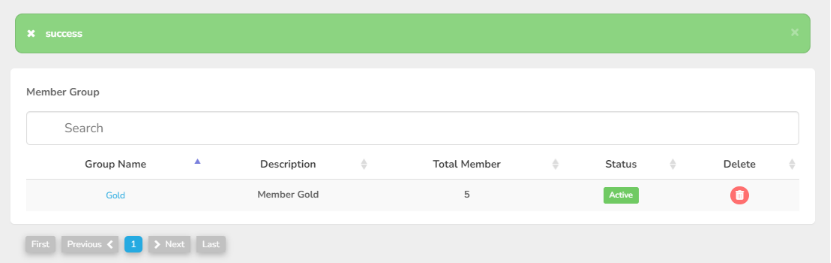
Setelah data selesai ditambahkan, klik save lalu sistem akan otomatis menyimpan data member grup baru, seperti berikut :
5. Edit Member Group
Ubah data member grup

Setelah member group ditambahkan, masuk ke menu promo otomatis untuk mapping group member ke promo otomatis sehingga saat melakukan transaksi dan admin memasukan nama member yang telah terdaftar di member grup dan promo otomatis, sistem otomatis menerapkan promo ke transaksi.
Promo Khusus Member
Langkah selanjutnya adalah menerapkan group member pada promo otomatis
Penjelasan nya sebagai berikut :
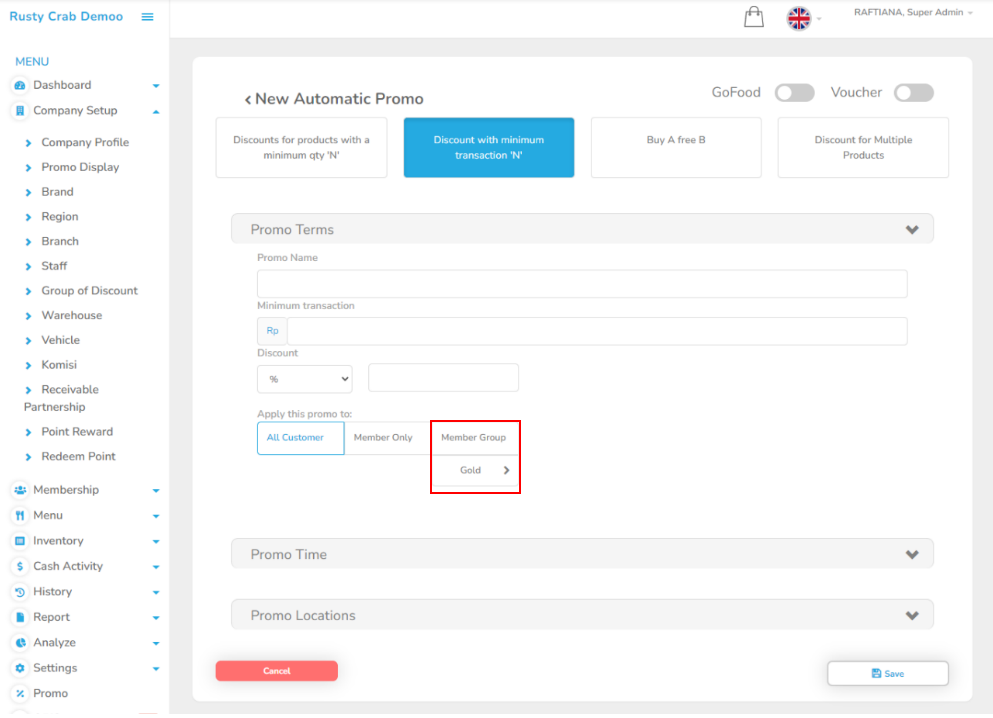
Pada promo otomatis à promo terms, terdapat pengaturan untuk siapa promo tersebut, maka pilih member group dan pilih grup member yang telah terdaftar.
Detail Payment Type merupakan penambahan fitur yang berfungsi untuk menampilkan detail pada tipe pembayaran .
Ditambahkan Detail Payment Type dengan penjelasan sebagai berikut :
Masuk ke Menu Laporan Berikut Halaman laporan
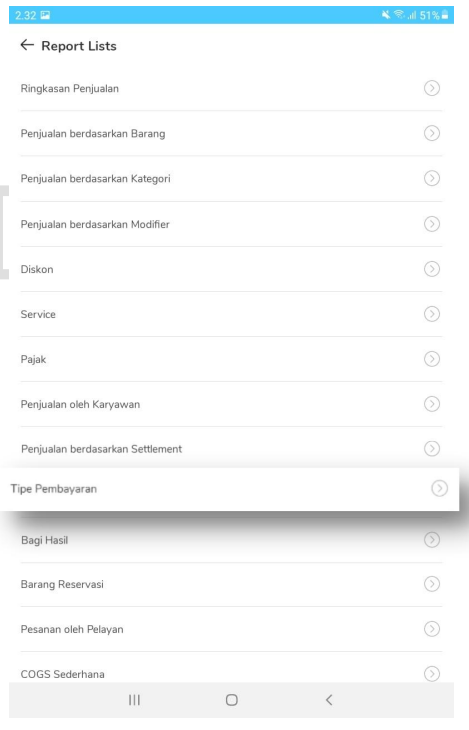
Berikut halaman laporan untuk "Tipe Pembayaran"
Klik “Cash” untuk melihat list transaksi
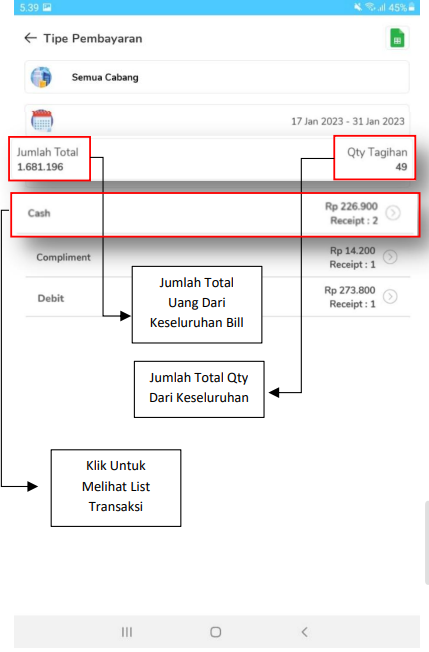
Berikut halaman list transaksi
Pembayaran Cash
Klik pada transaksi untuk melihat resi
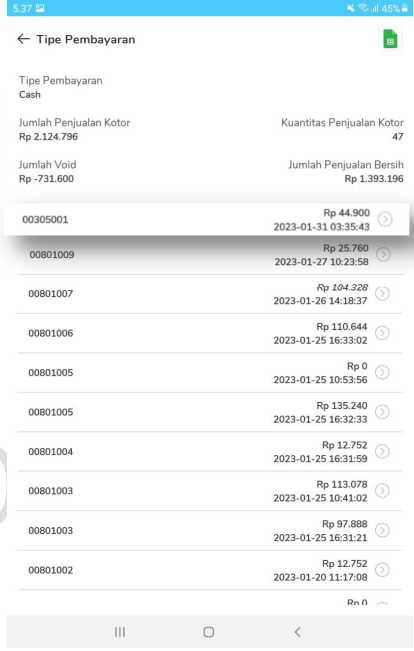
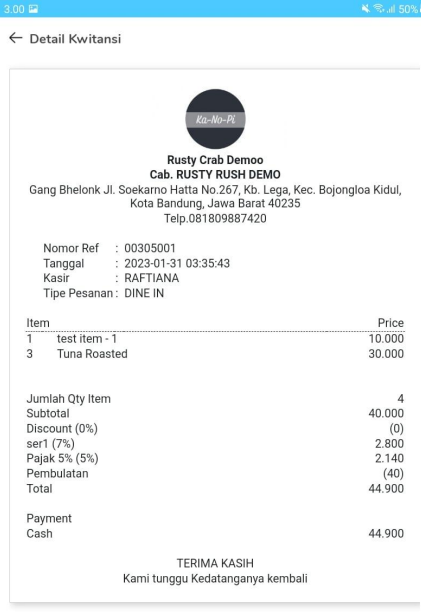
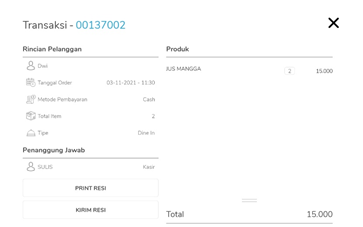
Berikut tampilan resi transaksi ketika klik no transaksi
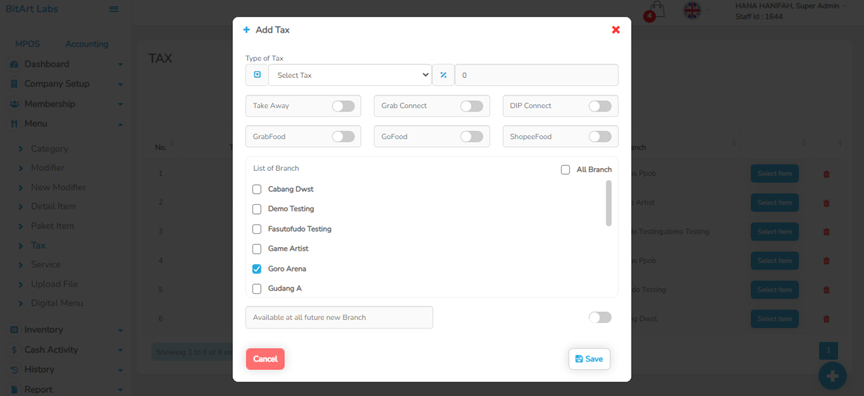
Pada versi terbaru Kini, terdapat fitur baru berupa toggle untuk mengaktifkan Tax pada Take away, Grab connect, DIP Connect, Grabfood, GoFood, dan Shopee Food. Untuk masuk pada halaman ini lakukan langkah berikut.
Kemudian aktifkan tombol toggle dan pilih cabang sesuai kebutuhan, kemudian klik tombol save untuk menyimpan data TAX.
Jika toggle aktif maka ketika membuat pemesanan dengan menggunakan multi price pada tablet maka pajak ini akan ditambahkan secara otomatis.
Fitur ini merupakan penambahan parameter pada mop dinamis compliment. Buat terlebih dahulu mop dinamis dengan tipe “Compliment”, seperti berikut:
Berikut Halaman Configuration Payment – Method of Payment Klik + untuk menambahkan mop dinamis

Berikut Tampilan Halaman Add MoP Dinamis
Pada data mop dinamis baru pilih tipe mop ke “Compliment” maka sistem otomatis menampilkan parameter harga yang diterapkan ke transaksi.

Penjelasannya sebagai berikut:
Terdapat 2 parameter harga, yaitu
Contoh nya sebagai berikut:

Transaksi
1. Selling Price → Existing
Harga yang tertera di cart dan harga saat menggunakan mop dinamis compliment harga nya sama yaitu menggunakan selling price.
2. Actual Price
Pada saat dilakukan transaksi dengan MoP dinamis compliment maka sistem otomatis menerapkan transaksi dengan Actual Price, seperti berikut:
Berikut Contoh Harga Item di Cart (Selling Price)

Berikut Harga Item Menggunakan MoP Dinamis (Compliment - Actual Price)
Saat mop dinamis compliment diterapkan, harga berubah menjadi actual price.

Dengan Ketentuan Pada “Mop Dinamis Compliment - Actual Price” sebagai berikut :
Report Compliment
Ketika transaksi yang digunakan menggunakan MoP Dinamis – Compliment – Actual Price maka pada report compliment harga yang masuk ke sistem adalah actual price.

Pada aplikasi dRetail pemesanan dapat dilakukan dengan cara Dine in, Take Away, atau Reservation. Untuk melakukan proses pemesanan secara Dine in lakukan langkah-langkah berikut ini.
Fitur ini merupakan penambahan fitur yang menjadikan mop compliment menjadi diskon bill 100%.
Setting - Setup
Untuk mengaktifkan fitur compliment diskon bill 100%, atur parameter terlebih dahulu pada setting-setup seperti berikut :

Transaction
Pada saat dilakukan transaksi dengan MoP compliment maka sistem otomatis menerapkan transaksi menjadi diskon bill (100%) sehingga total transaksi di resi transaksi otomatis menjadi R0.

Compliment diskon bill ini diterapkan pada semua transaksi compliment termasuk compliment item seperti berikut.

Berikut Tampilan Resi Transaksi Item Compliment.
Diterapkan diskon 100% pada item compliment seperti yang ditampilkan pada cart.

Berikut Tampilan Resi Transaksi MOP Compliment
Otomatis diterapkan diskon bill 100%

Note:
Compliment diskon 100% ini hanya berlaku untuk MOP Statis Compliment dan MOP Dinamis compliment yang tipe nya Selling Price.
Jika MOP Dinamis Compliment menggunakan Actual Price, tidak akan kena disc 100%
Report Payment Type
Berikut Transaksi Compliment Pada Report Payment Type

Compliment Item
Jika compliment item maka nilai diskon masuk ke report sebagai discount item dan nilai lainnya (tax, service, etc) menjadi Rp0

Compliment Bill
Jika compliment item maka nilai diskon masuk ke report sebagai discount bill dan nilai lainnya (tax, service, etc) menjadi Rp0

Pada versi sebelumnya, jika terdapat diskon dari DIP Connect maka tidak akan tampil pada MPOS dRetail.
Pada versi terbaru kini, semua data yang ditransaksikan dalam 1 receipt akan ditampilkan.
Pesanan baru akan ditampilkan pada halaman cart DIP → Connect dengan status new order, Klik kamar untuk menampilkan data order.
Akan tampil halaman rincian pesanan, klik tombol proses pesanan untuk melanjutkan proses pesanan.
Data pesanan akan berubah status menjadi On process, untuk melanjutkan pesanan klik kamar.
Akan tampil halaman rincian pesanan seperti berikut ini, bila item memiliki diskon maka akan ditampilkan pula pada halaman ini. Untuk melanjutkan pesanan klik tombol Tandai Sebagai Terkirim.
Data pesanan telah berubah status menjadi delivered. Untuk menampilkan rincian datanya klik kamar dari data.
Kemudian akan tampil halaman berikut, semua rincian item pesanan, subtotal, diskon, service, pajak akan ditampilkan pada halaman.
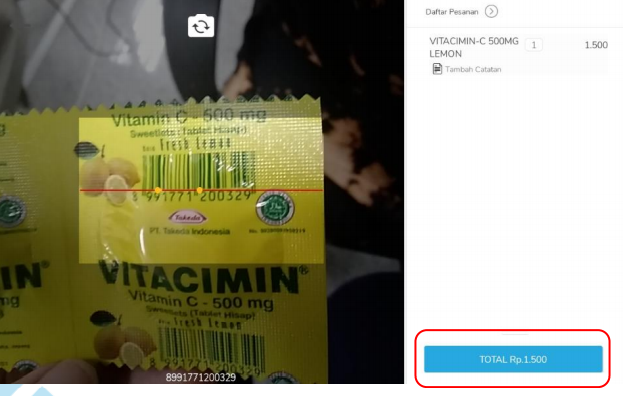
Pada Aplikasi dRetail untuk tipe Ritel dengan versi 3.1.0 atau yang paling terbaru, kini telah dapat melakukan scan barcode.
Langkah-langkahnya akan dijelaskan sebagai berikut :
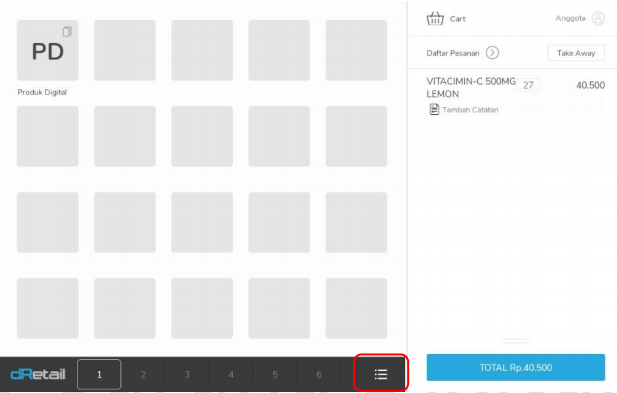
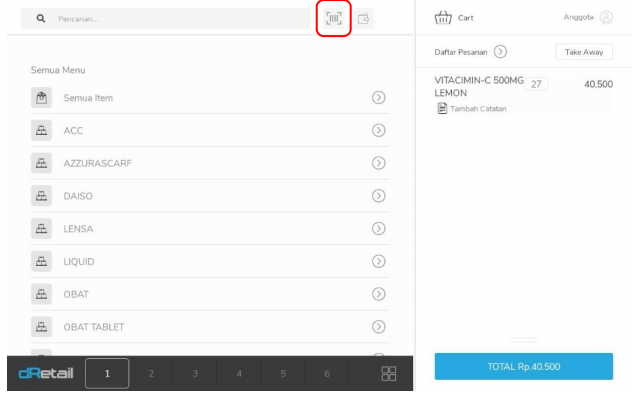
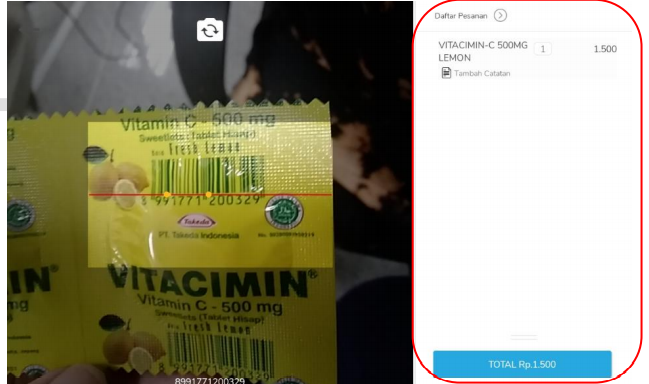
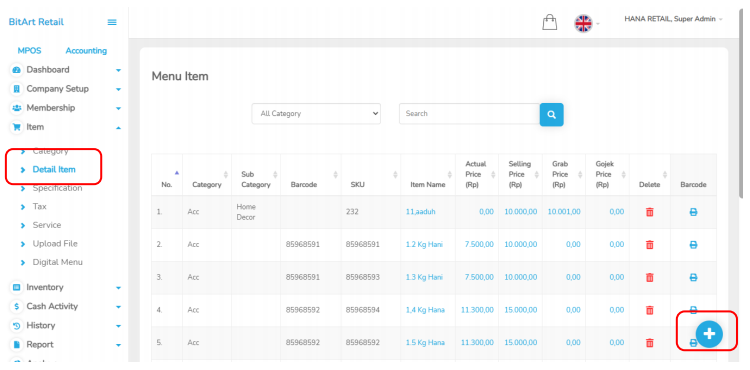
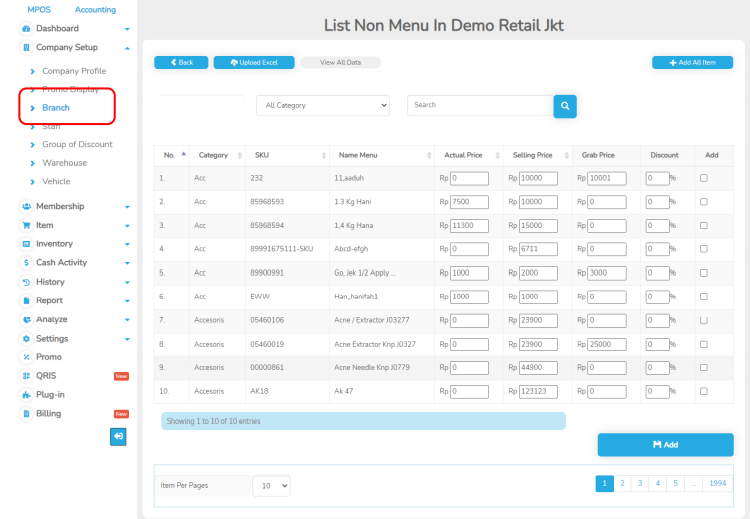
Diskon Bill di Halaman Utama
Pada versi ini di tambahkan menu diskon di halaman utama seperti berikut :
Klik icon di bawah untuk menambahkan diskon.
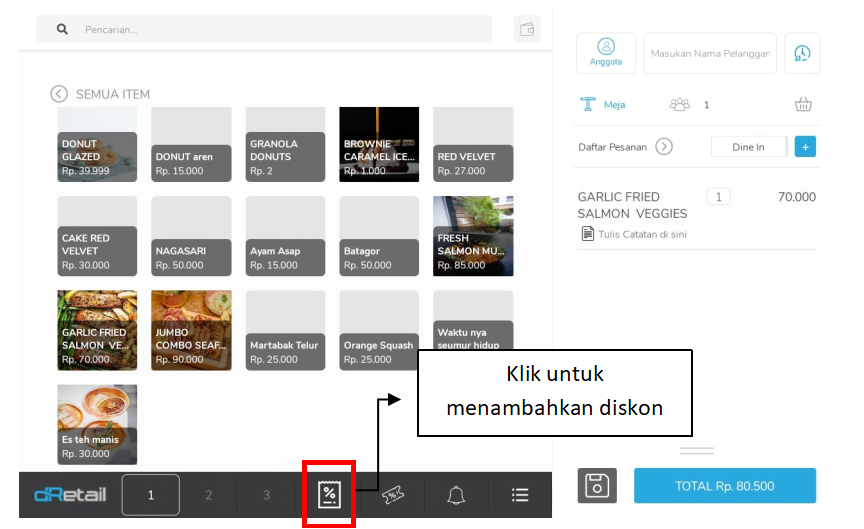
Maka sistem akan menampilkan halaman daftar diskon yang telah terdaftar di web admin, seperti berikut :
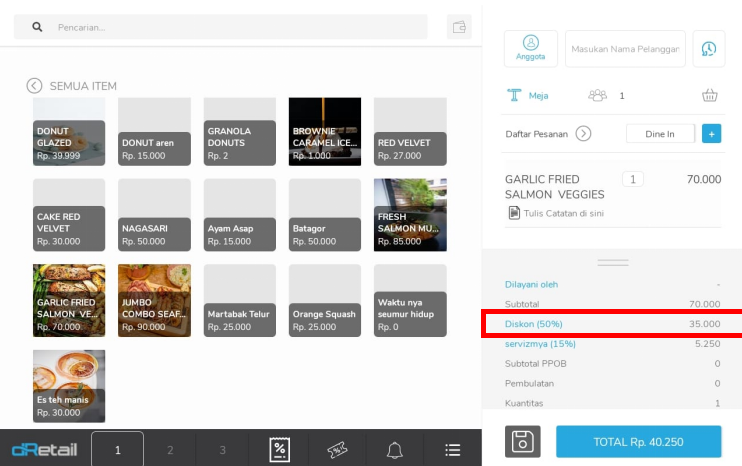
Pilih diskon, maka sistem otomatis menerapkan diskon yang dipilih
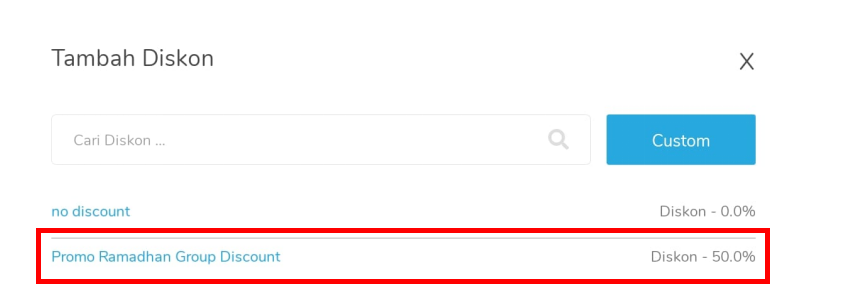
Diskon diterapkan
Diskon di Meja
Pada versi ini ditambahkan fitur diskon di meja yang fungsinya untuk menambahkan diskon bill ke meja secara lebih cepat.
Penjelasan nya sebagai berikut :
Masuk ke menu meja, lalu pilih meja terisi
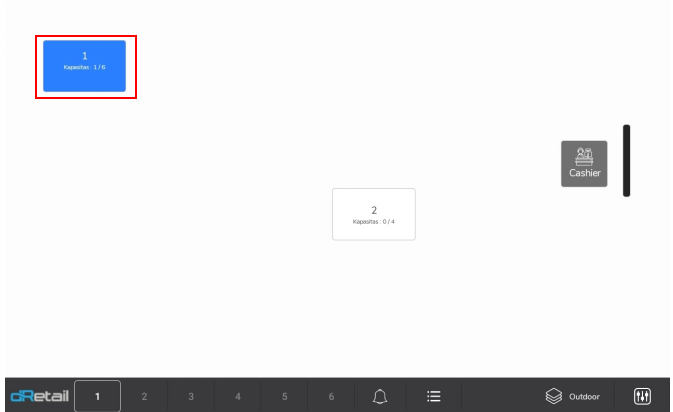
Lalu pilih rincian order untuk menerapkan diskon
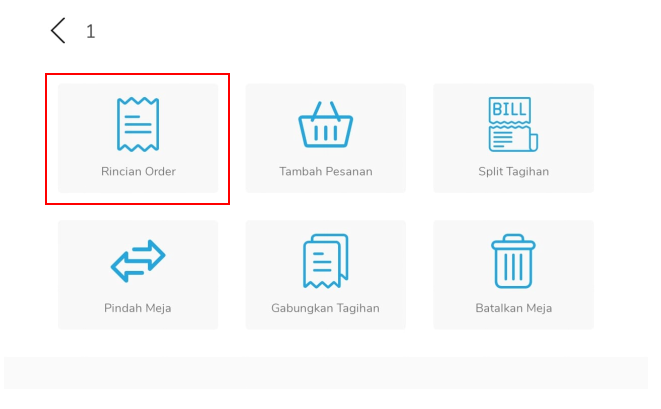
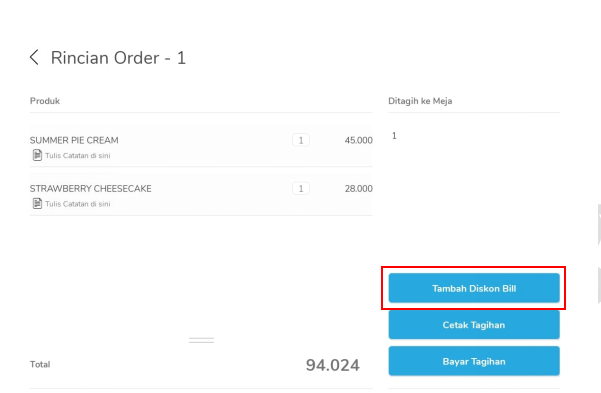
Lalu pada halaman rincian order, klik tombol “Tambah Diskon Bill”
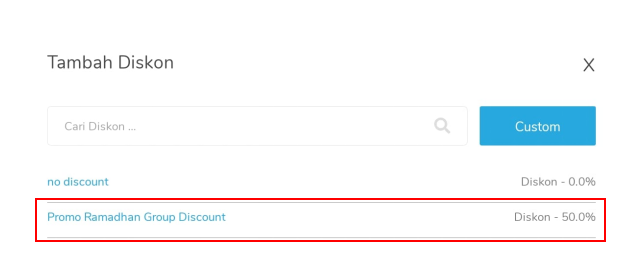
Tambahkan diskon yang telah terdaftar di web admin, klik diskon lalu sistem akan menerapkan diskon ke transaksi di meja
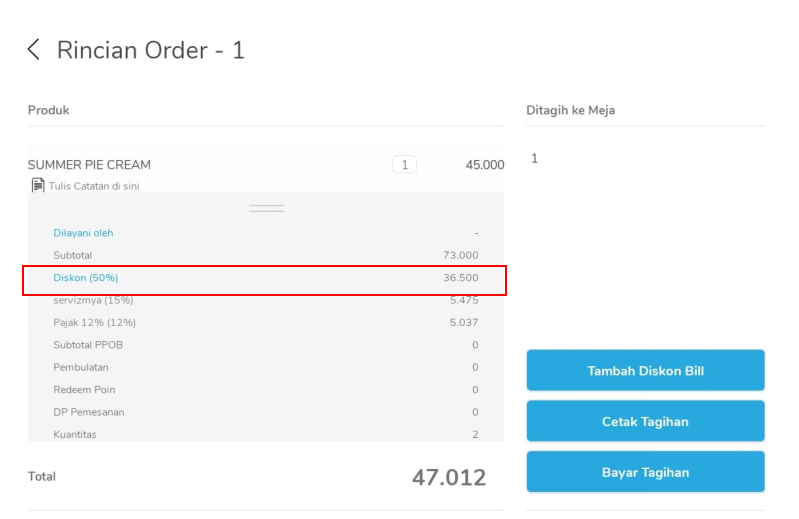
Diskon diterapkan
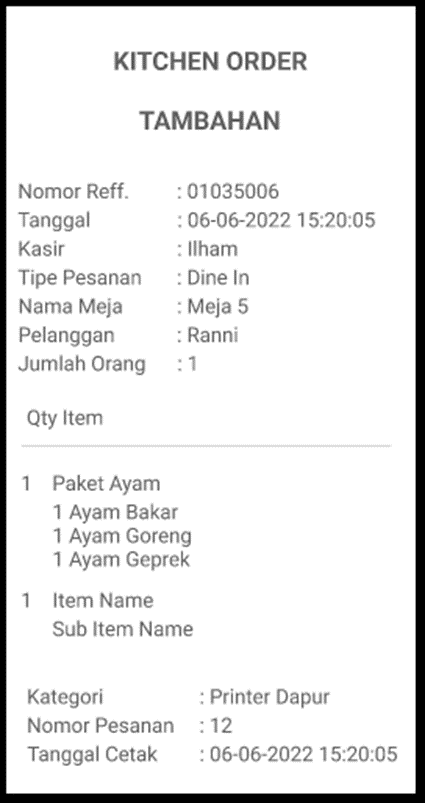
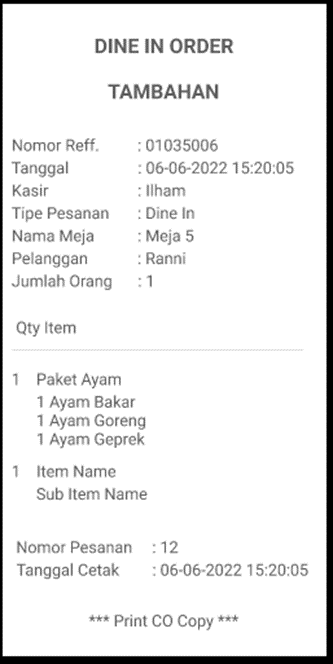
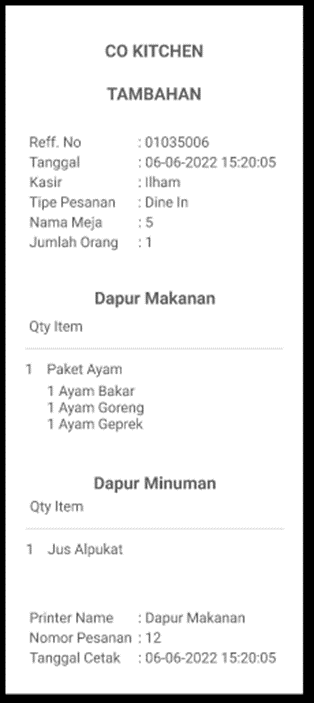
1. Print CO Copy - Penambahan Redaksi Tambahan saat melakukan Tambah Item di Print CO Copy
Pada versi sebelumnya ketika ada penambahan item, maka pada print CO copy tidak ada keterangan bahwa item tersebut merupakan item tambahan. Pada versi ini ketika ada penambahan item maka pada print CO copy terdapat keterangan ‘TAMBAHAN’. Contohnya sebagai berikut:
- Kitchen Order
- Dine In Order
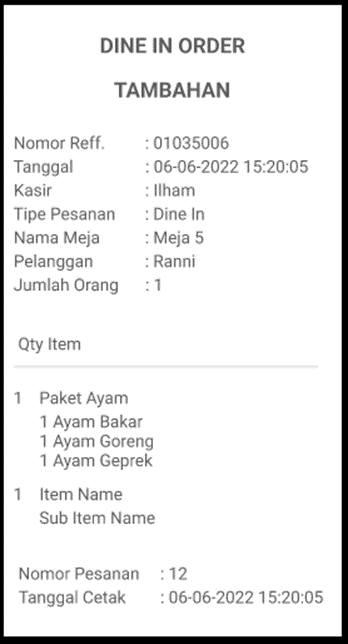
- CO Copy
- CO Kitchen
Perbaikan bug V3.10.1
Print Cash in/Cash out - jika gagal mencetak pada dialognya ditambahkan "gagal mencetak, tetapi data berhasil disimpan"
Jika user telah memasukkan nilai Kas Masuk dan data telah berhasil disimpan, maka akan tampil pop up konfirmasi apakah ingin mencetak atau tidak, seperti berikut:
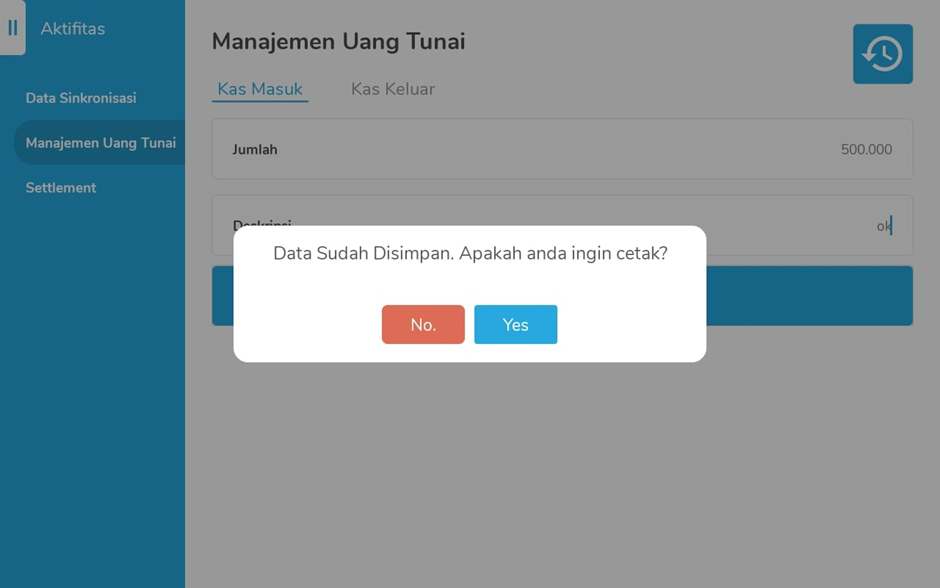
Lalu jika user ingin mencetak kembali data kas masuk yang telah diinputkan sebelumnya, maka ke halaman History Manajemen Uang Tunai klik tombol Print. Namun jika printer tidak terhubung maka akan tampil pop up Gagal Mencetak dengan pilihan Tutup atau Coba Lagi.
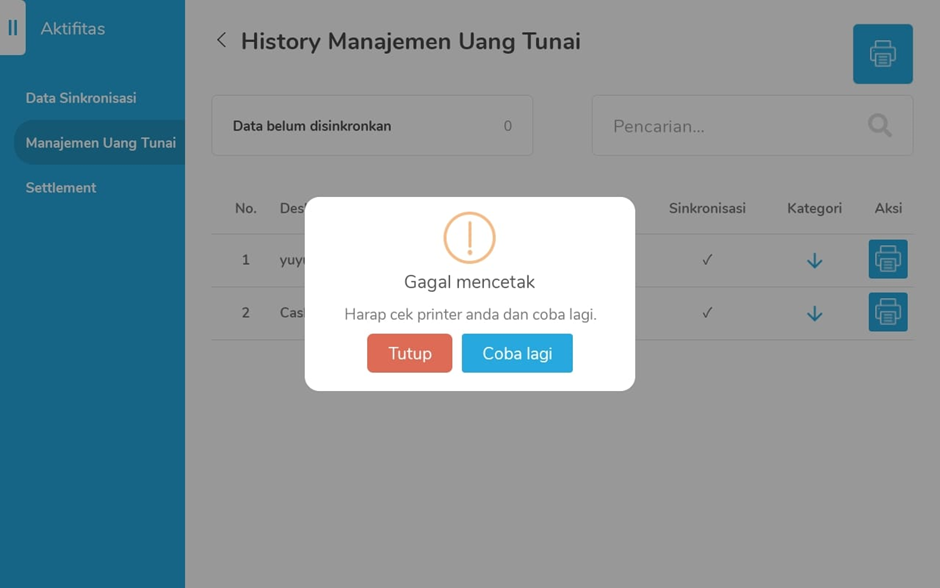
Perbaikan big V3.10.4
Dine in - perbaikan split tagihan dengan item sama tapi beda tipe order (multi type order)
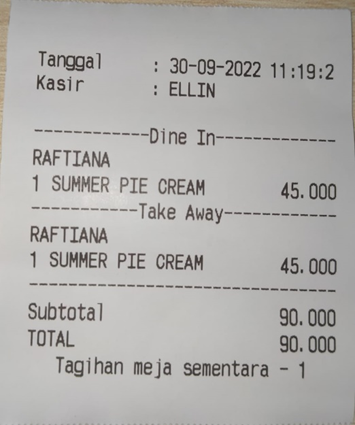
Pada versi sebelumnya jika pada meja terdapat 2 item yang sama tetapi dengan tipe order yang berbeda, misal terdapat 2 item Summer Pie Cream yang satu dine in dan yang lainnya take away, maka pada saat print split tagihan kedua item akan tercetak tipe order take away. Pada versi ini telah diperbaiki, sebagai berikut:
Dine-in Cancel item diberi pembeda item dine-in / take-away
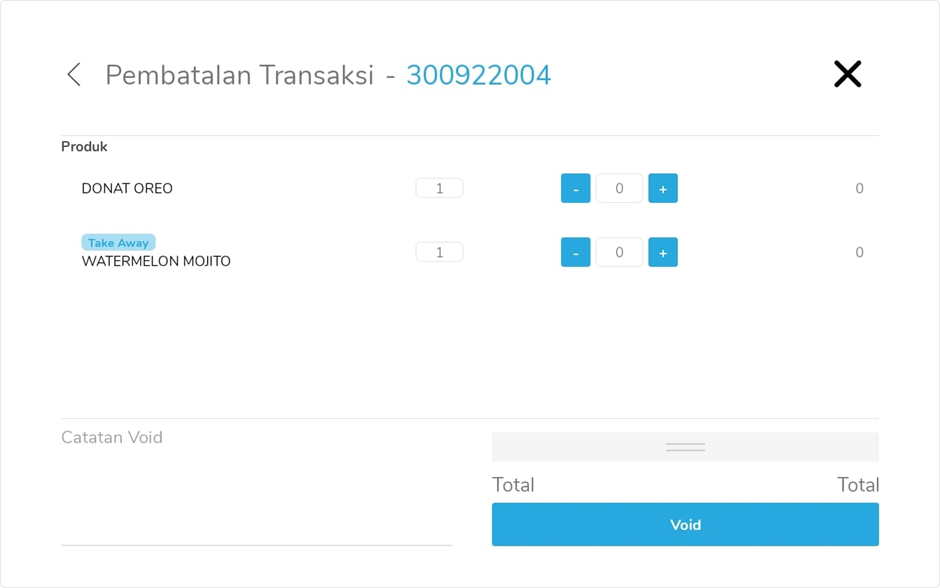
Pada versi sebelumnya, pada saat akan membatalkan item pada meja yang terdapat 2 tipe order yaitu dine in dan take away, tidak ada keterangan tipe order pada item tersebut sehingga user tidak tahu mana item yang dine in dan mana yang take away. Pada versi terbaru ini sudah diberi keterangan pembeda item dine in dan take away, sebagai berikut:
Fitur ini digunakan untuk melakukan cetak (Print) pada cash in cash out.
Berikut langkah-langkahnya :
Login Tablet – Ke Menu “Aktifitas” – Menu “Cash Management”- Pilih Cash in atau Cash Out – Lalu tekan tombol , Sistem akan menampilkan halaman “History Cash Management” – Klik pada tombol (Print) untuk mencetak data.
Pilih Cash Management (Activity), Lalu Klik tombol  untuk melihat history cash management
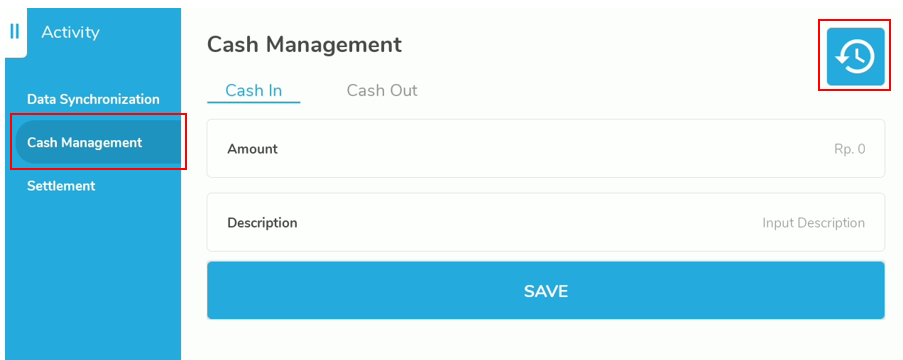
Halaman History Cash Management, lalu klik tombol  untuk mencetak data
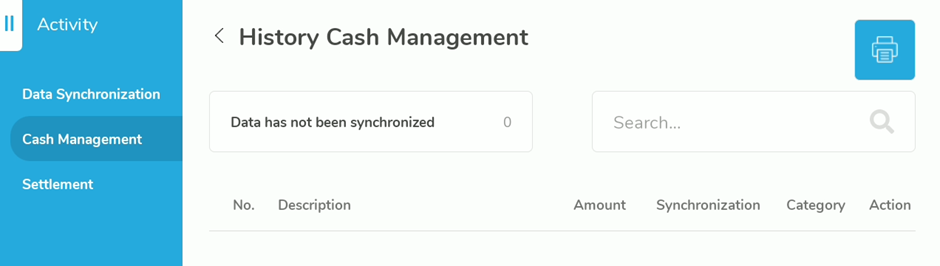
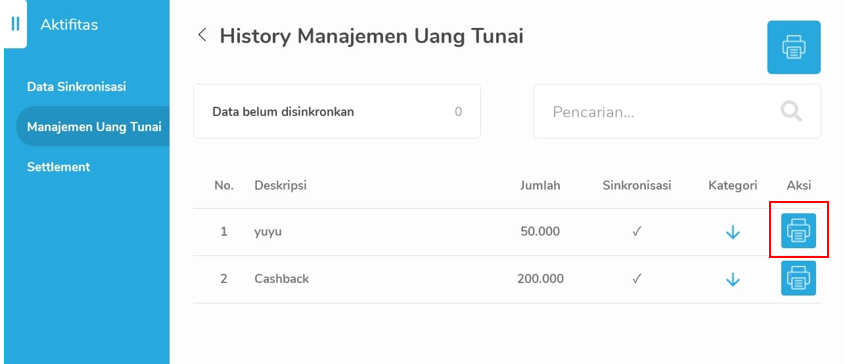
Bisa juga di print satu persatu seperti berikut :
Klik pada icon print pada tiap-tiap data cash, maka sistem aka otomatis mencetak data.
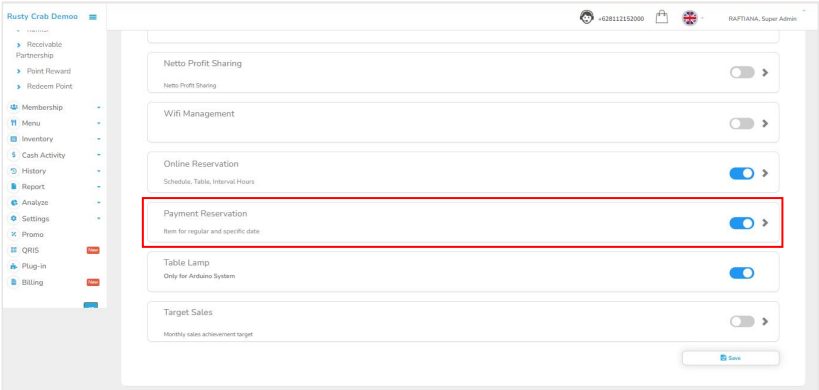
Fitur ini merupakan fitur reservasi berbayar, yang nantinya dapat memudahkan user untukmelakukan pembelian item secara online.
Web Admin
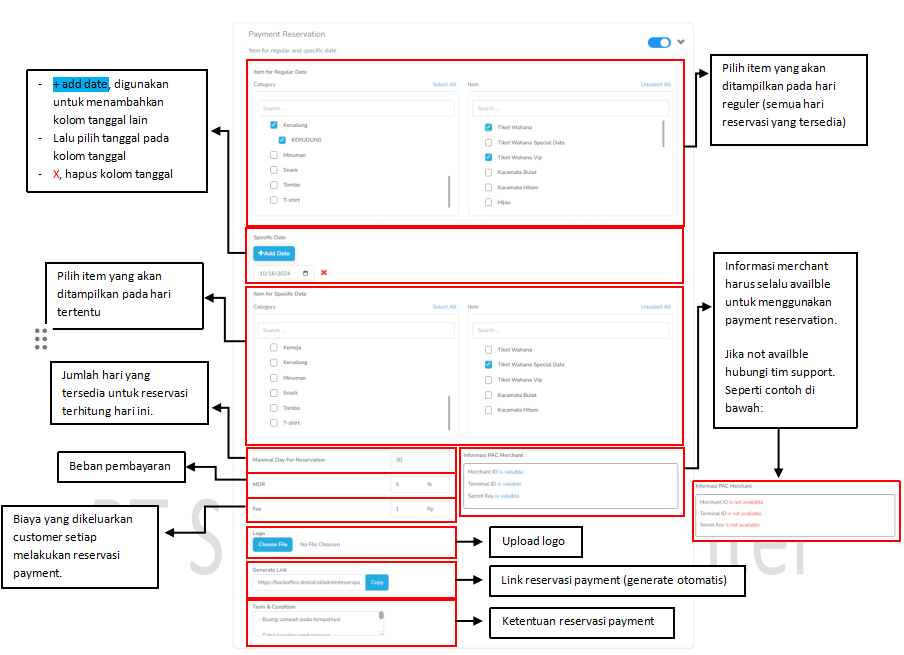
Langkah pertama adalah setting payment reservation pada menu “Company Setup - Branch–Payment Reservation”.
Klik pada panah untuk format setting payment reservation
Berikut Tampilan Setting Payment Reservation
Pada Web Payment Reservation
Masuk ke link yang sudah disediakan

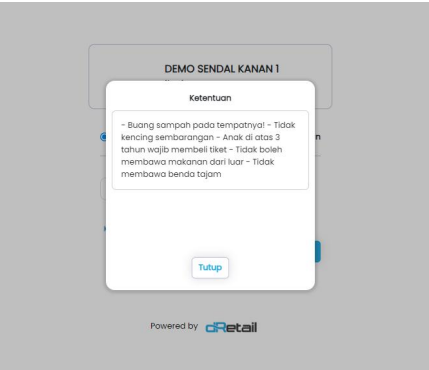
Halaman pertama yang ditampilkan adalah popup ketentuan yang telah diinput, klik tutup
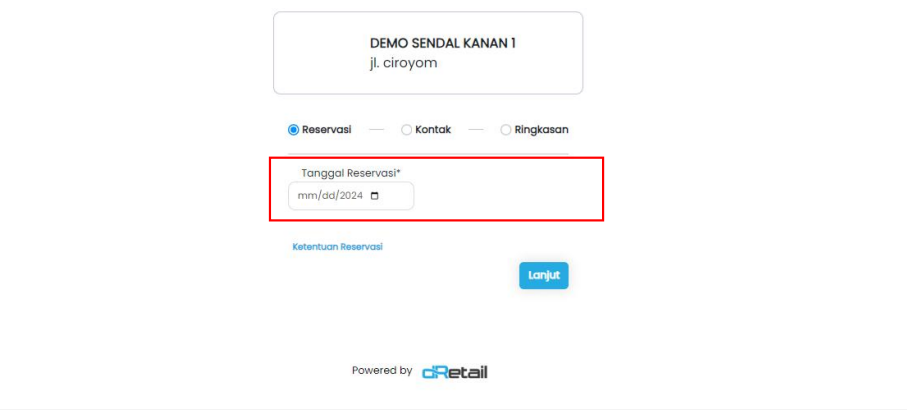
Lalu sistem akan menampilkan bagian “Reservasi"
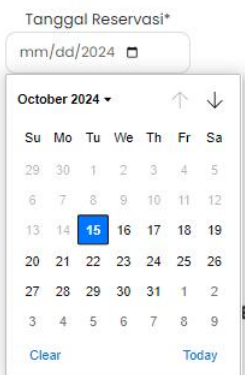
Berikut tampilan pilih tanggal
Pilih 1 tanggal
Setelah tanggal dipililh, web akan menampilkan item yang tersedia
Berikut Tampilan Regular Item
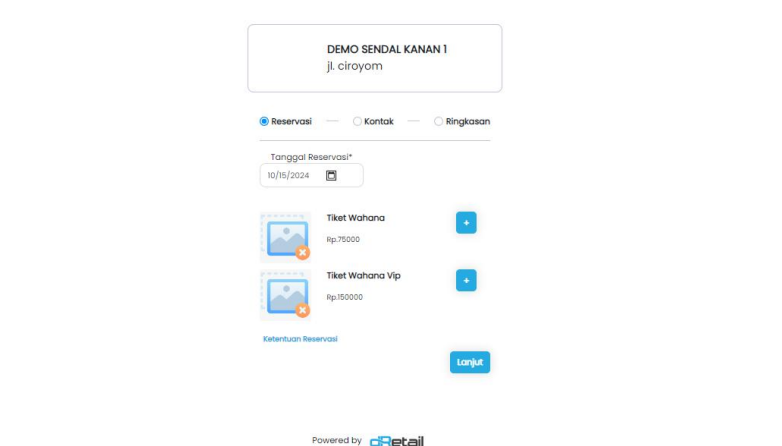
Berikut Tampilan Regular Item
Ketika special date dipilih, sistem akan menampilkan gabungan item regular dan special date
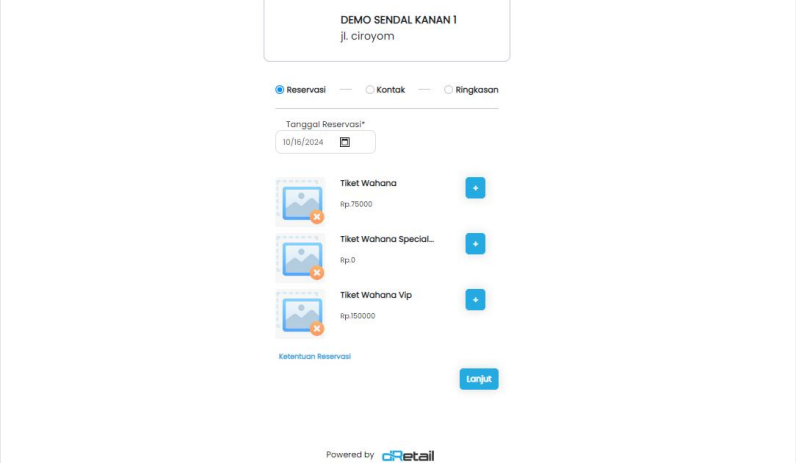
Pilih item dengan klik +
Ketika item sudah dipilih, klik tombol total
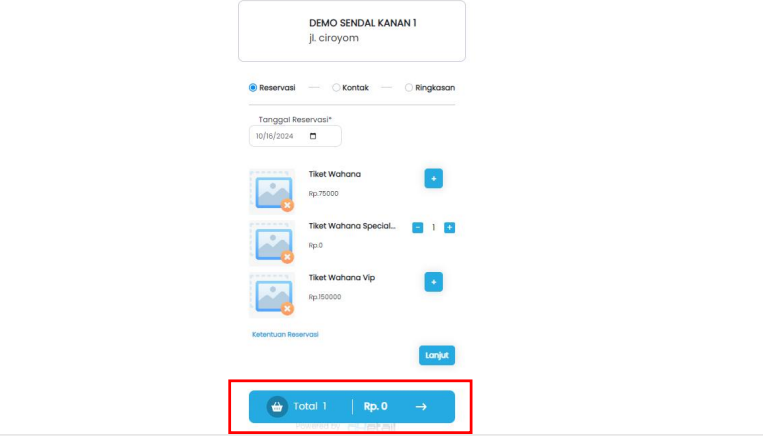
Setelahnya sistem menampilkan summary pesanan untuk melanjutkan proses reservasi payment
Klik “Lanjut”

Berikutnya setelah memilih item, sistem menampilkan halaman “Kontak” yang berfungsi sebagai nama yang terdaftar melakukan reservasi.
Masukan data sebagai berikut:
Klik lanjut

Setelah klik “Lanjut” sistem menampilkan halaman ringkasan dari semua itemdan data kontak
Selanjutnya, lakukan pembayaran dengan klik “Bayar”

Ketika klik “Bayar” sistem masuk ke halaman checkout
Klik checkout

Pada halaman checkout ini, klik “Proceed to Payment” untuk melanjutkan pembayaran

Selanjutnya pilih metode pembayaran

Terdapat beberapa metode pembayaran yang tersedia, diantaranya seperti berikut:
Virtual Account > Hanya BNI
Pilih bank, lalu klik “Generate VA”

Lalu sistem menampilkan halaman BNI Virtual Account

Credit Card
Isi data credit card dengan benar

QR Code
Berikut daftar QRIS yang tersedia, pili QRIS lalu klik Generate QR

Online Debit
Masukan data online debit dengan benar

Contoh pembayaran berhasil Contoh di bawah ini menggunakan QRIS Shopeepay
Pilih QRIS Shopeepay, lalu klik Generate QR

Setelah sistem generate QR, scan QR
Setelah scan berhasil, cek pembayaran di “Check Payment Status”

Berikut Tampilan Status Pembayaran Berhasil

Data Reservasi dikirim oleh sistem ke email yang didaftarkan

Tablet
Reservasi yang dilakukan masuk ke tablet sebagai pembayaran reservasi

Berikut Tampilan Detail Reservasi

Merupakan fitur yang dapat digunakan untuk melakukan penambahan stock item. Sebelum menambahkan stok terlebih dahulu harus menambahkan data Raw Material pada halaman Branch Raw Material, halaman Master Data, dan pada halaman Warehouse Sales. terdapat Add stock dan History add stock pada halaman Add Stock.
Berikut langkah penggunaanya :
A. Add stock, merupakan fitur yang dapat digunakan untuk melakukan penambahan stock item.
1. Search, digunakan untuk mencari dan menampilkan data berdasarkan tiap branch yang dimiliki oleh company. Klik combo box yang tersedia untuk menampilkan daftar item yang tersedia. Dapat pula menuliskan data yang sedang dicari pada kolom search yang tersedia.
2. Kolom untuk menuliskan jumlah stock yang akan di tambahkan. Isi jumlah stock kemudian klik tombol update yang berada di bawah kanan halaman untuk menyimpan data. Sebagai contoh akan di tambahkan Stock pada Branch Training Demo pada Item Egg dan Sausage yang kurang dari stock seperti yang dapat dilihat pada halaman movement berikut.
Untuk menambahkan data stok masuk pada halaman Inventory → Add Stock, pilih branch sesuai kebutuhan kemudian isi stock dari item yang ingin ditambahkan. Selanjutnya klik tombol Update untuk melakukan update data item.
Update data berhasil, kemudian data pada movement akan bertambah sesuai dengan jumlah data yang telah ditambahkan melalui halaman Add Stock.
B. History Add Stock, merupakan semua riwayat penambahan stok data yang telah dilakukan.
1. Search, digunakan untuk mencari dan menampilkan data history berdasarkan branch atau cabang yang dimiliki company. Terdapat pula kolom tanggal dimulai dan tanggal berakhir yang dapat digunakan untuk melakukan pencarian data, dan dapat menuliskan data yang sedang dicari pada kolom search yang tersedia.
2. Klik No reff, untuk melihat detail riwayat penambahan data stock. Data ini dapat diunduh dengan cara menekan tombol cetak yang tersedia, data unduh berupa data PDF.
Berikut merupakan contoh dari hasil unduh history data add stock.
Multiprice
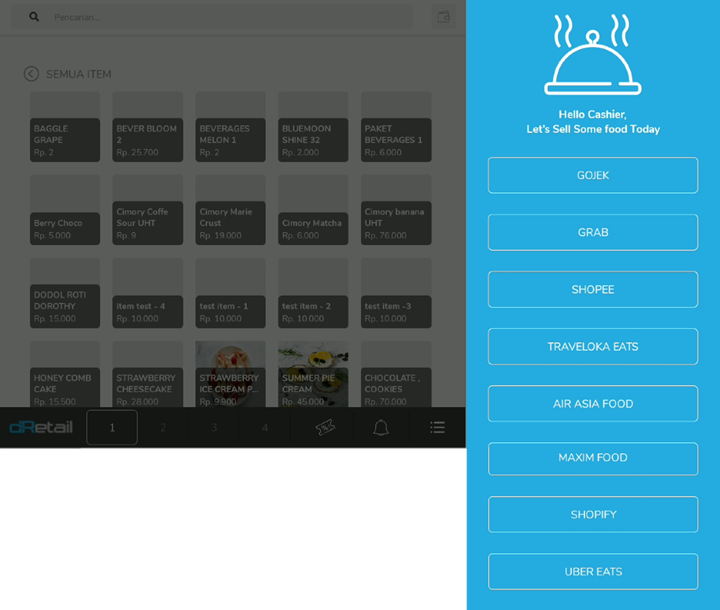
Merupakan Fitur berisi penambahan multi price yaitu Traveloka Eats, Air Asia Food, Maxim Food, Shopify, Uber Eats
Step pertama, masuk kedalam fitur multi price untuk mengakses Traveloka Eats, Air Asia Food, Maxim Food, Shopify, Uber Eats
Step :
Login Tablet – Klik pada tombol tipe order - lalu pilih “Multi Order Price”
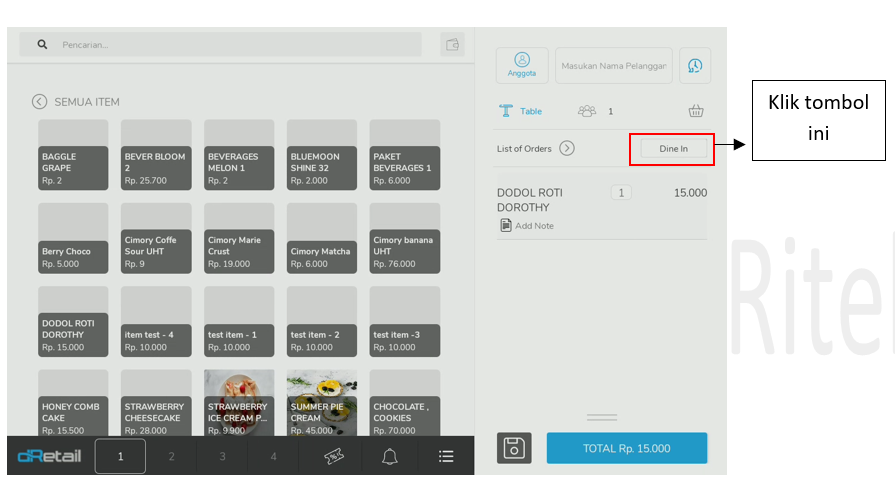
Lalu pilih Multi Price
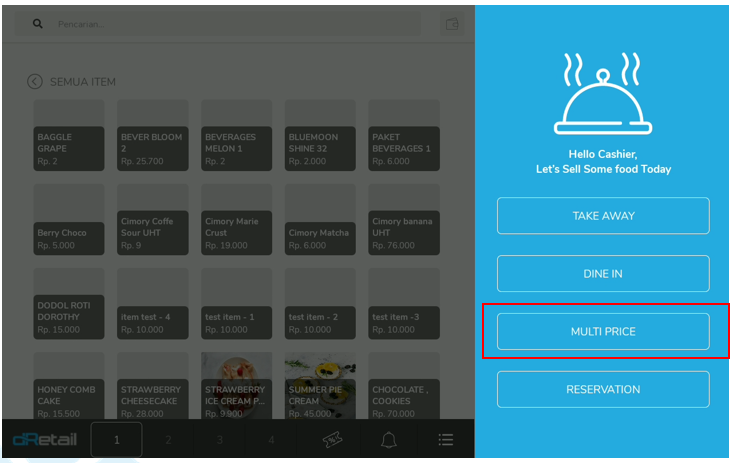
Setelah itu, fitur baru multi price bisa di akses.
Berikut tampilan Multiprice pada tablet, terdapat : Traveloka Eats, Air Asia Food, Maxim Food, Shopify, Uber Eats
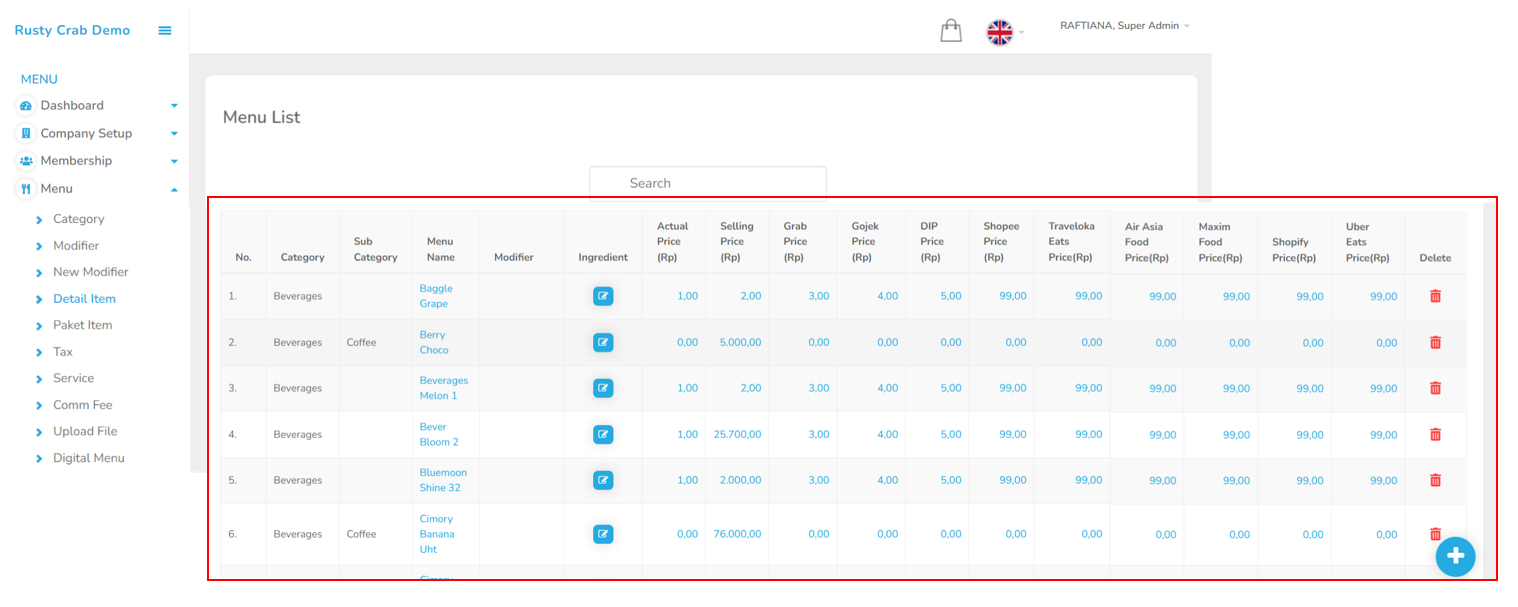
Cara Melakukan Settings Pada Web Admin
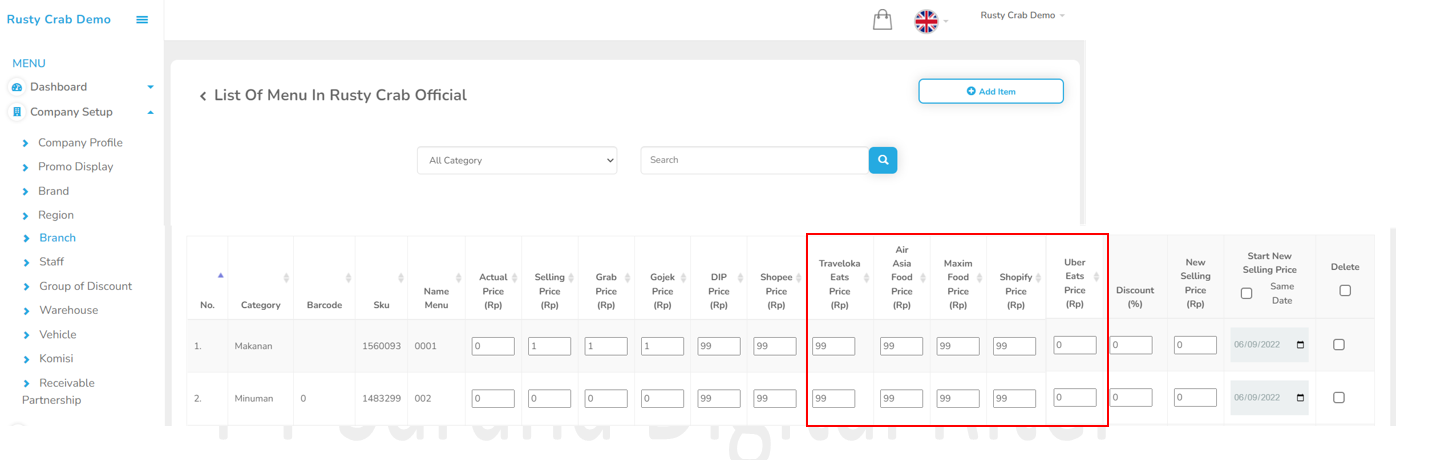
Terdapat tambahan kolom Traveloka Eats, Air Asia Food, Maxim Food, Shopify, Uber Eats Untuk mengganti harga (Detail Item)
Untuk Upload File, Klik Add master of item
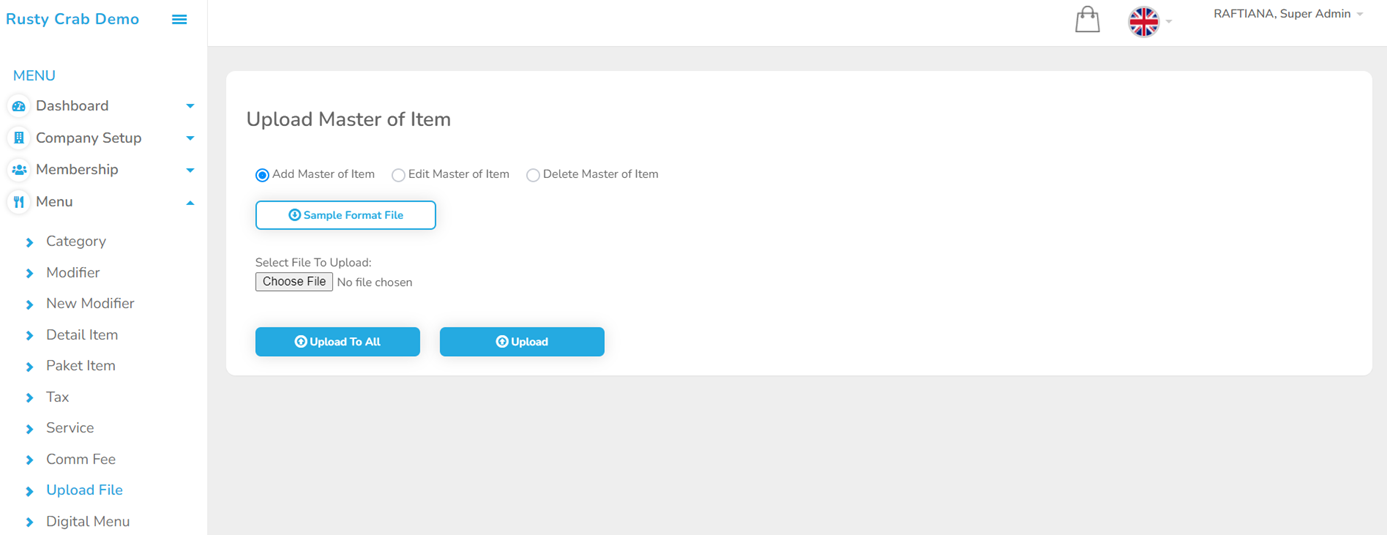
File yang harus di upload adalah sebagai berikut :

Kemudian untuk Edit Master of Item,
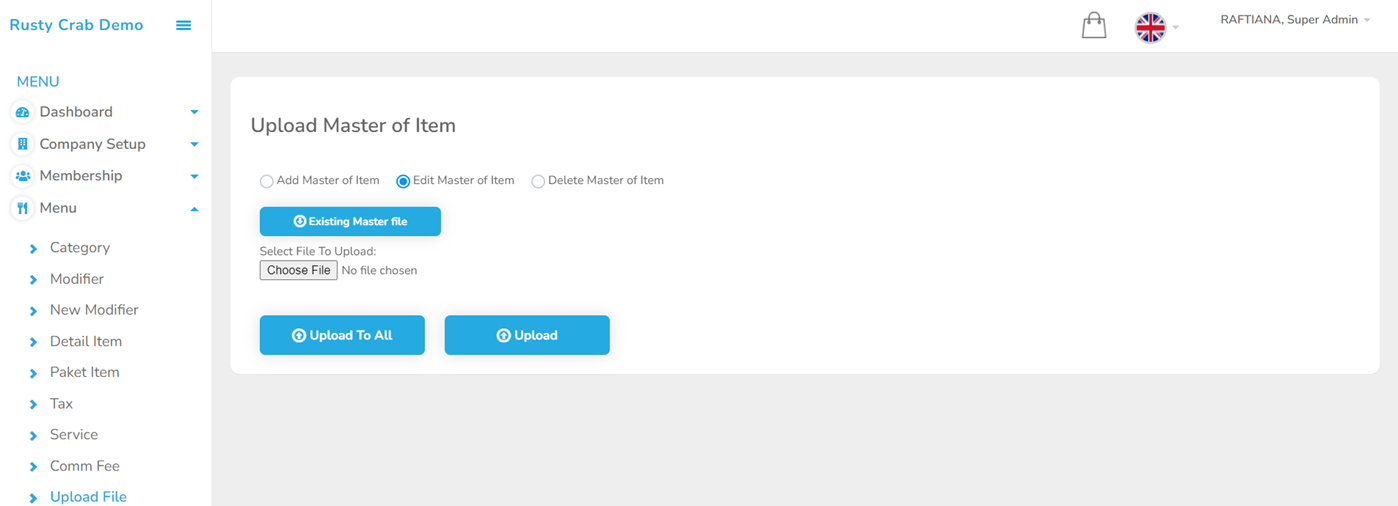
File yang harus di upload adalah sebagai berikut :

Add Item Manual (Detail Item)
Penambahan Price untuk Traveloka Eats, Air Asia Food, Maxim Food, Shopify, Uber Eats
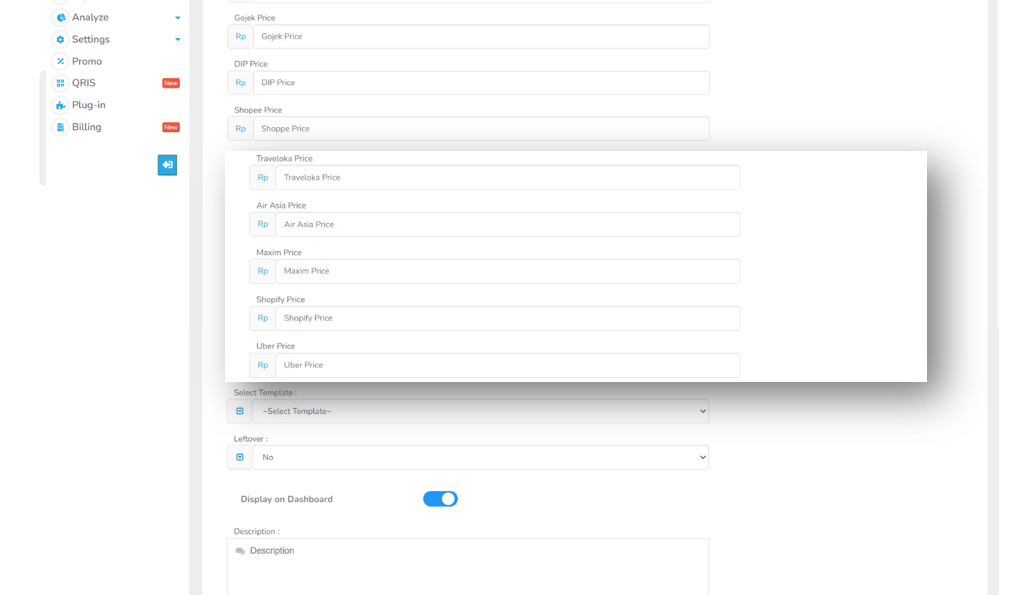
Penambahan Kolom pada Edit Price (Item Branch)
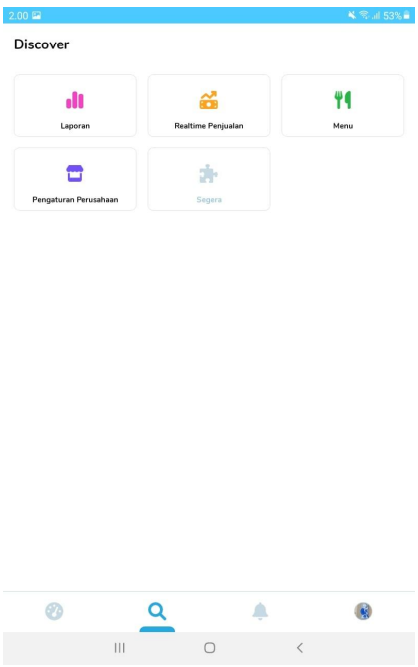
Fitur Filter All Date Di Sales Realtime merupakan fitur yang berfungsi untuk penambahan filter untuk menampilkan data.
Masuk ke menu "Realtime Penjualan"
Atur Parameter
Pilih tanggal
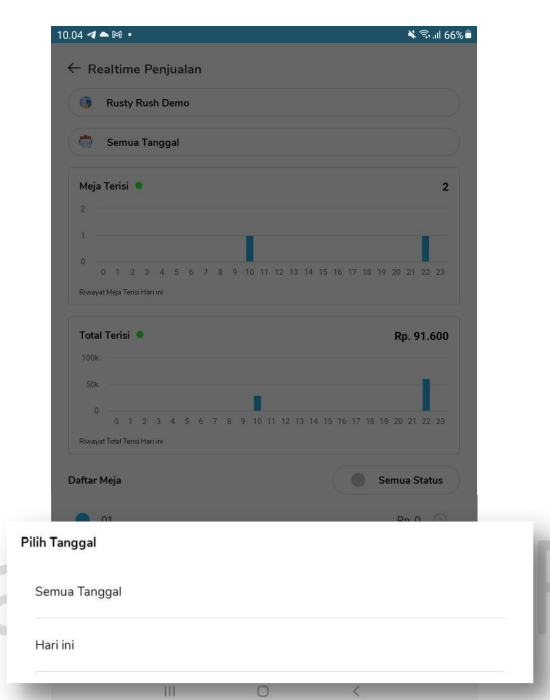
Penjelasan nya :
Note : jika pada semua tanggal no meja terdapat data ganda maka jumlah transaksi di tambah di meja tersebut.
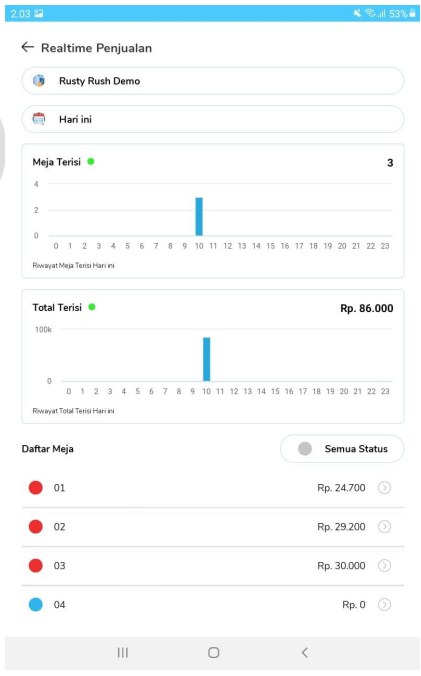
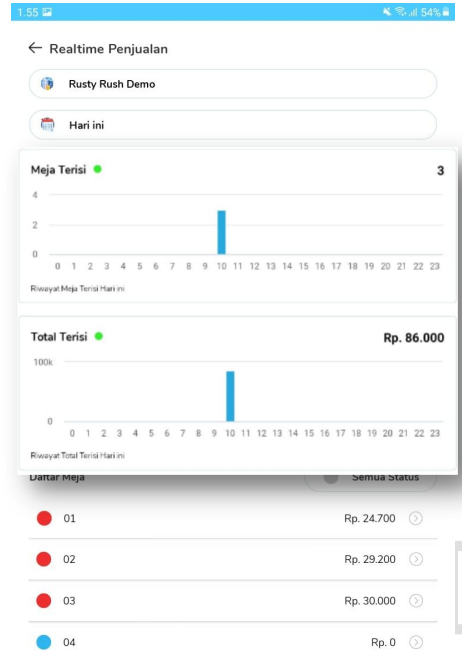
Berikut Tampilan Halaman Sales Realtime “Today
Berikut Tampilan Halaman Sales Realtime“Semua Tanggal”
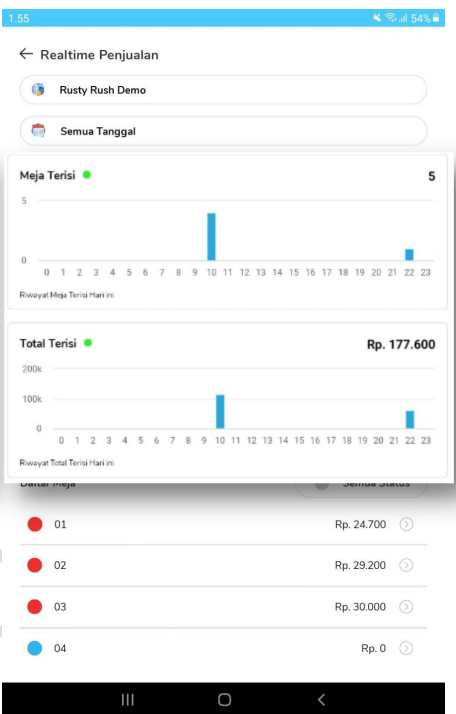
Note : Data berbeda dengan filter yang juga berbeda.
Fitur ini merupakan fitur yang mengatur apakah value pencent tax service di resi ditampilkan atau tidak.
Web Admin
Langkah adalah setting layout receipt pada menu Setting - Receipt – Receipt
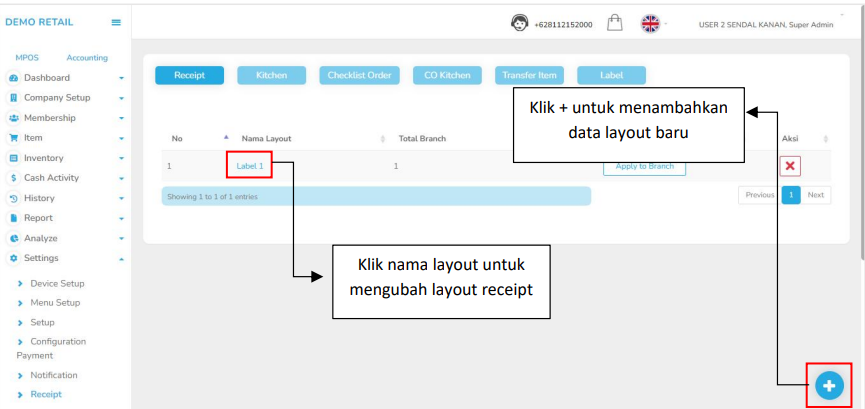
Berikut Tampilan Add Layout
Pada halaman ini atur show/hide tax service value
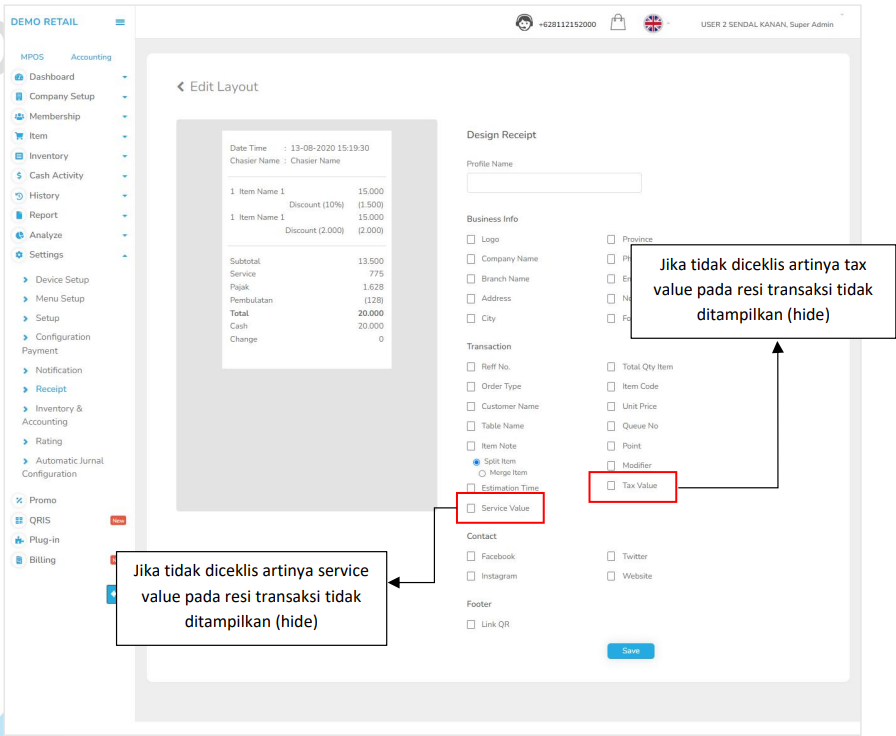
Berikut Tampilan Service dan Tax Value Ceklis
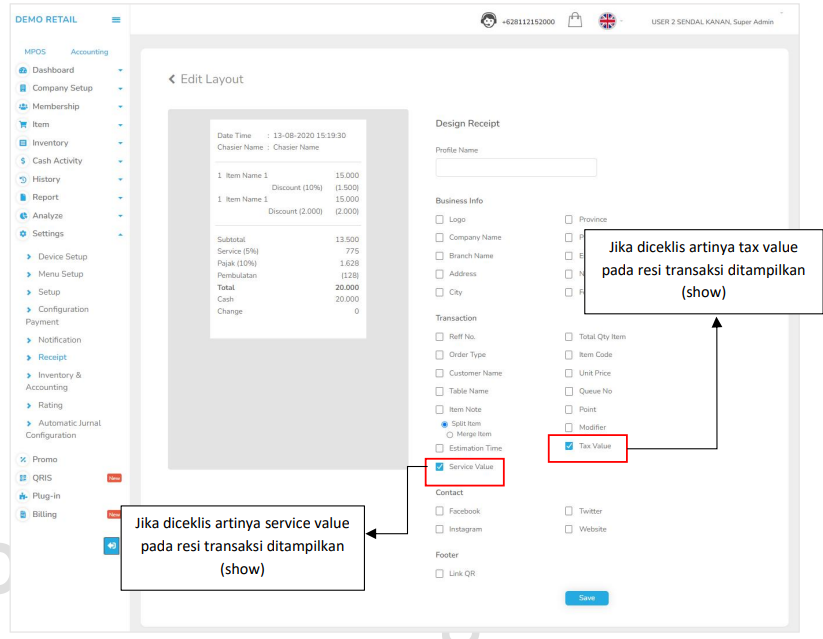
Receipt
Berikut Tampilan Resi Transaksi Dengan Setting


Terdapat 2 jenis fitur promo yang disediakan yaitu Promo Khusus dan Promo Otomatis.
Langkah-langkah membuat Promo Khusus :
Langkah-langkah membuat Promo Otomatis :
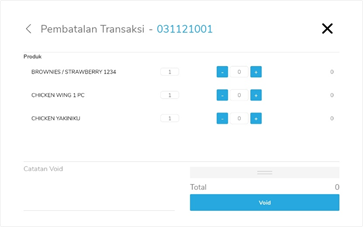
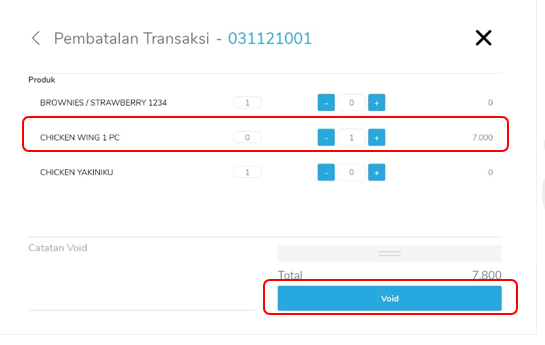
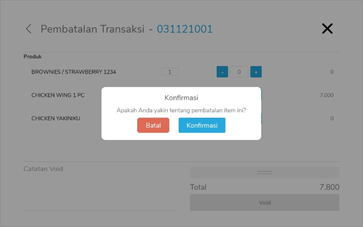
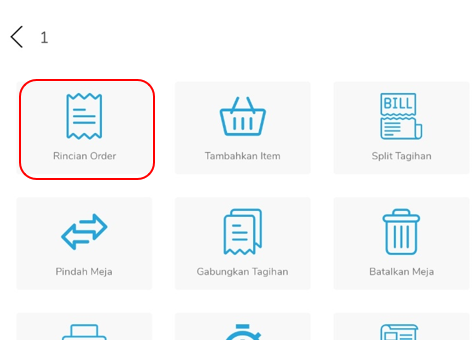
Jika pada versi sebelumnya untuk melakukan pembatalan atau hapus item harus masuk terlebih dahulu pada rincian order, maka pada versi terbaru kini telah tersedia tombol khusus untuk membatalkan item pesanan. Langkahnya akan dijelaskan sebagai berikut.
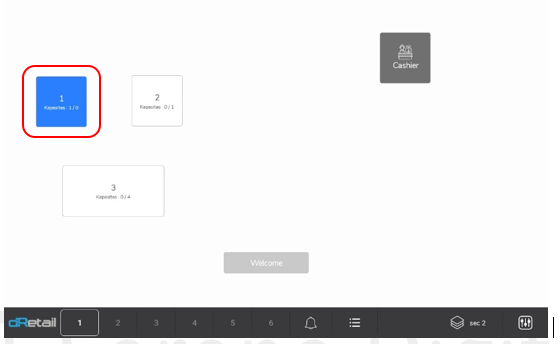
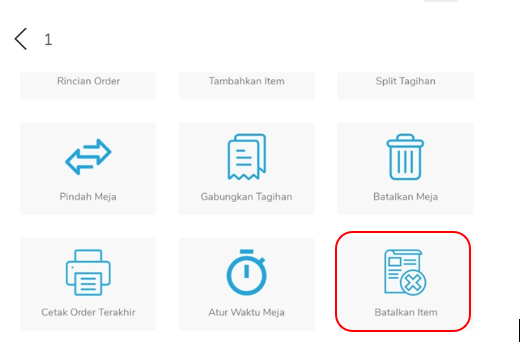
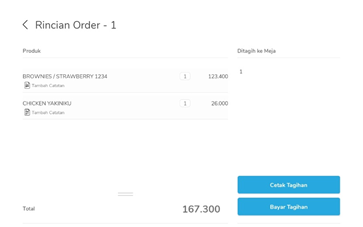
Perbaikan bug v3.17.0
A. Co Kitchen - toggle dapur yg dipilih otomatis off setelah simpan ulang pengaturansalah satu dapur
Pada versi sebelum nya terdapat bug pada co kitchen yaitu toggle dapur yang dipilihotomatis off setelah disimpan ulang pengaturan salah satu dapur.
B. Co Kitchen - settingan co kitchen ke reset setelah hapus 1 pengaturan printer dapur
Pada versi sebelum nya terdapat bug pada co kitchen yaitu settingan co kitchen ke reset setelah hapus 1 pengaturan printer dapur
C. Saved Order (Nasi Kapau Pangeran Mudo) - orderan dine in nyangkut di mejasetelahpelunasan
Pada versi sebelum nya terdapat bug pada saved order yaitu orderan dine in nyangkut di meja setelah pelunasan.
D. DIGITAL MENU DINAMIS - Create Qr di meja loading terus menerus di OS 7 kebawah
E. KOMISI - saat melakukan split bill di meja komisi tidak terhitung
Pada versi sebelum nya terdapat bug pada komisi yaitu saat melakukan split bill di mejakomisi tidak terhitung.
F. KOMISI (Ganesha) - KOMISI BILL ambil ke total payment
Pada versi sebelum nya terdapat bug pada komisi yaitu komisi bill ambil ke total payment.
G. Create Member (Retail) - id member tidak bisa diinput selain angka
Pada versi sebelum nya terdapat bug pada create member (retail) yaitu id member tidakbisa diinput selain angka.
H. Cancel Item - cancel 1 item modifier 2 kali lipat
Pada versi sebelum nya terdapat bug pada cancel item yaitu cancel 1 itemmodifier 2kali lipat
I. Co Kitchen - saat melakukan cancel item / batalkan meja header tidak tercetak
Pada versi sebelum nya terdapat bug pada co kitchen yaitu saat melakukan cancel item/batalkan meja header tidak tercetak.
J. KiosK (kios) - rating tidak muncul setelah pelunasan / order
Pada versi sebelum nya terdapat bug pada KiosK yaitu rating tidak muncul setelah pelunasan / order
K. MERGE BILL (wongkie) - gabung bill item hilang jika item sama tapi beda tipe
Pada versi sebelum nya terdapat bug pada merge bill yaitu gabung bill itemhilang jikaitemsama tapi beda tipe
L. Settlement Engineering after protergo fixing (kasir waiter) - gagal ambil no settlement
Pada versi ini telah dilakukan perbaikan bug yaitu settlement engineering after protegofixing (kasir waiter) gagal ambil no settlement.
M. Reservasi (single cashier) - Dp hilang setelah cancel split bill di meja
Pada versi ini telah dilakukan perbaikan pada reservasi yaitu DP hilang setelah cancel split bill di meja.
N. Bug sync Voucher Deleted
Pada versi ini telah dilakukan perbaikan bug yaitu bug sync voucher deleted.
O. Perbaikan Promo 4 Pending
Pada versi ini telah dilakukan perbaikan bug yaitu perbaikan promo 4 pending
P. PROTERGO Medium Case
Pada versi ini telah dilakukan perbaikan bug yaitu protego medium case.
Q. VOUCHER - Penambahan validasi untuk voucher yang limit (Issued Limit)
Pada versi ini telah dilakukan perbaikan pada voucher yaitu penambahan validasi untukvoucher yang limit (Issued limit)
R. . PROMO OTOMATIS 4 - Nilai promo yang didapat dari order type multipricetidaksesuai
Pada versi ini telah dilakukan perbaikan pada promo otomatis 4 nilai promo yang didapat dari order type multiprice tidak sesuai .
Perbaikan bug v3.17.1
A. ALL RESERVATION - suggest dialog free item promo otomatis 3 tersangkut saatchoose item
Pada versi ini telah dilakukan perbaikan bug pada all reservation yaitu suggest dialog freeitem promo otomatis 3 tersangkut saat choose item
B. CART SALES - aplikasi forcestop saat autoload belum selesai langsung melakukanperintah eksekusi fungsi yg lain
Pada versi ini telah dilakukan perbaikan bug pada cart sales yaitu aplikasi forcestopsaat autoload belum selesai langsung melakukan perintah eksekusi fungsi yg lain
C. CART SALES - aplikasi forcestop saat lakukan autoload ulang
Pada versi ini telah dilakukan perbaikan bug pada cart sales yaitu aplikasi forcestopsaat lakukan autoload ulang.
D. CART SALES - suggest dialog free item promo otomatis 3 tersangkut saat pilihitemdan klik tombol tipe pesanan
Pada versi ini telah dilakukan perbaikan bug pada cart sales yaitu suggest dialog freeitempromo otomatis 3 tersangkut saat pilih item dan klik tombol tipe pesanan
E. CETAK ORDER - tidak mencetak semua / hanya dine in order saja setelahrestart/hidupkan device
Pada versi ini telah dilakukan perbaikan bug pada cetak order yaitu tidak mencetak semua/hanya dine in order saja setelah restart/hidupkan device.
F. DINE IN - aplikasi forcestop saat buka detail meja koneksi terputus
Pada versi sebelum nya terdapat bug pada dine in yaitu aplikasi forcestop saat buka detail meja koneksi terputus
G. DINE IN - aplikasi forcestop saat buka laman meja koneksi jaringan pindahkeaksespoint yg lain
Pada versi sebelum nya terdapat bug pada dine in yaitu aplikasi forcestop saat buka lamanmeja koneksi jaringan pindah ke akses point yg lain.
H. DINE IN MEJA - aplikasi forcestop saat buka detail meja isi
Pada versi sebelum nya terdapat bug pada dine in meja yaitu aplikasi forcestop saat bukadetail meja isi
I. DINE IN MEJA - get type order DIP di meja bikin load menu meja lemot berulangkali
Pada versi sebelum nya terdapat bug pada dine in meja yaitu get type order DIP di mejabikin load menu meja lemot berulang kali.
J. DINE IN/ALL TYPE ORDER - suggest dialog free item promo otomatis 3 tersangkut saatorder langsung bayar
Pada versi sebelum nya terdapat bug pada Dine in/all type order yaitu suggest dialog freeitem promo otomatis 3 tersangkut saat order langsung bayar
K. FORCE CLOSE - Force Close Printer onSaveInstanceState
Pada versi sebelum nya terdapat bug pada Force Close Printer onSaveInstanceState.
L. LOADING SUGGEST DIALOG (kingsley) - loading gabung meja di hide dulu\
Pada versi ini telah dilakukan perbaikan bug pada loading suggest dialog yaitu loadinggabung meja di hide dulu
M. LOADING SUGGEST DIALOG (kingsley) - loading klik detail item di hide dulu
Pada versi ini telah dilakukan perbaikan pada loading suggest dialog yaitu loading klik detail item di hide dulu
N. LOADING SUGGEST DIALOG (kingsley) - loading klik meja di hide dulu
Pada versi ini telah dilakukan perbaikan bug pada loading suggest dialog yaitu loadingklikmeja di hide dulu
O. LOADING SUGGEST DIALOG (kingsley) - loading pindah meja di hide dulu
Pada versi ini telah dilakukan perbaikan bug pada loading suggest dialog yaitu loadingpindah meja di hide dulu.
P. LOADING SUGGEST DIALOG (kingsley) - loading tambahkan itemdi hide dulu
Pada versi ini telah dilakukan perbaikan bug pada loading suggest dialog yaitu loadingtambahkan item di hide dulu
Q. NOMOR MEJA - tidak tercetak di print order dan kitchen order menggunakanembeedapk , universal v2 dan apk eksternal
Pada versi ini telah dilakukan perbaikan pada Nomor meja yaitu tidak tercetak di print orderdan kitchen order menggunakan embeed apk , universal v2 dan apk eksternal.
R. RESERVASI DINE IN - aplikasi forcestop saat dialog konfirmasi aksi nyangkut lalukliktombol [ok]
Pada versi ini telah dilakukan perbaikan pada reservasi dine in yaitu aplikasi forcestopsaat dialog konfirmasi aksi nyangkut lalu klik tombol [ok]
S. RESERVASI DINE IN - aplikasi forcestop saat dialog konfirmasi aksi nyangkut lalukliktombol [cancel]
Pada versi ini telah dilakukan perbaikan pada reservasi dine in yaitu aplikasi forcestopsaat dialog konfirmasi aksi nyangkut lalu klik tombol [cancel]
T. ROOTED TABLET - di dialog "Aplikasi tidak dapat berjalan di device yang sudahdi rooting" ditambahkan "bisa hubungi helpdesk / support : 0811-2152-000"di bawahnya
Pada versi ini telah dilakukan perbaikan pada rooted tablet yaitu di dialog "Aplikasi tidakdapat berjalan di device yang sudah di rooting" ditambahkan "bisa hubungi helpdesk / support : 0811-2152-000" di bawahnya.
U. SAVED ORDER DINE IN - suggest dialog free item promo otomatis 3 tersangkut saatsimpan orderan
Pada versi ini telah dilakukan perbaikan pada saved order dine in suggest dialog freeitempromo otomatis 3 tersangkut saat simpan orderan.
V. SAVED ORDER TAKEAWAY/MULTIPRICE - suggest dialog free itempromo otomatis3tersangkut saat simpan orderan
Pada versi ini telah dilakukan perbaikan pada saved order take away/multiprice yaitusuggest dialog free item promo otomatis 3 tersangkut saat simpan orderan.
W. UNIVERSAL PRINTER - Forcestop print kitchen order saat dine in bayar langsung
Pada versi ini telah dilakukan perbaikan pada universal printer yaitu Forcestop print kitchenorder saat dine in bayar langsung
Perbaikan bug v3.17.2
A. LOADING SUGGEST DIALOG (kingsley) - diberikan toogle on / off di pengaturantampilan
Pada versi ini dilakukan perbaikan pada loading suggest dialog yaitu diberikan toogleon/ off di pengaturan tampilan
B.SETTLEMENT - di app dRetail release saat di halaman settlement username staff tidakotomatis keisi
Pada versi ini dilakukan perbaikan pada co kitchen yaitu di app dRetail release saat di halaman settlement username staff tidak otomatis keisi.
C. OTHER SETTING - setelah close author spv dengan klik tombol [x] tidak bisa klikmenuyang lain done merge 3172
Pada versi ini dilakukan perbaikan pada other setting yaitu setelah close author spv denganklik tombol [x] tidak bisa klik menu yg lain done merge 3172
D. DINE IN MEJA - cetak order terakhir jika item nya unlocated kitchen tidak tercetakunlocated kitchen dan co copy nya
Pada versi ini dilakukan perbaikan bug pada dine in meja yaitu cetak order terakhir jikaitemnya unlocated kitchen tidak tercetak unlocated kitchen dan co copy nya
E. PROFILE - fitur profile tidak bisa digunakan di full service after fixing protergo
Pada versi ini dilakukan perbaikan bug pada profile yaitu fitur profile tidak bisa digunakandi full service after fixing protergo.
F. MEMBER - fitur member tidak bisa digunakan di full service after fixing protergo
Pada versi ini dilakukan perbaikan bug pada member yaitu fitur member tidak bisa digunakan di full service after fixing protergo
G. RECEIPT - nomor meja pada orderan tercetak kembali di orderan berikutnyasetelahpelunasan
Pada versi ini dilakukan perbaikan bug pada receipt yaitu nomor meja pada orderantercetakkembali di orderan berikutnya setelah pelunasan
H. PROMO OTOMATIS 3 - Tambah pesanan di meja suggest free itemtidak muncul
Pada versi ini dilakukan perbaikan bug pada promo otomatis 3 yaitu Tambah pesanandi meja suggest free item tidak muncul.
I. PROMO OTOMATIS 3 - Tambah pesanan dari saved dine in suggest free itemtidakmuncu
Pada versi ini dilakukan perbaikan bug pada promo otomatis 3 yaitu Tambah pesanandari saved dine in suggest free item tidak muncul.
J. PROMO OTOMATIS 3 - Tambah pesanan di saved takeaway/multiprice suggest freeitem tidak muncul
Pada versi ini dilakukan perbaikan bug pada promo otomatis 3 yaitu Tambah pesanandi saved takeaway/multiprice suggest free item tidak muncul
K. PROMO OTOMATIS 3 - Tambah pesanan setelah aksi orderan reservasi takeaway/delivery suggest free item tidak muncul
Pada versi ini dilakukan perbaikan bug pada promo otomatis 3 yaitu Tambah pesanansetelah aksi orderan reservasi takeaway/delivery suggest free item tidak muncul
L. TRANSAKSI ORDER TYPE - Nilai totalvalue dan diskon tidak sesuai ketika melakukantransaksi multiprice DISKON BILL dari item yang selling price nya 0
Pada versi ini telah dilakukan perbaikan bug pada transaksi orde type yaitu Nilai totalvaluedan diskon tidak sesuai ketika melakukan transaksi multiprice DISKON BILL dari itemyangselling price nya 0
M. RITEL - CUSTOM RECEIPT - Queue No. tidak muncul di resi utama tipe RITEL
Pada versi ini telah dilakukan perbaikan pada ritel – custom receipt yaitu Queue No. tidakmuncul di resi utama tipe RITEL
N. KDO - gagal login muncul dialog null
Pada versi ini telah dilakukan perbaikan bug pada KDO yaitu gagal login muncul dialognull.
O. PANDA UNIVERSAL - embed apk printer ke apk dRetail [Perbaikan untuk mobile]
Pada versi ini telah dilakukan perbaikan bug pada panda universal yaitu embed apk printer ke apk dRetail [Perbaikan untuk mobile].
P. FIXING - Insecure Data Storage in Local Storage (id.dretail.mpos.xml) [norootingchecking on android_x86_64]
Pada versi ini telah dilakukan perbaikan bug yaitu Insecure Data Storage in Local Storage(id.dretail.mpos.xml) [no rooting checking on android_x86_64].
Q. Pengaturan Perangkat (waiter) - tidak mendapat akses di full service after fixingprotergo
Pada versi ini telah dilakukan perbaikan pada pengaturan perangkat (waiter) yaitu tidak mendapat akses di full service after fixing protergo
Perbaikan bug v3.17.3
A. DINE IN - cetak order terakhir pada cetakan kitchen note di bawah kelebihan2spasi
Pada versi ini dilakukan perbaikan bug pada dine in yaitu cetak order terakhir pada cetakankitchen note di bawah kelebihan 2 spasi.
B. TIMER TABLE (Moonstar) - timer hilang di meja
Pada versi sebelum nya terdapat bug pada timer table yaitu timer hilang di meja
C. LOGIN - suggest dialog muncul tombol login offline di kondisi tertentu
Pada versi sebelum nya terdapat bug pada login yaitu suggest dialog muncul tombol loginoffline di kondisi tertentu
D. CO COPY - aplikasi forcestop saat order
Pada versi ini dilakukan perbaikan bug pada CO Copy yaitu aplikasi forcestop saat order.
E, SINGLE CASHIER - Sequence SKIP saat melakukan pembayaran menggunakanQRIS
Pada versi sebelum nya terdapat bug pada single cashier yaitu Sequence SKIP saat melakukan pembayaran menggunakan QRIS.
F. SINGLE CASHIER - KOMISI - Forcestop ketika mengakses item yang memiliki settingkomisi lebih banyak dari jumlah staff
Pada versi sebelum nya terdapat bug pada single cashier- komisi Forcestop ketika mengakses item yang memiliki setting komisi lebih banyak dari jumlah staff
G. PROMO OTOMATIS 3 - tambah pesanan item yg menjadi syarat promo itemgratistipe ordernya beda dengan item master
Pada versi sebelum nya terdapat bug pada promo otomatis 3 yaitu tambah pesananitemygmenjadi syarat promo item gratis tipe ordernya beda dengan item master.
H. VOID BILL/ITEM PADA ITEM YANG DIDAPATKAN DARI VOUCHER
Pada versi sebelum nya terdapat bug yaitu void bill/item pada item yang didapatkandari voucher.
I. DINE IN - input diskon bill di meja oleh waiter gagal tersimpan
Pada versi sebelum nya terdapat bug pada dine in yaitu input diskon bill di meja olehwaitergagal tersimpan.
J. DINE IN - edit item menjadi compliment gagal di waiter
Pada versi sebelum nya terdapat bug pada dine in yaitu edit item menjadi compliment gagal di waiter
K. SERVICE JAVA KASIR WAITER - perbaikan sync delay payment tunai
Pada versi sebelum nya terdapat bug pada service java kasir waiter yaitu perbaikansyncdelay payment tunai
L. POINT REWARD - Reward Point type bill terkirim ke sync order meskipun bill belummemenuhi syarat
Pada versi ini telah dilakukan perbaikan bug pada point reward yaitu Reward Point typebill terkirim ke sync order meskipun bill belum memenuhi syarat.
M. POINT REDEEM - VOID - seharusnya point dikembalikan ketika VOID, bukan dikurangi
Pada versi ini telah dilakukan perbaikan pada point redeem- void yaitu seharusnya point dikembalikan ketika VOID, bukan dikurangi
N. [Point Reward] - Bug fix force stop point reward jika kondisi branch tidak adataxdanservice
Pada versi ini telah dilakukan perbaikan bug pada point reward yaitu Bug fix force stoppointreward jika kondisi branch tidak ada tax dan service.
O. POINT REWARD
Point tidak masuk ke sync order pada transaksi DINE INMEJAjikaMEMBER dipilih di halaman Metode Pembayaran Pada versi ini telah dilakukan perbaikan bug pada point reward yaitu Point tidak masukkesync order pada transaksi DINE IN MEJA jika MEMBER dipilih di halaman Metode Pembayaran
P. POINT REWARD - RITEL - PORTRAIT / MOBILE MODE
Point Reward tidak tampil di Daftar Pesanan di mode portrait Pada versi ini telah dilakukan perbaikan bug pada point reward – ritel – portrait/mobilemode yaitu Point Reward tidak tampil di Daftar Pesanan di mode portrait.
Q. DINE IN
edit item menjadi compliment gagal di waiter Pada versi ini telah dilakukan perbaikan pada dine in yaitu edit item menjadi compliment gagal di waiter
R.DINE IN
input diskon bill di meja oleh waiter gagal tersimpan Pada versi ini telah dilakukan perbaikan pada dine in yaitu input diskon bill di meja olehwaiter gagal tersimpan.
S. DINE IN
input diskon item melalui detail transaksi data tidak kerubah Pada versi ini telah dilakukan perbaikan pada dine in yaitu input diskon itemmelalui detail transaksi data tidak kerubah.
Terdapat notifikasi orderan masuk pada aplikasi MPOS.
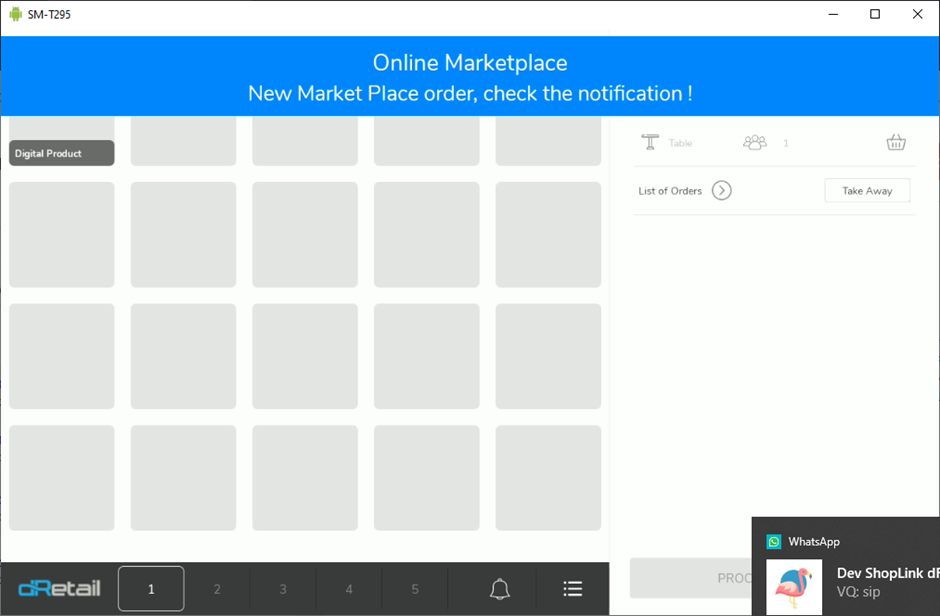
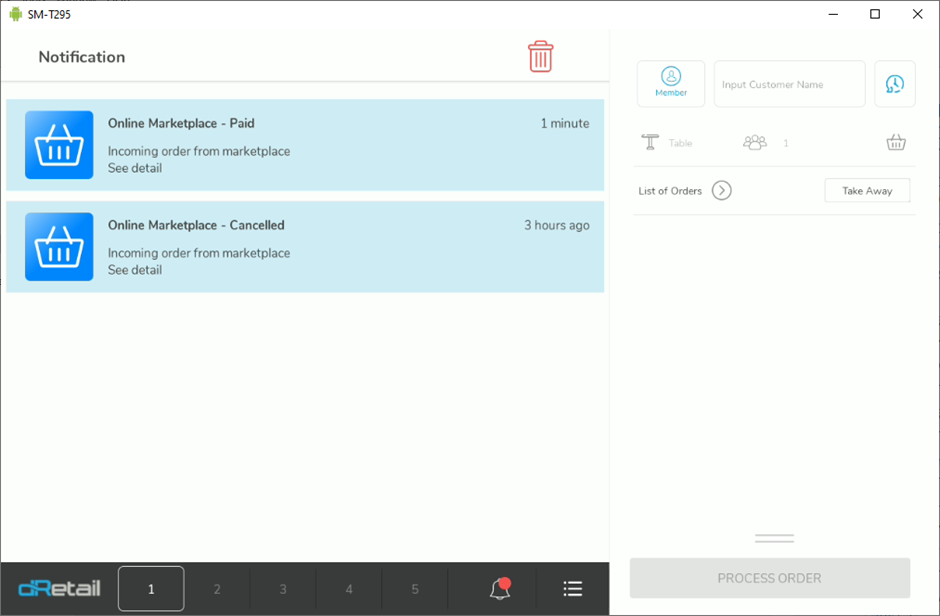
Maka akan masuk pada list notifikasi. Klik pada notifikasi tersebut.
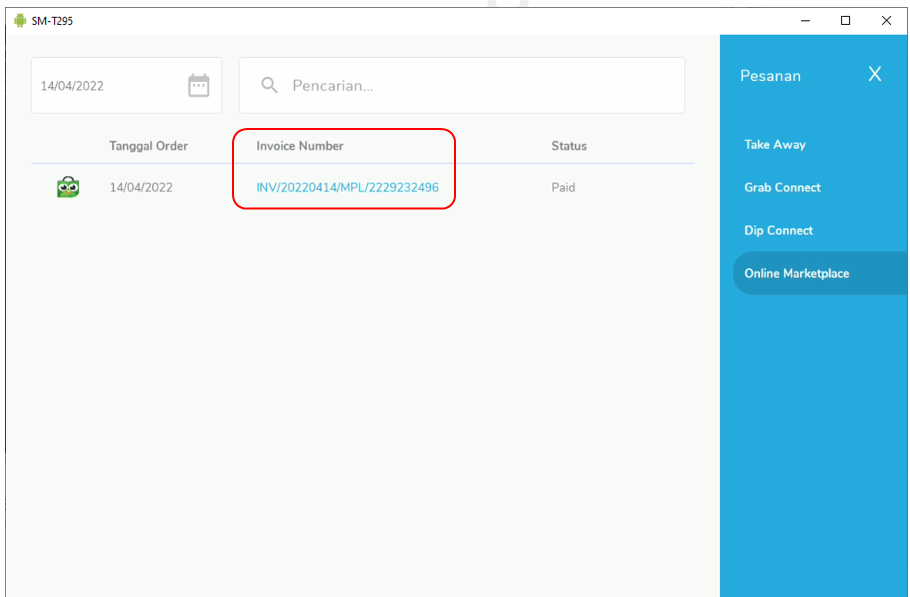
Pada halaman Pesanan → Online Marketplace telah masuk pesanan dari Tokopedia. Tekan Invoice Number untuk melihat rincian pesanan.
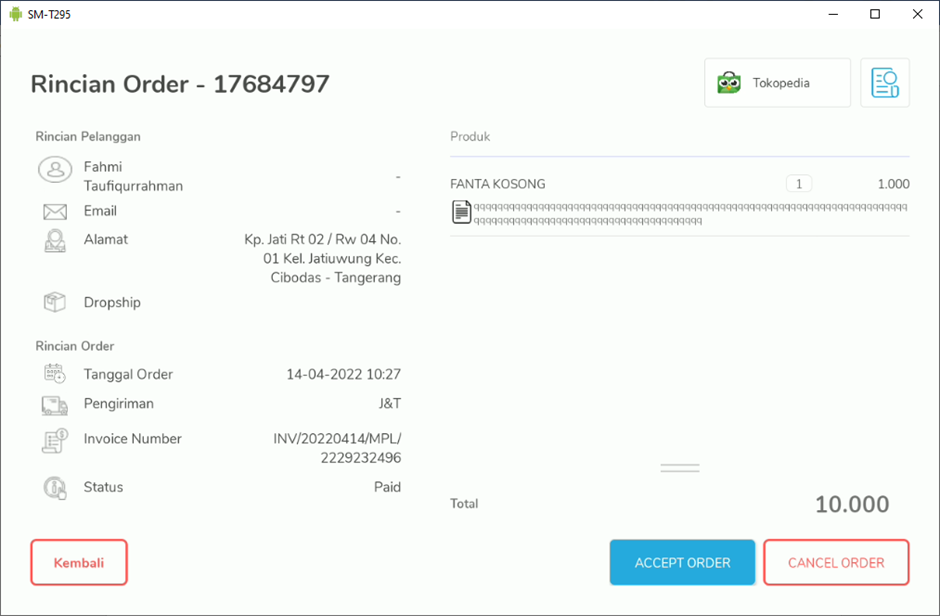
Pada halaman Rincian Order terdapat Rincian Pelanggan, Rincian Order, dan Produk. User dapat menerima pesanan dengan menekan tombol ACCEPT ORDER, atau membatalkan pesanan dengan menekan tombol CANCEL ORDER.
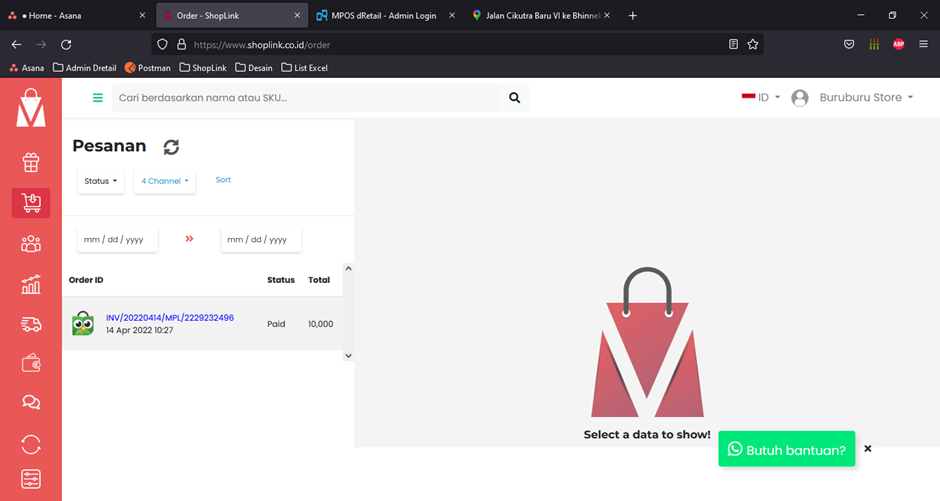
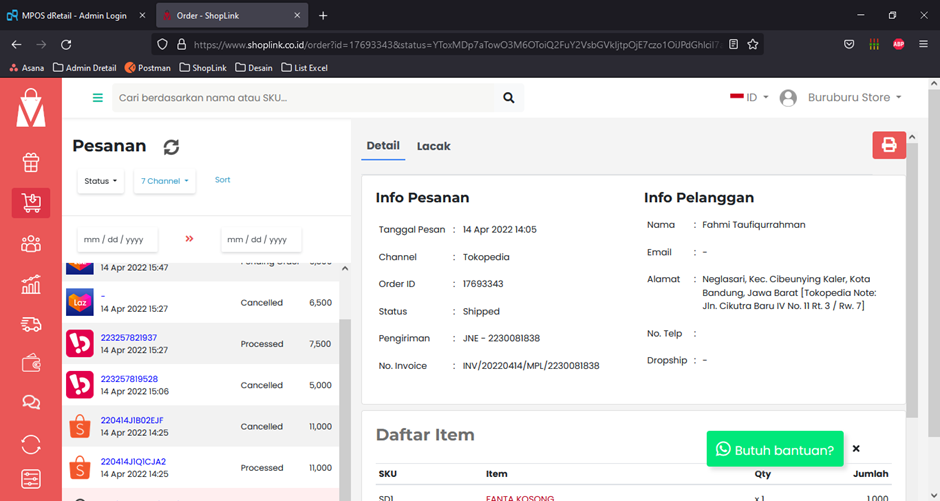
Pesanan juga akan masuk pada web Shoplink. Klik pada Order ID untuk melihat detail pesanan.
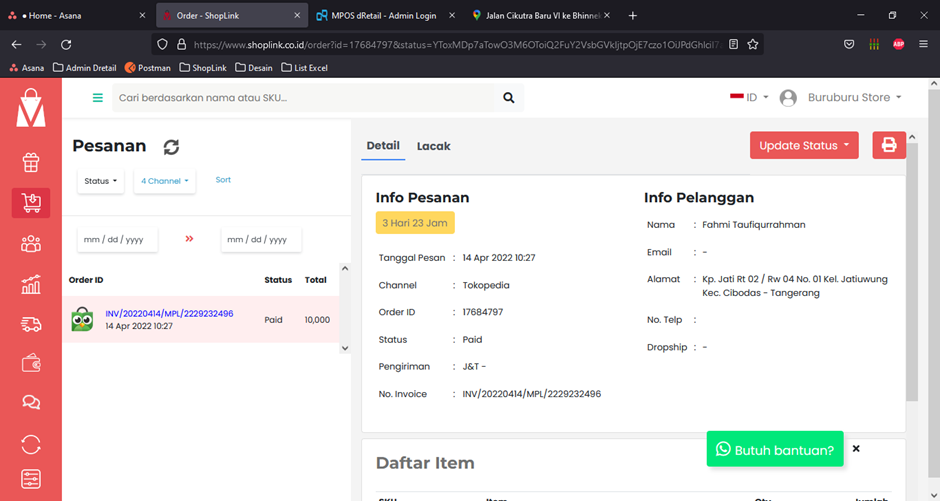
Detail pesanan yang masuk pada web shoplink.
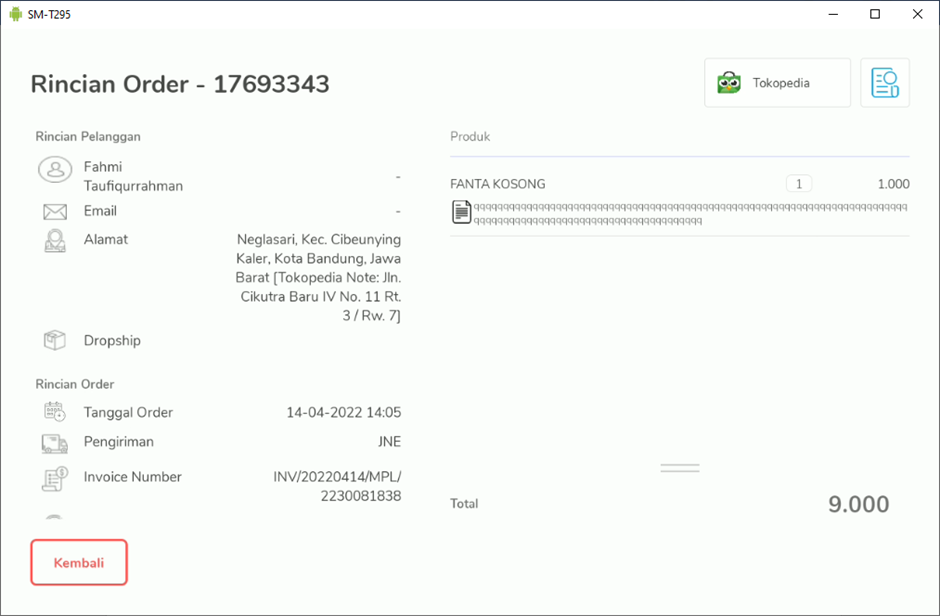
Jika pada aplikasi MPOS, user menerima pesanan maka tampilannya akan seperti ini.
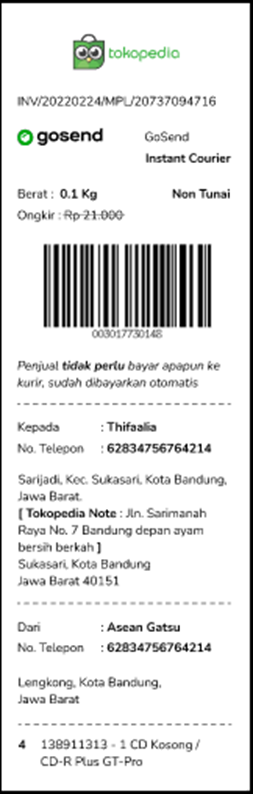
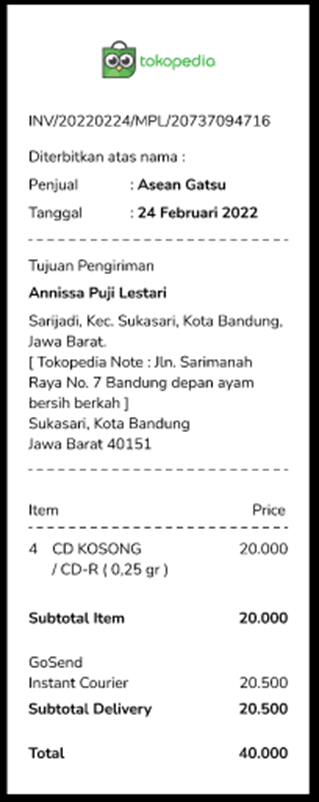
User dapat mencetak label dan invoice dengan menekan ikon Print disebelah kanan nama marketplace.
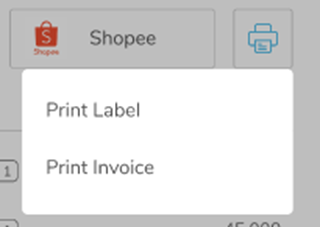
Tampilan print label.
Tampilan print invoice.
Kemudian pada web shoplink status pesanan akan berubah menjadi Processed.
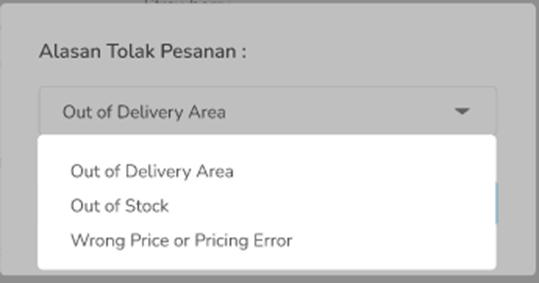
Jika pada aplikasi MPOS, user membatalkan pesanan maka user harus memilih alasan tolak pesanan. Untuk setiap marketplace, alasan tolak pesanan berbeda-beda.
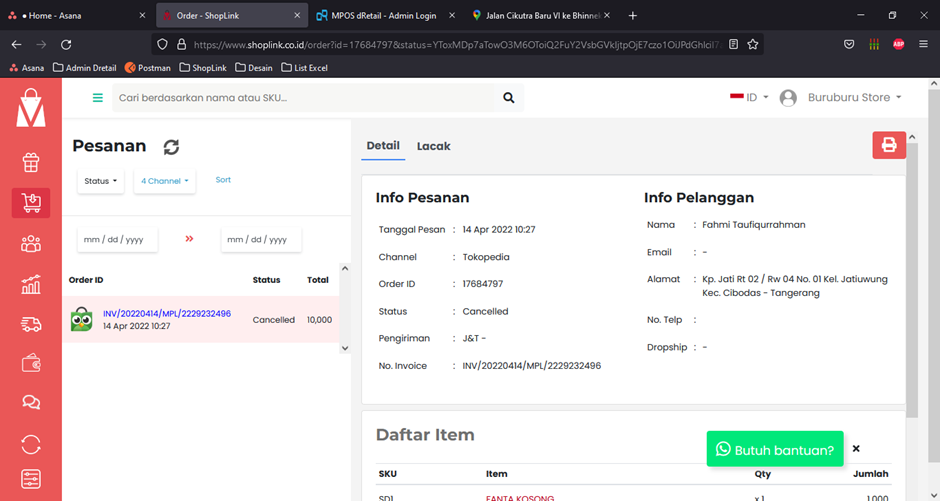
Pada web shoplink status pesanan akan berubah menjadi Cancelled.
Anda bisa menambahkan Item baru yang nantinya akan masuk kedalam Menu List. Menu tersebut bisa juga ditampilkan di display Dashboard backoffice dRetail Anda, berikut langkah-langkahnya:Caranya :
Pada versi terbaru dRetail Mobile v2.5.3 telah dilakukan 2 penambahan yaitu
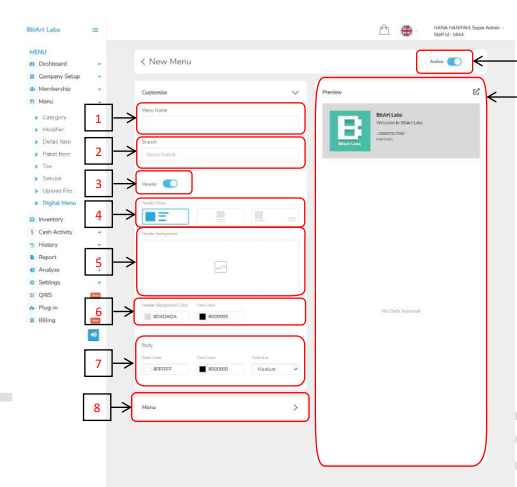
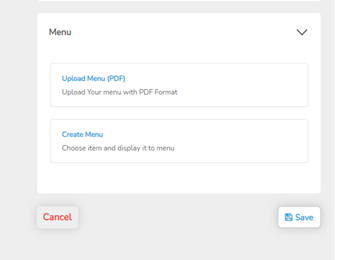
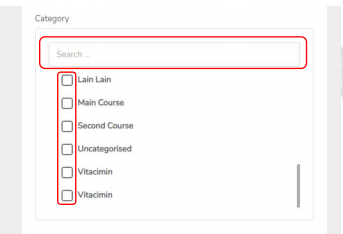
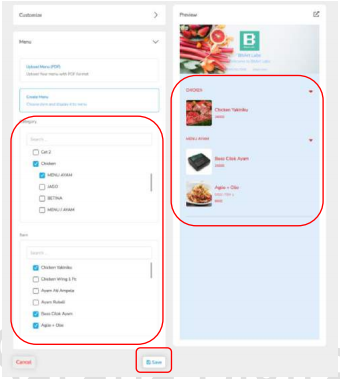
Digunakan untuk melakukan custom QR menu sesuai dengan kebutuhan
Berikut langkah-langkahnya :
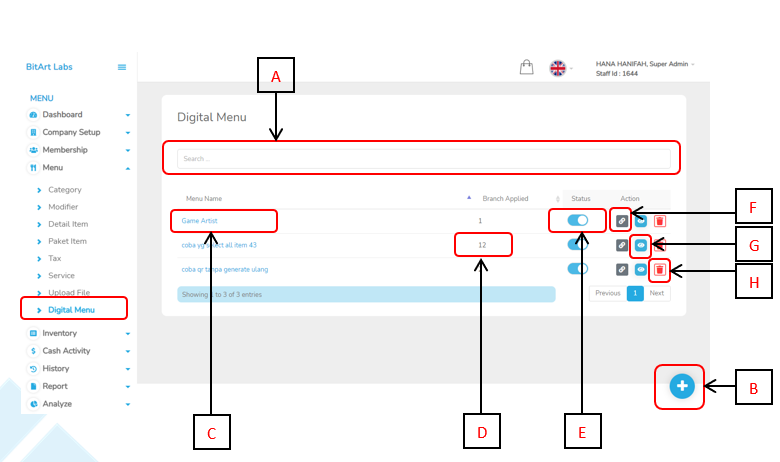
Cara melakukan Scan QR Digital Menu
Merupakan data promo yang dapat digunakan secara otomatis pada Aplikasi dRetail ketika telah mencapai ketentuan yang dibuat dan diatur sebelumnya pada website back office.
Langkah-langkahnya mengaktifkan Fitur Promo pada backoffice sebagai berikut :
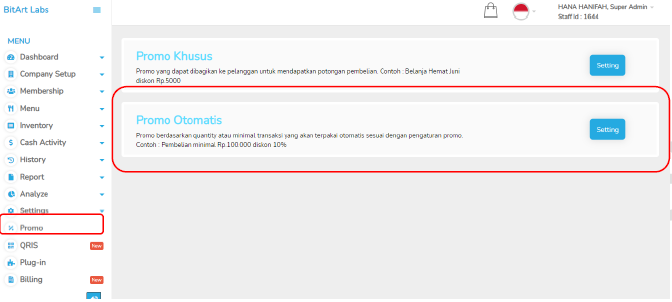
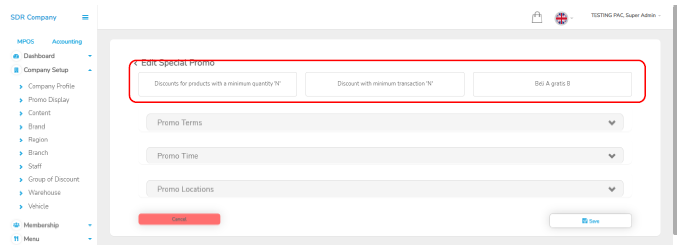
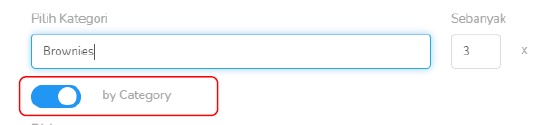
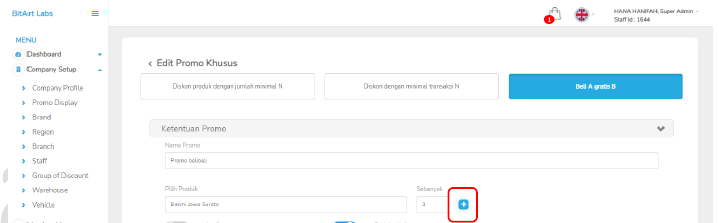
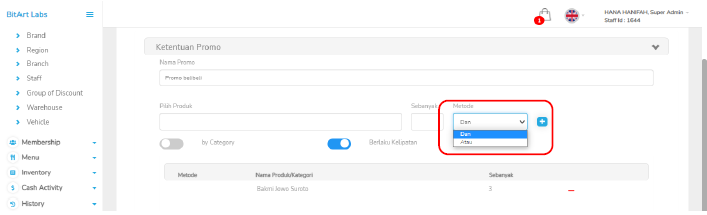

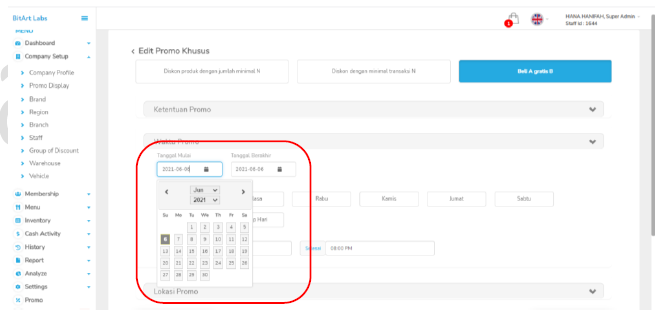
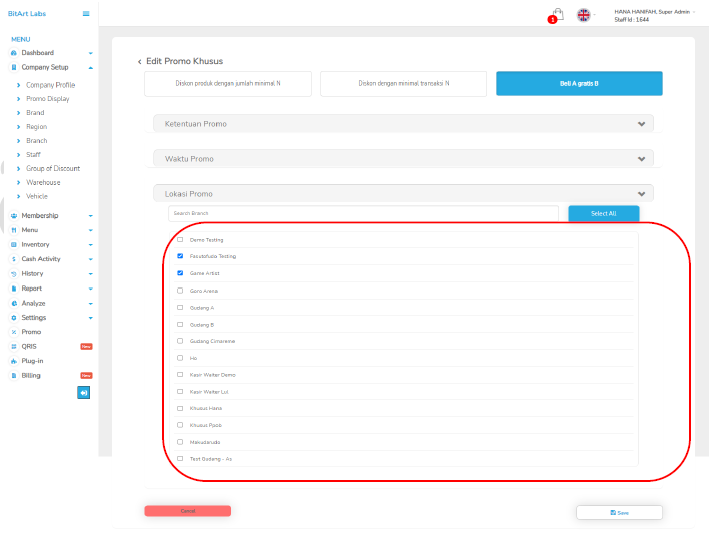
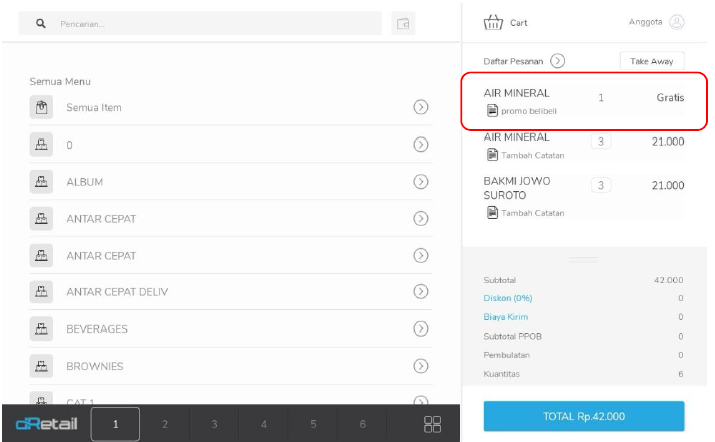
Langkah-langkah Mengaktifkan Fitur Promo Otomatis pada Aplikasi dRetail
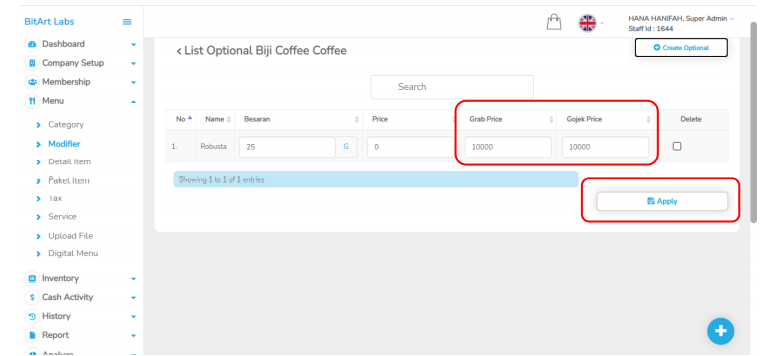
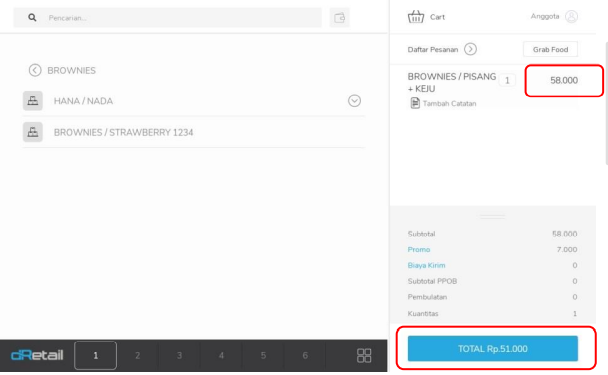
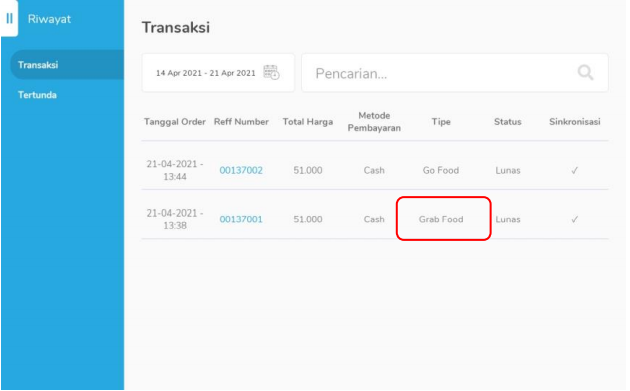
Pada website backoffice terbaru terdapat kolom untuk menambahkan harga Grab dan Gojek kemudian pada aplikasi dRetail Versi 3.0.4 atau yg paling terbaru dapat digunakan transaksi dengan tipe Multi Price Grab dan Gojek.
Cara Mengatur Harga Grab Food dan Go Food pada Company Setup→ Branch :
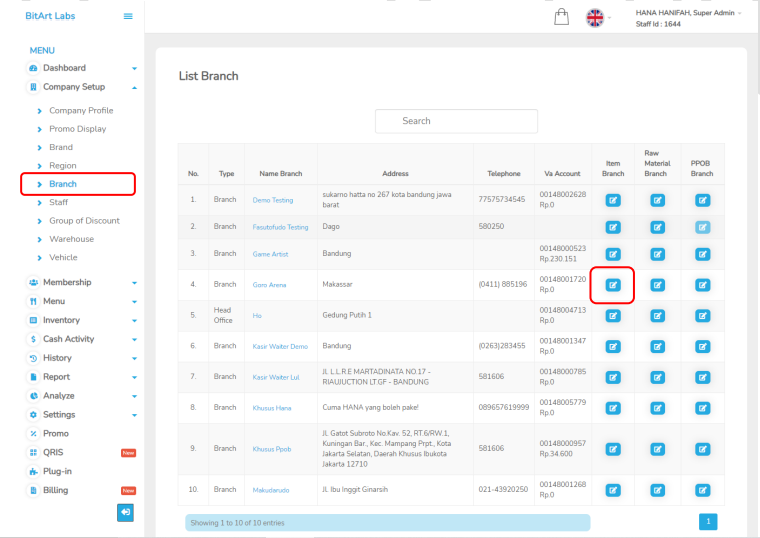
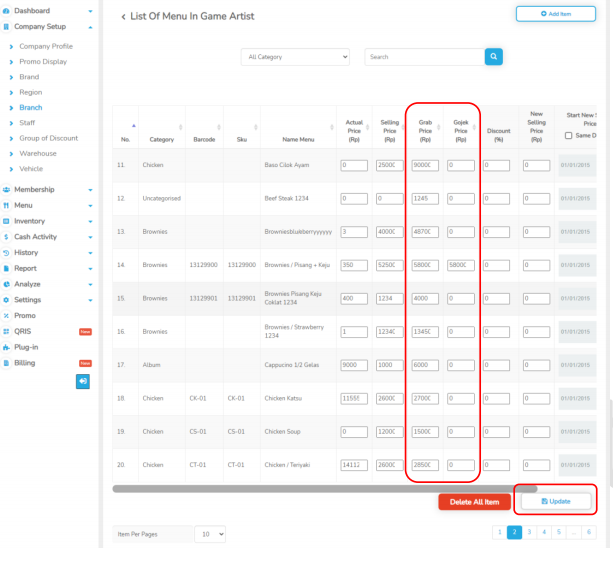
Cara Mengatur Harga Grab Food dan Go Food pada Menu→ Modifier
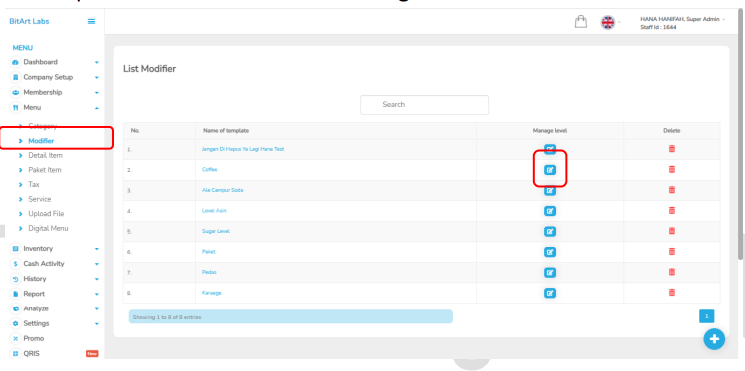
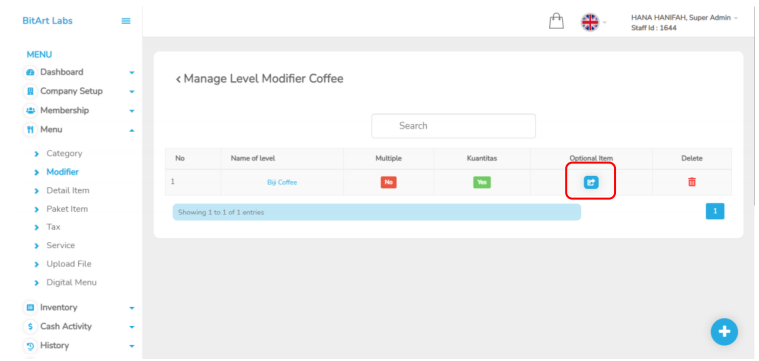
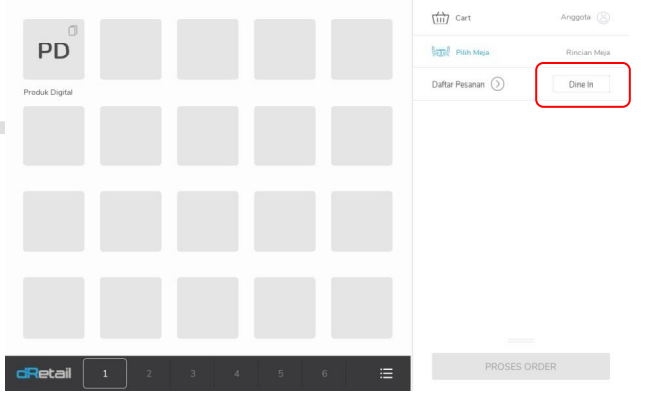
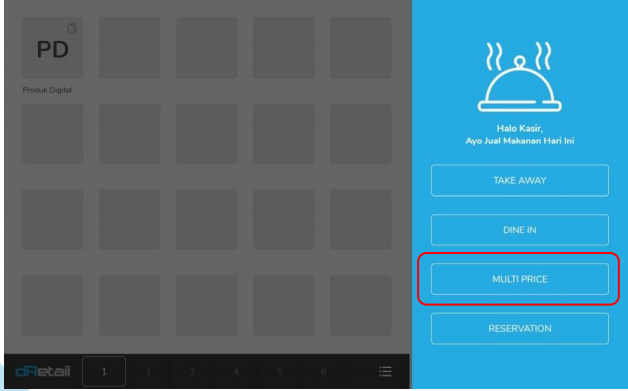
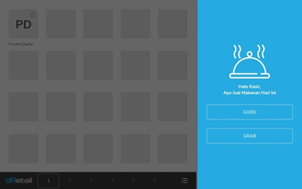
Cara Penggunaan Fitur Multi Price Grab dan Gojek pada Aplikasi dRetail :
Fitur ini digunakan untuk mengatur reservasi agar mempunyai durasi pengingat sebelum jam reservasi.
Step :
Login Tablet – Pengaturan – Durasi Pemesanan ( Durasi Pemberitahuan Reservasi )
Untuk mengatur waktu klik pada jam:menit.
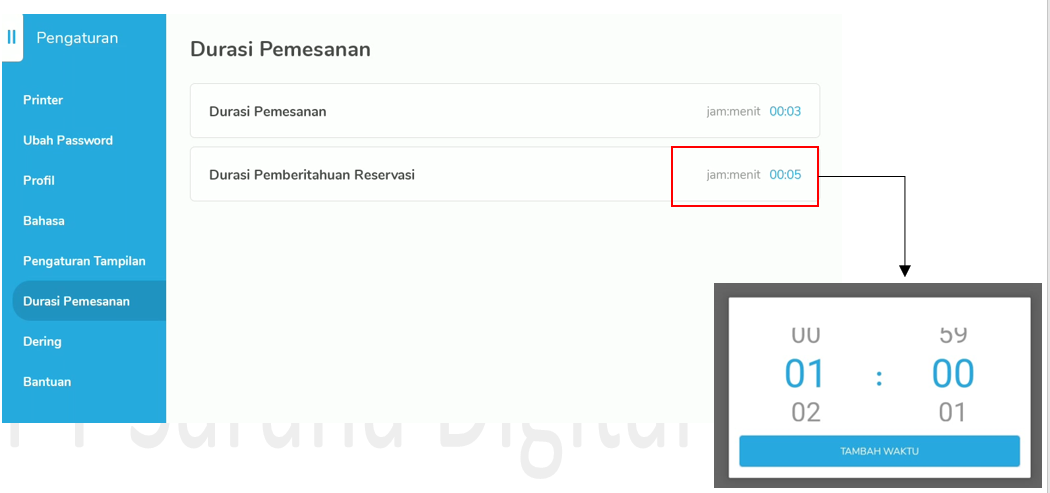
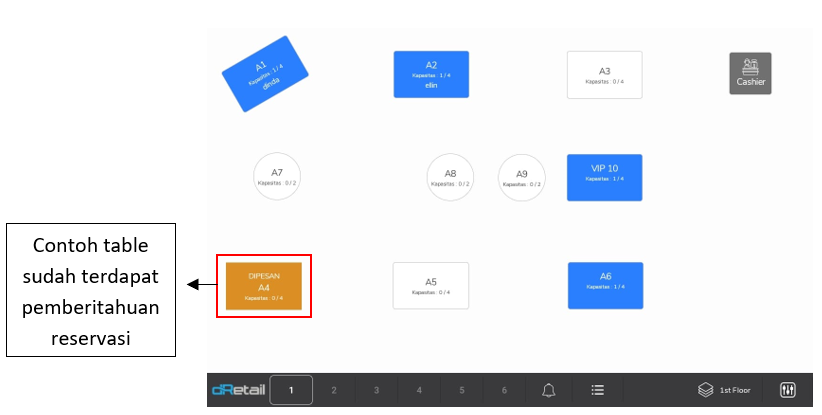
Misalkan, bahwa durasi pemberitahuan yang diatur adalah 00:05, artinya 5 menit sebelum jam reservasi meja akan langsung memberikan pemberitahuan berupa meja berubah warna menjad orange.
Seperti pada gambar berikut :
Pada fitur Scan QR digital menu pada versi terbaru kini seorang customer atau pelanggan tidak hanya dapat melakukan view menu saja. Customer juga dapat melihat list menu, melakukan order item dan lain sebagainya langsung melalui QR menu yang telah dilakukan scan ini.
- Untuk dapat melakukan transaksi pemesanan menggunakan QR menu ini terlebih dahulu lakukan setting digital menu pada website backoffice.
- Kemudian lakukan setting device, satu cabang hanya bisa menggunakan satu device untuk QR menu ini.
- Menu yang dipesan melalui QR menu dari setiap customer akan masuk dan ditampilkan pada satu device yang telah dipilih.
Cara Penggunaan :
A. Setting device
Setelah menambah data digital menu lakukan setting device, masuk pada halaman digital menu > pilih data digital menu > Setting > pilih device branch
Pilih device master sesuai kebutuhan.
Terdapat 2 jenis generate QR Code yaitu
B. QR Code Static
Jika dipilih setting generate QR Code Static maka akan tersedia QR code untuk setiap meja yang dimiliki oleh company pada suatu cabang. QR ini dapat diunduh dan dicetak kemudian diletakkan pada setiap meja untuk nantinya dilakukan scan QR oleh customer agar customer dapat melakukan self order dari meja pesanannya.
C. Scan QR Code Static oleh customer
Setiap customer dapat melakulkan self order dari meja pesanan.
Customer Scan QR yang tersedia.
Pemesanan Item
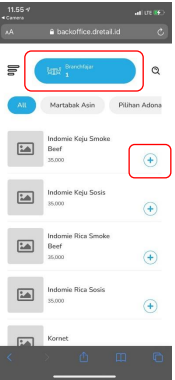
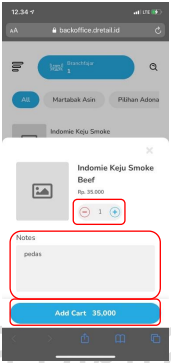
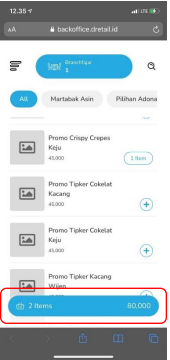
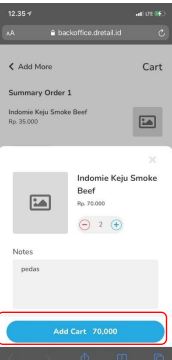
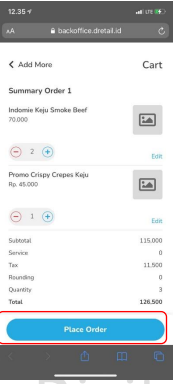
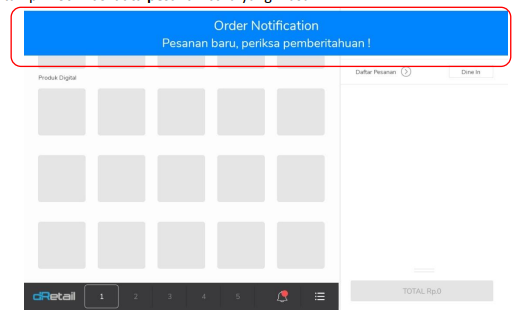
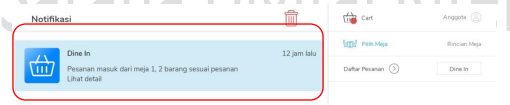
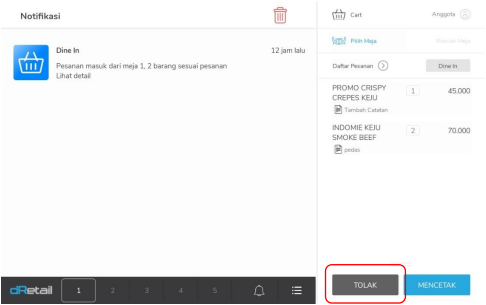
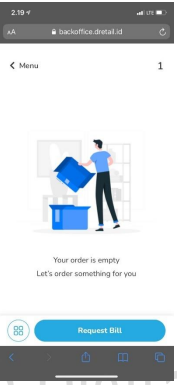
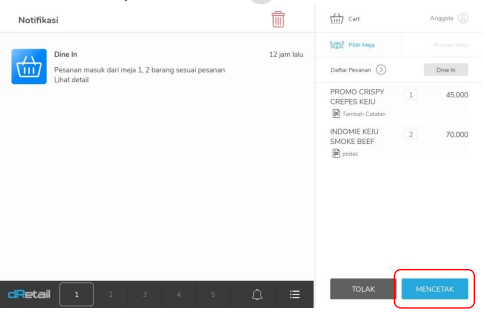
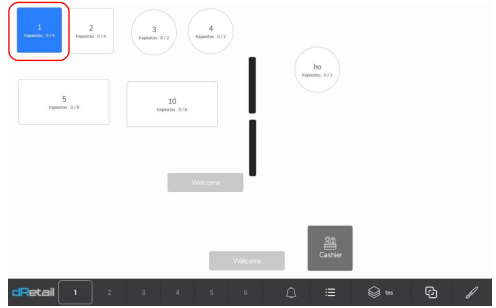
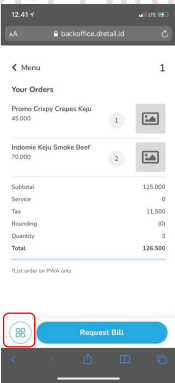
Selengkapnya, Anda dapat mengunduh file guidebook di bawah.
Fitur commercial fee ini di gunakan untuk menambahkan fee tambahan yang hanya berlaku pada online order, yang nanti nya persenan yang di atur tersebut akan masuk ke biaya tambahan untuk tipe order (online order yang di pilih).
Menu - Commercial Fee
Step :
Login Web Admin – Menu – Commercial Fee
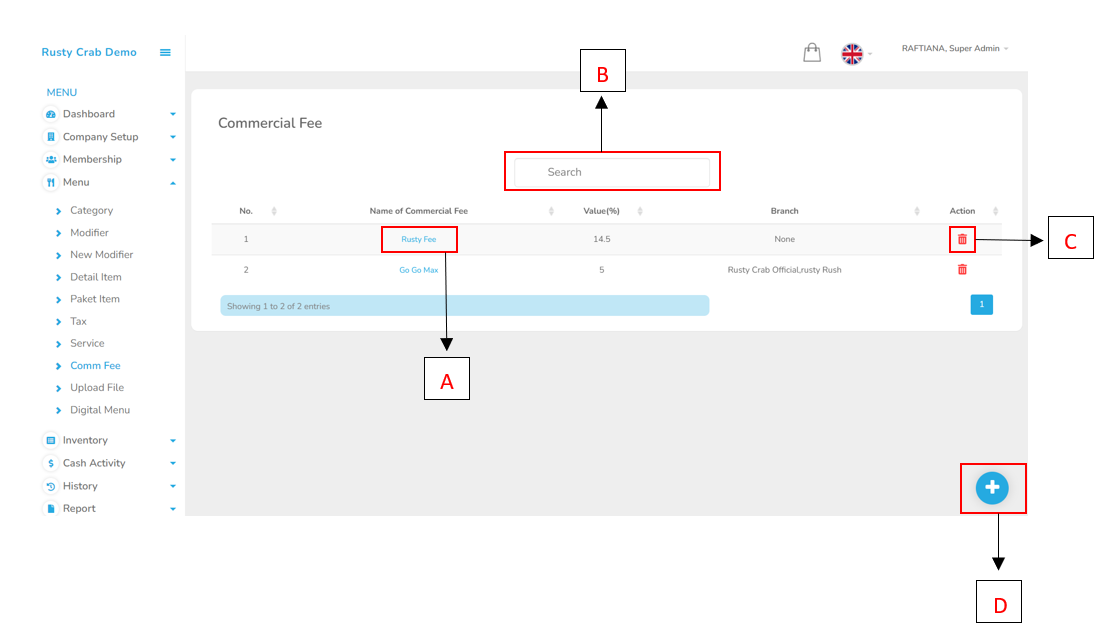
A. Nama Commercial Fee (Digunakan untuk edit data)
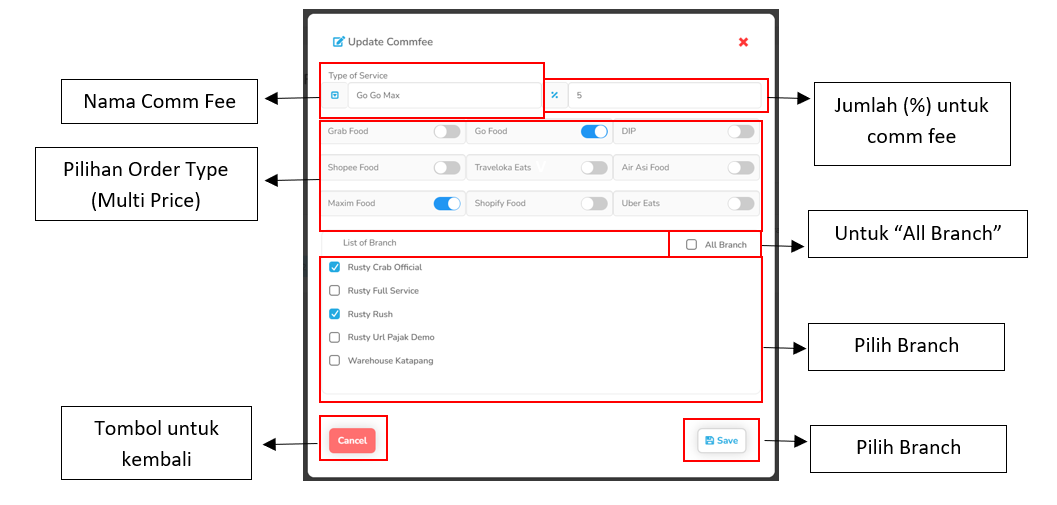
Dengan tampilan seperti dibawah ini :
B. Search, digunakan untuk mencari data commercial fee
C. Delete, digunakan untuk menghapus data
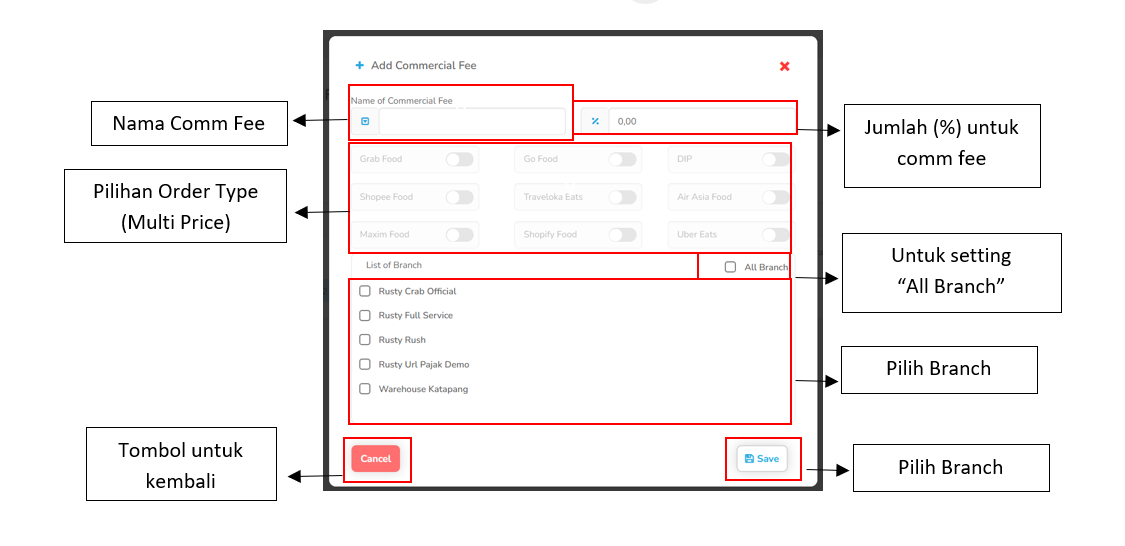
D. Add data,
Penjelasannya seperti berikut :
Dashboard Receipt :
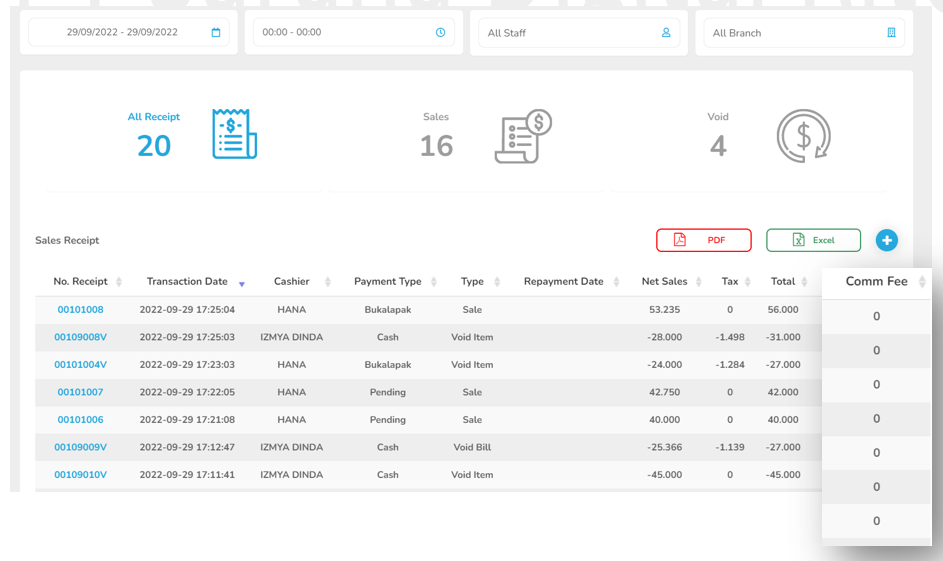
Pada versi ini, di tambahkan kolom “Comm Fee” pada Report “Receipt” untuk melengkapi data laporan
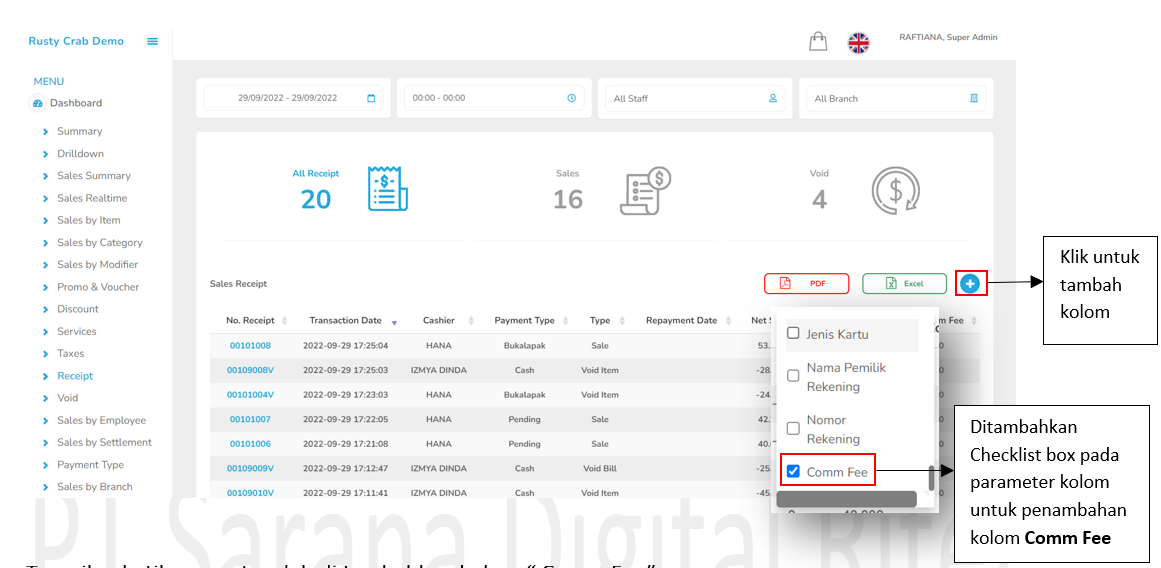
Tampilan ketika report sudah di tambahkan kolom “ Commercial Fee”
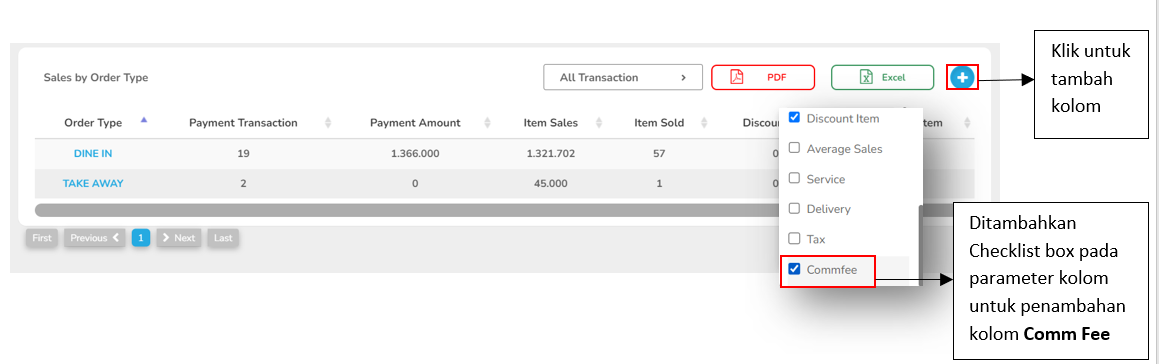
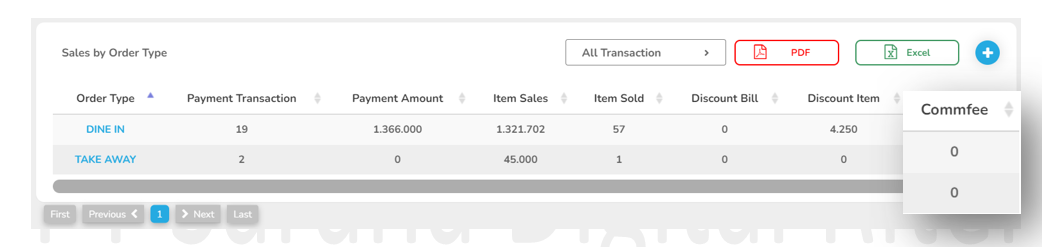
Dashboard - Sales by Order Type
Pada versi ini, di tambahkan kolom “Comm Fee” pada Report “Sales by Order Type” untuk melengkapi data laporan.
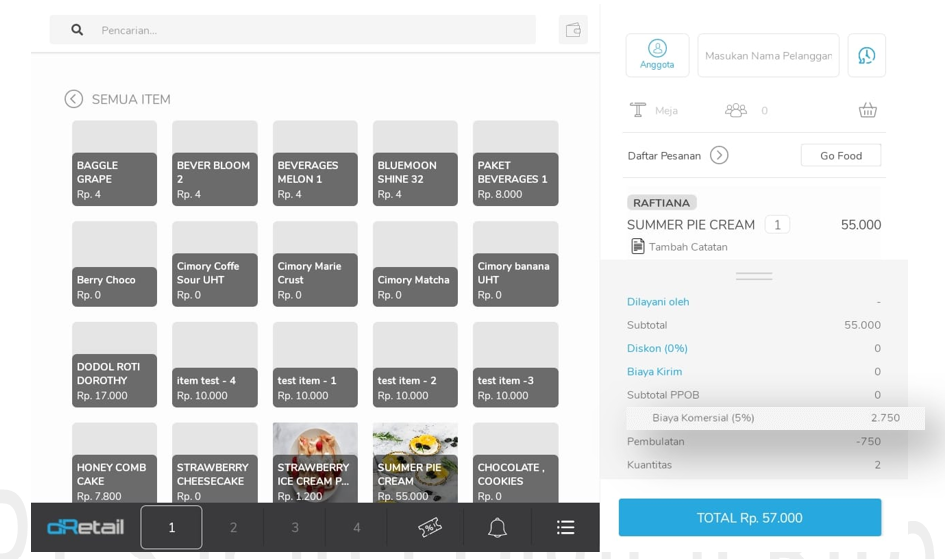
Tablet
Maka pada tablet akan terlihat bahwa “Biaya Komersial” Ter Apply 5% sesuai dengan yang telah di atur di web admin
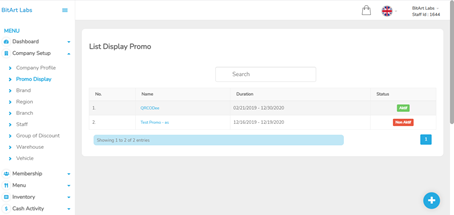
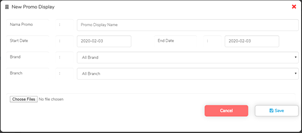
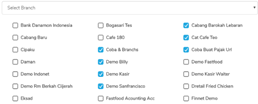
Untuk memberikan informasi promo ke pelanggan dan tampilan lebih dinamis, Kita bisa memberikan tampilan di fitur Dual Display untuk menampilkan program promo-promo yang sedang di jalankan.Caranya :

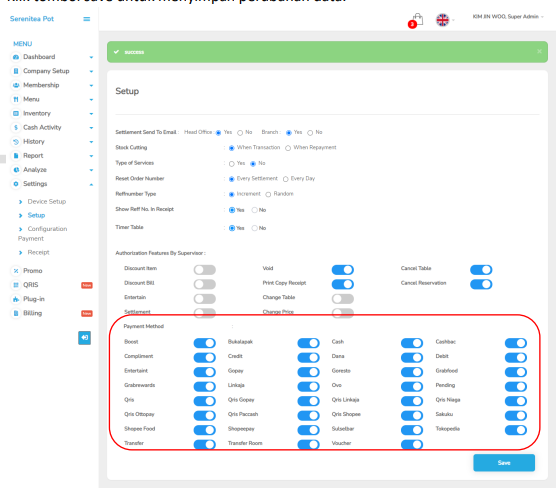
Pada versi terbaru kini telah ditambahkan tombol hak akses untuk mengubah aktif dan tidak aktifnya fitur void bill dan void item pada website backoffice halaman setting > setup.
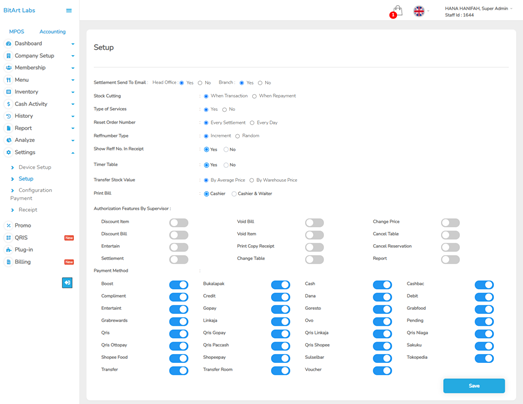
Pada bagian authorization features by supervisor terdapat tombol void bill dan void item.

Aktifkan tombol sesuai kebutuhan, kemudian klik tombol simpan untuk menyimpan perubahan data. Selanjutnya refresh menu pada tablet.
Simak bagaimana caranya, berikut ini:
Fitur ini merupakan penambahan ketentuan bahwa transaksi pending dapat dilunasi dengan compliment. Pada versi ini dilakukan perubahan ketentuan pada transaksi pending yang dibayarkan dengan compliment, seperti berikut:
Berikut Tampilan Transaksi Pending (Contoh Transaksi) Telah dilakukan transaksi pending dengan jumlah seperti pada gambar di bawah
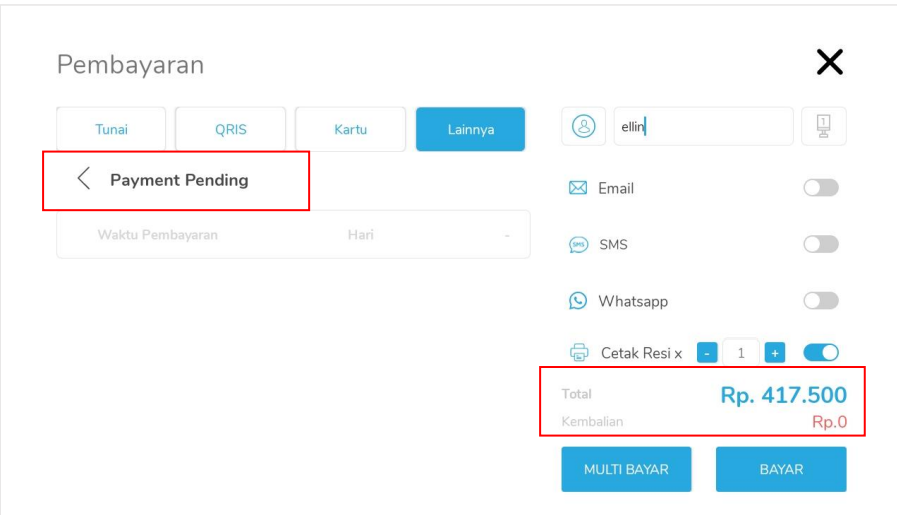
Transaksi pending yang telah dilakukan masuk ke history sebagai riwayat transaksi pending (tertunda).
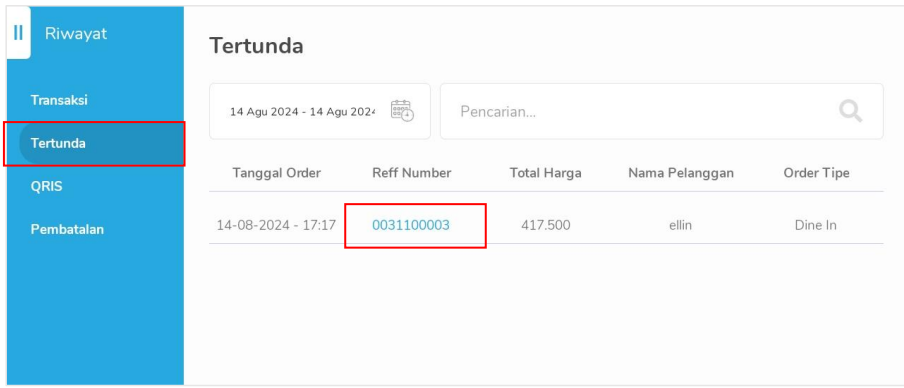
Lalu selanjutnya dilakukan pelunasan dengan MoP dinamis dalam 2 kondisi, yaitu:
Penjelasannya seperti berikut:
1. Tampilan Pending Dilunasi Compliment Setelah Settlement
Setelah dilakukan transaksi pending, lalu dilakukan settlement.
Berikut Tampilan Pending pada Settlement (Belum dilakukan pelunasan)
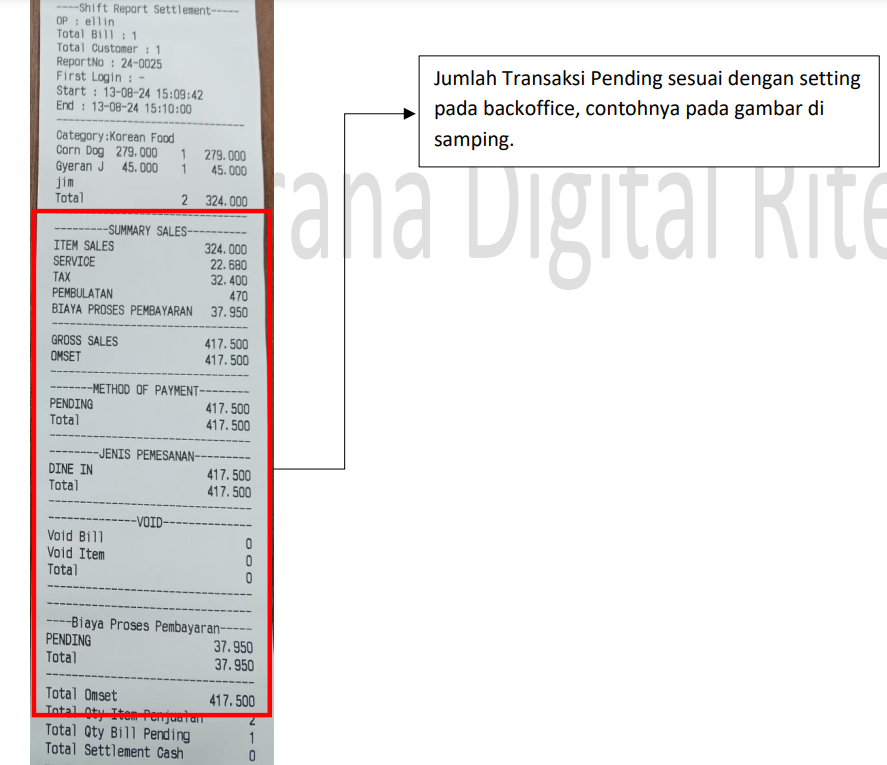
Lalu selanjutnya dilakukan pelunasan pending dengan compliment
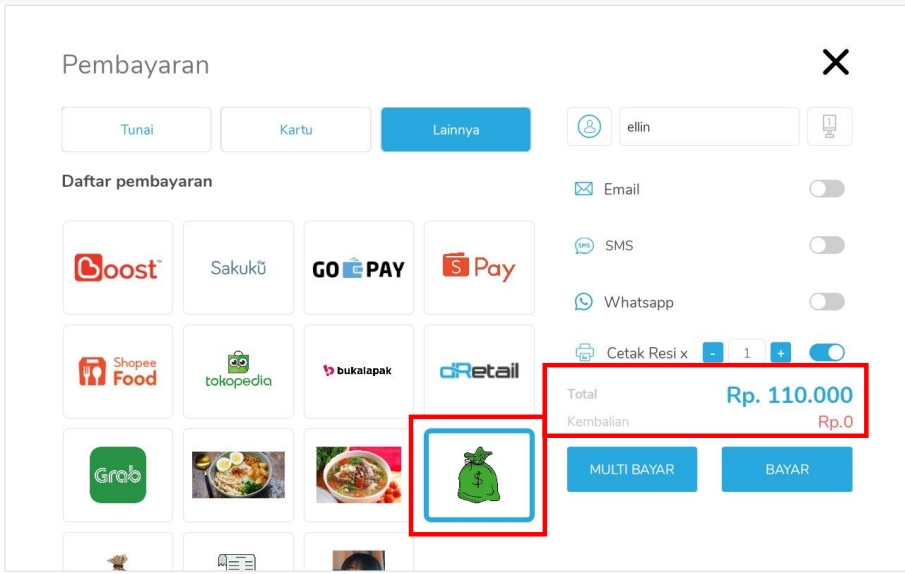
Pada gambar di bawah ini ditampilkan transaksi pending yang dilakukan dibayar dengan MOP Dinamis tipe Compliment.
*pada versi ini pembayaran pending dengan compliment hanya dapat dilakukan oleh mop dinamis
Angka yang ditampilkan pada pelunasan dengan compliment akan memiliki jumlah yang berbeda dikarenakan settingan pada backoffice nya pun berbeda.
Di bawah ini digunakan MoP Dinamis tipe Compliment dengan settingan Actual Price, sehingga dihitung hanya berdasarkan actual price tanpa pajak dan service.
Jika pelunasan dengan compliment berhasil, transaksi masuk ke history seperti berikut:
Pada history akan terbentuk 2 history transaksi, yaitu void pending yang ditandai dengan akhiran (VP – void pending) pada reff number, dan transaksi pelunasan compliment ditandai dengan akhiran (RP – repayment pending).
Artinya adalah transaksi pending yang dilakukan di void, dan pelunasan pending compliment dibuat reff number baru.
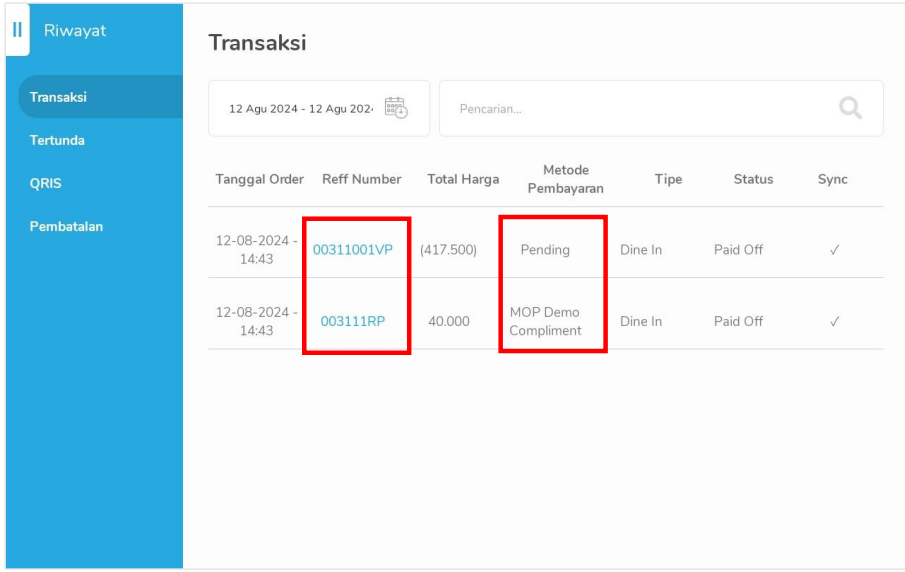
Report Payment Type
Pada payment type ditampilkan seperti berikut: Dihitung 2 data yaitu :
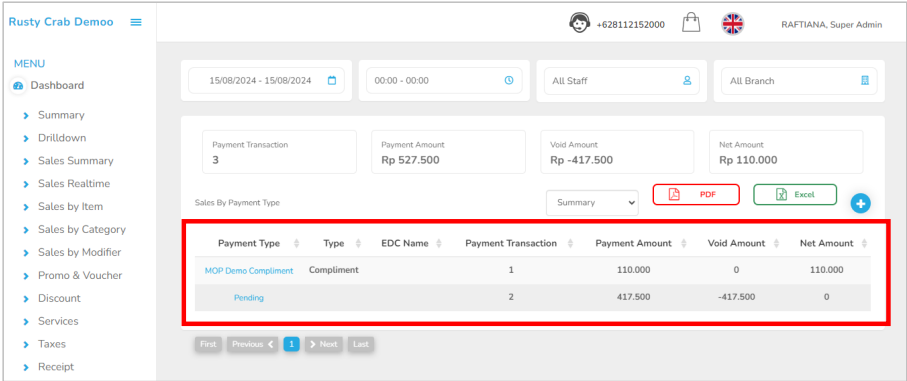
Pada gambar di atas dijelaskan bahwa pada report payment type dihitung 2 payment type yaitu :
Pending
Transaksi awal pending akan dihitung sebagai berikut: No. receipt dibuat 2, yang pertama transaksi dan yang kedua void pending sehingga total pada transaksi ini adalah “0
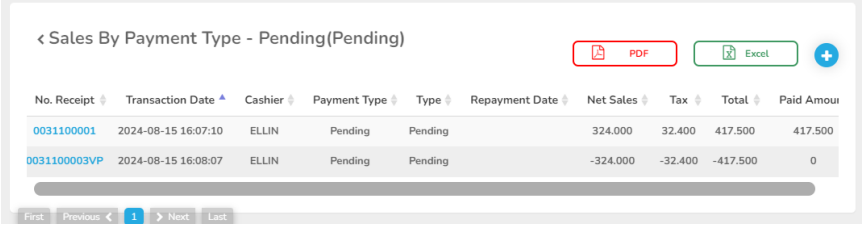
MoP Demo Compliment (nama mop dinamis compliment)
Sistem membuat receipt baru dengan transaksi pelunasan pending (compliment) dan dengan jumlah yang sesui dengan pelunasan.

2. Transaksi pending dilunasi compliment sebelum settlement
Jika transaksi pending dilakukan dan dilunasi di waktu yang sama atau sebelum settlement, maka transaksi pending dianggap tidak pernah dilakukan(dihapus) dan hanya dilakukan transaksi dengan mop dinamis compliment (Pelunasan)
Fitur ini merupakan penambahan ketentuan bahwa pesanan paket yang masuk ke KDO sesuai dengan kategori item nya bukan kategori paket nya.
Tablet
Pada versi ini dilakukan perubahan ketentuan pesanan paket yang masuk ke KDO sesuai dengan kategori item nya bukan kategori paket nya.
Berikut Tampilan Transaksi Paket

Isi paket nya sebagai berikut: Item di dalam paket masing-masing memiliki kategori yang berbeda

Berikut Tampilan KDO
Maka pada saat paket item masuk ke KDO, item tersebut masuk sesuai dengan kategori masing-masing item nya.
Berikut Contoh Item Paket Kategori Makanan
KDO Kitchen Item masuk dilengkapi dengan keterangan nama paket dan nama item di bawahnya

Berikut Contoh Item Paket Kategori Makanan – KDO Bar
Item masuk dilengkapi dengan keterangan nama paket dan nama item di bawahnya

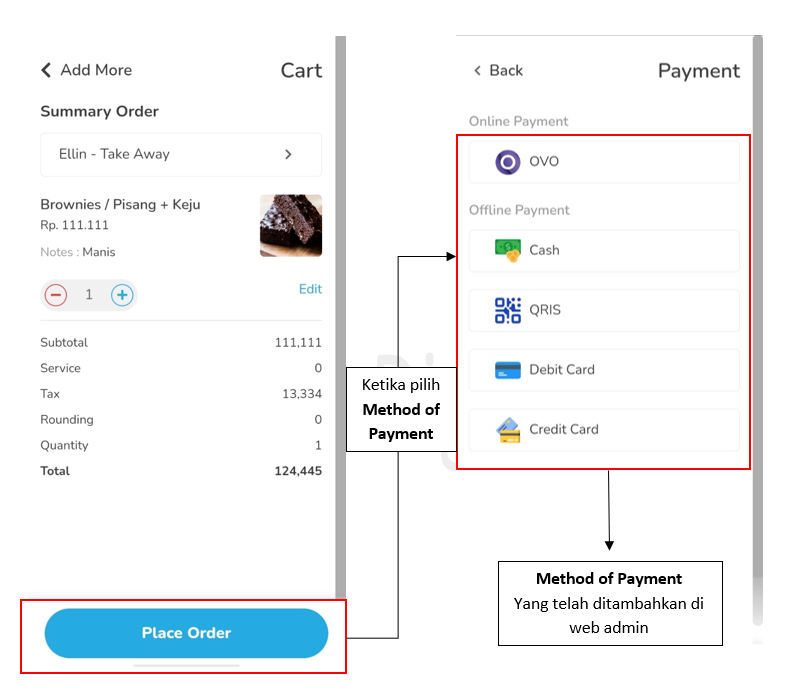
Fitur ini berfungsi untuk mengatur MoP yang akan di gunakan dalam transaksi Digital Menu.
Pada web admin di lakukan setting Method of Payment pada Digital Menu seperti berikut :
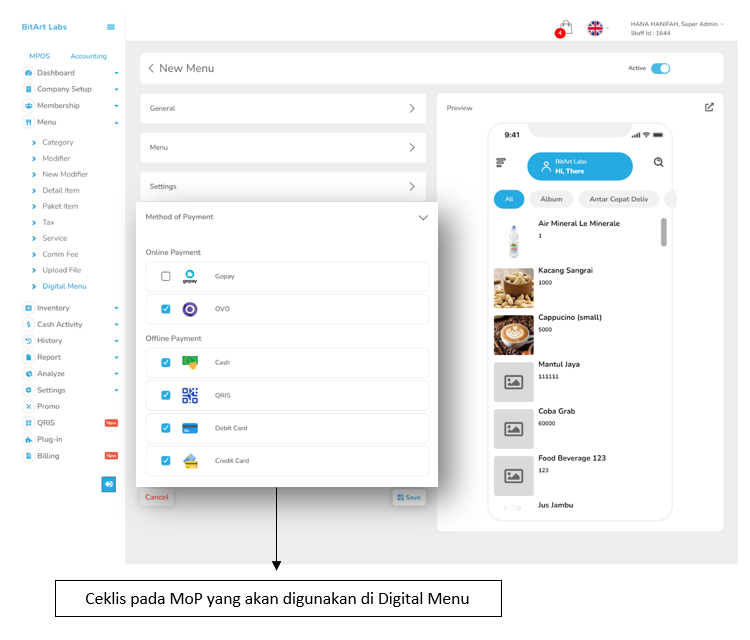
Maka Method of Payment yang telah diatur di web admin akan terpasang pada digital menu
Seperti berikut :
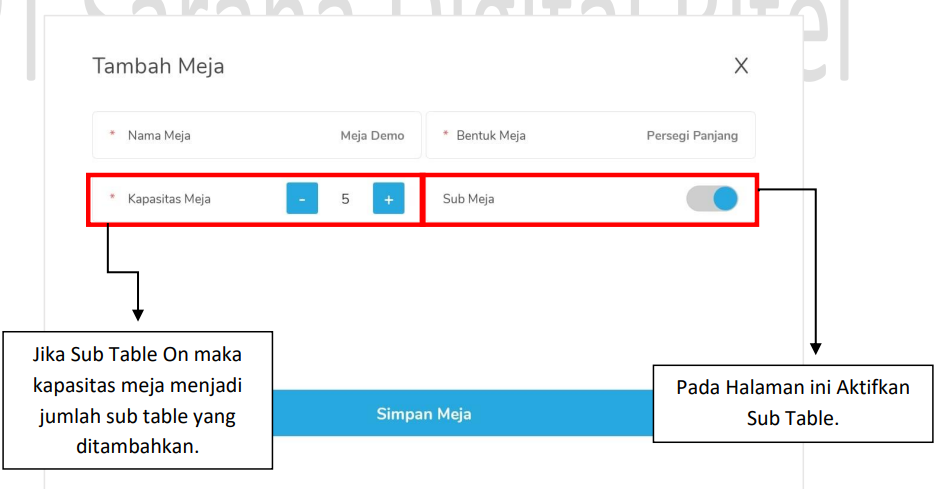
Fitur ini merupakan fitur yang berfungsi sebagai sub meja, yang pada penerapan nya akan terdapat sub – sub meja yang telah ditambahkan kedalam 1 meja yang memungkinkan dalam 1 meja terdapat beberapa transaksi.
Untuk menggunakan fitur ini langkah pertama adalah aktifkan “Sub Table” pada meja, seperti berikut :
Aktifkan Sub table
Berikut Cara Aktifkan Sub Table :
1. Tampilan Menu Meja
Masuk ke menu meja, lalu klik pengaturan tata letak meja
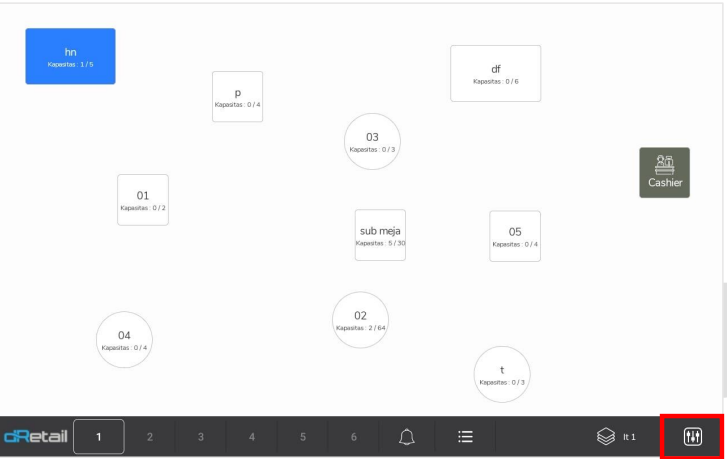
2. Berikut Tampilan Manajemen Meja
Masuk ke pengaturan ‘Tata Letak’
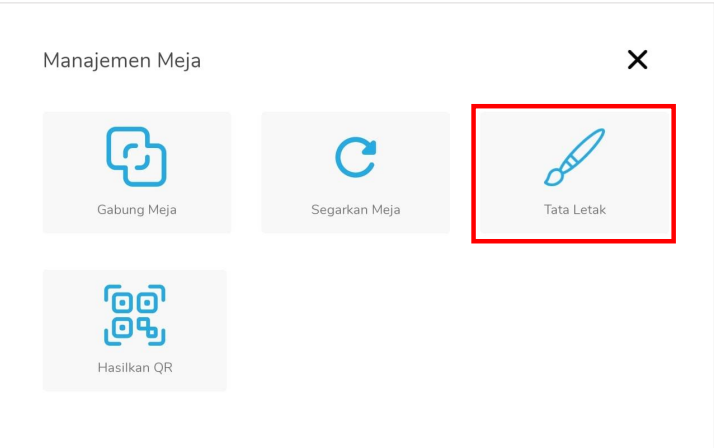
3. Berikut Tampilan Pengaturan Tata Letak Meja
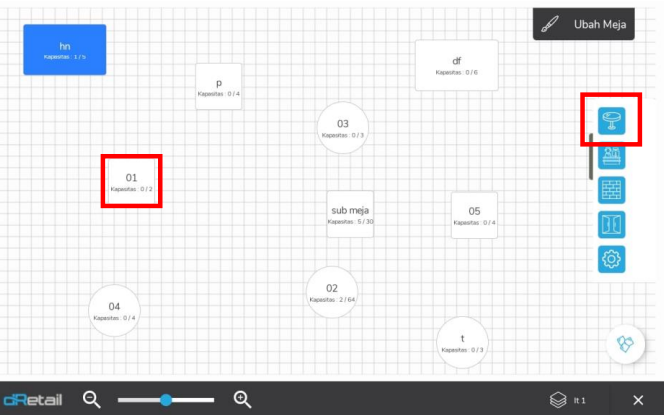
4. Berikut Halaman Tambah Meja
Sub table dapat juga diaktifkan saat mengubah meja.
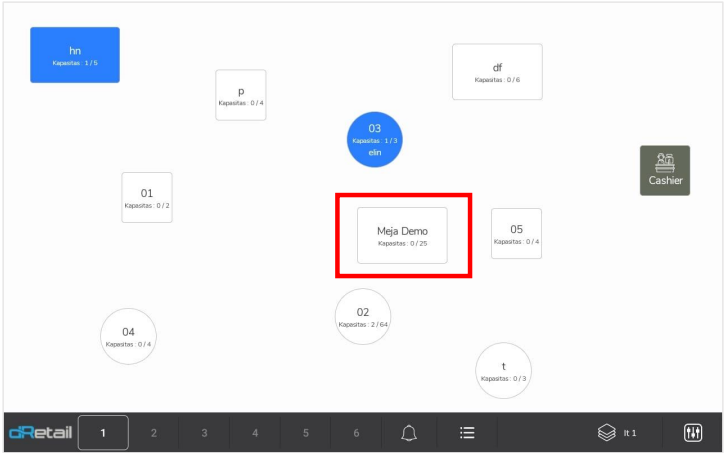
5. Berikut Meja Dengan Sub Meja Ditambahkan
Setelah layout meja disimpan maka meja dengan sub meja berhasil ditambahkan seperti pada gambar dibawah ini :
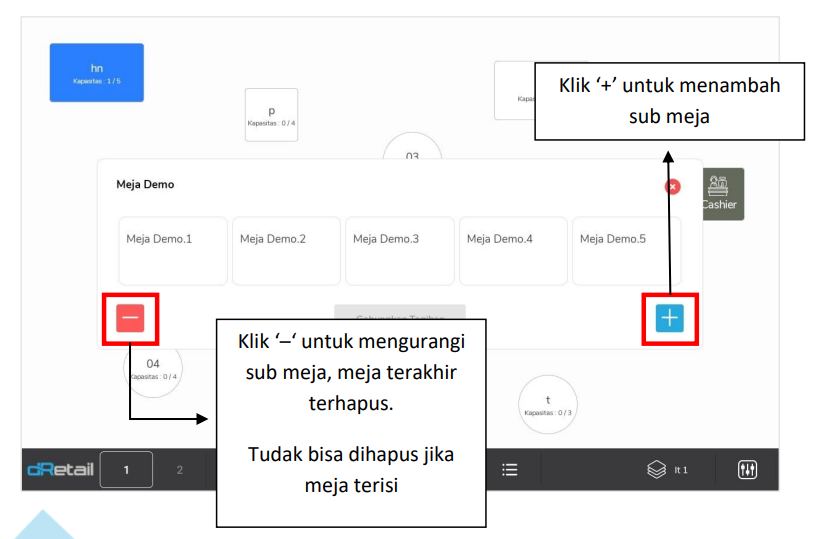
6. Berikut Tampilan Sub Meja
Transaksi Sub Table
1. Berikut Cara Transaksi Sub Meja
Klik salah satu sub meja
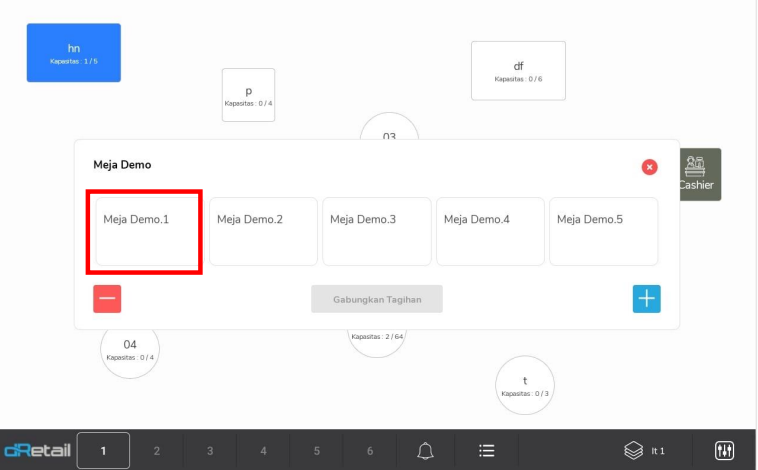
Ketika sub meja diklik maka sistem akan masuk ke halaman penjualan sehingga transaksi dapat disimpan di sub meja yang dipilih, seperti berikut :
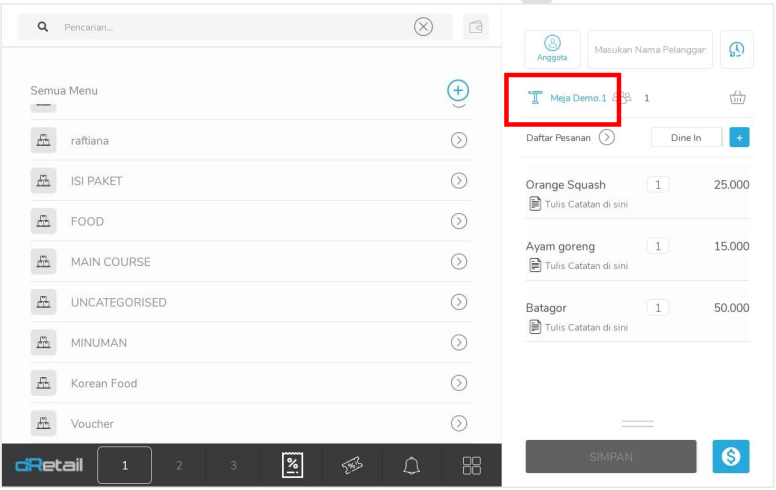

Berikut Pembayaran Sub Table Terpisah (Single)
Ketika sub meja terisi diklik sistem akan menampilkan manajemen meja seperti berikut.

Berikut Halaman Pembayaran
Lanjutkan pembayaran dengan klik ‘bayar tagihan’

Klik bayar untuk meneruskan pembayaran dan cetak resi

Berikut Resi Transaksi

2. Gabungkan Tagihan
Gabung tagihan dapat dilakukan jika sub table yang diisi lebih dari 1.
Berikut contohnya :

Berikut Halaman Gabungkan Tagihan

Setelah klik ‘Bayar Tagihan’ sistem masuk ke halaman penjualan, klik bayar untuk melanjutkan pembayaran dan cetak resi.

Berikut Tampilan Resi Gabung Tagihan

Artikel ini menjelaskan tentang penambahan fitur Note Item Pada Receipt pada aplikasi MPOS. Fitur ini merupakan fitur yang berfungsi sebagai pengaturan apakah note item pada receipt apakah dipisah atau disatukan.
Langkah pertama yang harus dilakukan adalah masuk ke halaman Setting – Receipt – Receipt lalu kemudian tambah datau ubah data layout. Pada option layout receipt atur split atau merge item.
Setting - Receipt - Setting
Langkah pertama yang harus dilakukan adalah setting option pada receipt, seperti berikut :
A. Item Note (Ceklis)
Item note ceklis artinya item note ditampilkan ang otomatis per item dengan note berbeda dipisah pada resi.

B. Item Note
Jika “Item Note” tidak diceklis maka tampil 2 sub option yaitu :

Resi Transaksi
Note Item (Ceklis) Note item ceklis artinya item note pada item ditampilkan sehingga walaupun item sama tapi note item berbeda, maka note item ditampilkan dam item dipisah.

2. Note Item Uncheck → Split Item
Item Note tidak ditampilkan tapi item tetap dipisah

3. Note Item Uncheck → Merge Item Item tidak di tampilkan dan item disatukan

Berikut Jika Qty Modifier Berbeda Item dipisah, sehingga item sama tapi harga berbeda dikarenakan qty modifier berbeda.
Berikut Jika Terdapat Diskon Di Salah Satu Item

Fitur ini merupakan fitur yang berfungsi sebagai penambahan order type DIP yaitu Room Service dan Banquet. Pada versi ini ditambahkan order type DIP pada aplikasi dretail yaitu Room Service dan Banquet, penjelasannya sebagai berikut :

Dengan Sub Order Type Room Service dan Banquet

Order Type DIP
Tipe order room service dan banquet yang digunakan saat transaksi masuk ke report sales by order type

Artikel ini menjelaskan tentang penambahan fitur Wifi Management pada aplikasi MPOS. Fitur ini berfungsi sarana baru penyedia layanan wifi dengan mengisi data customer sehingga merchant mendapatkan database customer yang menggunakan wifi tersebut.
Setting MPOS Admin
Untuk melakukan pengaturan wifi management di web admin maka yang harus dilakukan pertama kali adalah aktifkan wifi management di company mpos admin.
Seperti berikut :
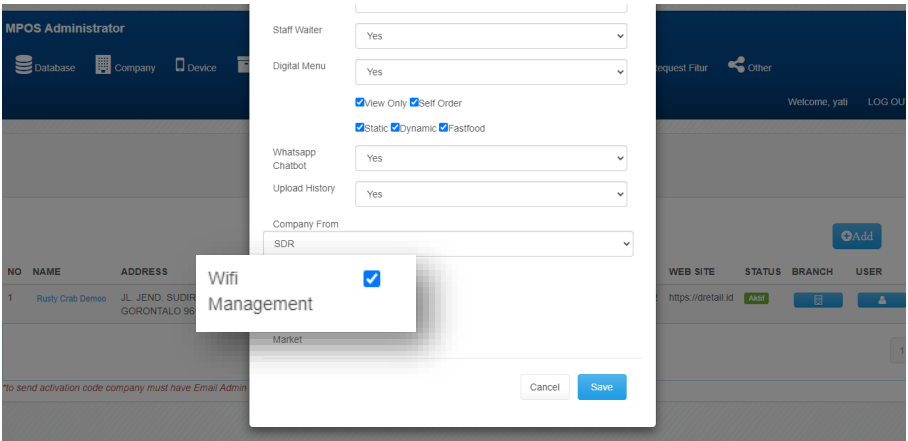
Setting Web Admin
Setelah diaktifkan pada mpos admin, menu ‘Wifi Management’ akan ditampilan pada pengaturan branch, seperti berikut :
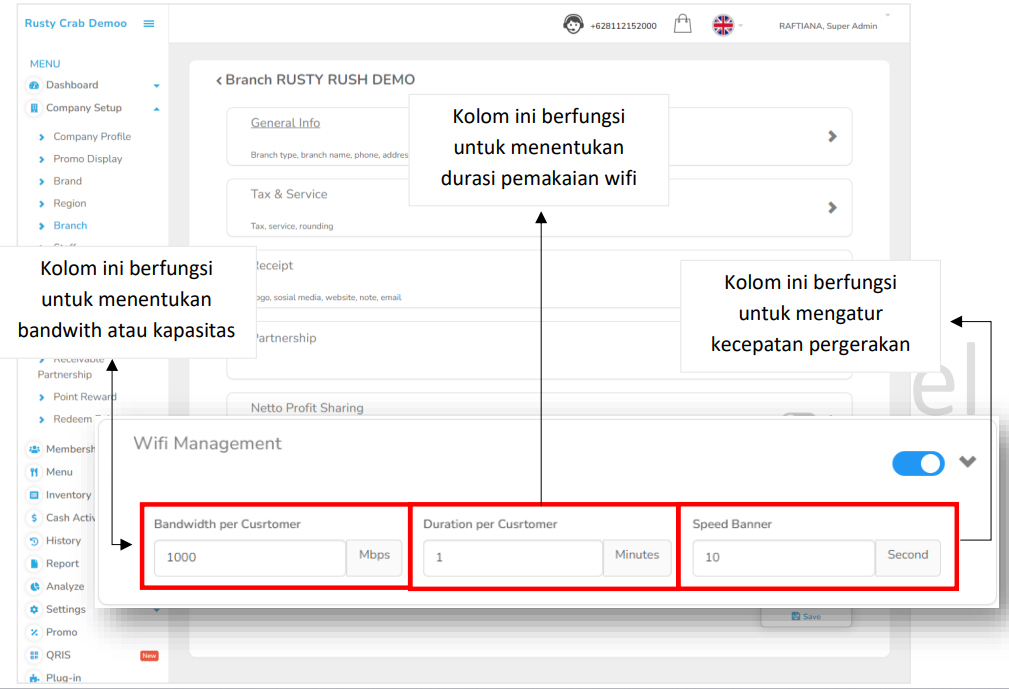
Setup Mikrotik
Setelah melakukan setting pada Mpos Admin dan Web Admin maka selanjutnya adalah dengan mengatur setup mikrotik, seperti berikut :
Pastikan di mikrotik tidak ada config bawaan/default saat reset mikrotik.
Data Client
Perhatikan data pada gambar di bawah ini, data ini digunakan dalam seting Mikrotik
Berikut merupakan data client dari web 10.100.100.198
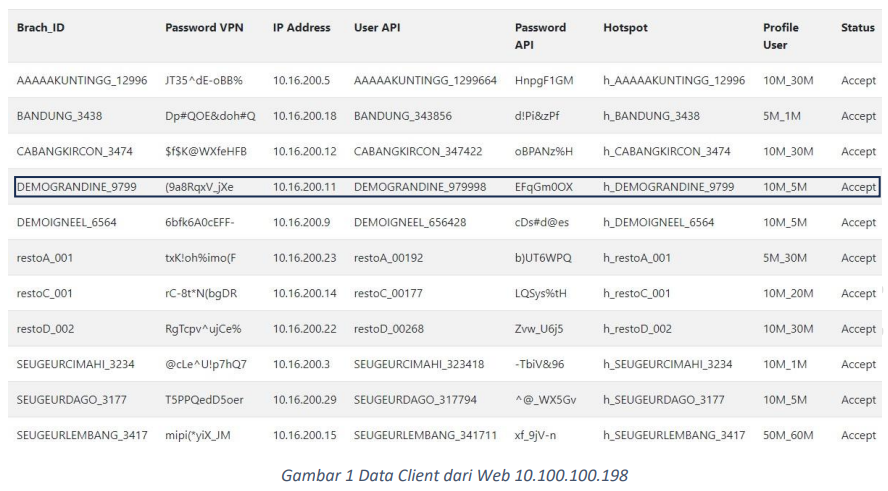
Router Resto (Contoh Branch : DEMOGRANDINE_9799)
A. SebagaiManageUser Wifi
1. Pilih System →Identity,setting Identity sesuai dengan “Brach_ID”
2. Setting LAN yang terhubung ke internet (Tergantung kondisi, harus diseting manual atau DHCP)
3. Setting Bridge
4. Masuk ke PPP, pilih tanda +, kemudian pilih L2TP Client
5. Pada Tab Dial Out
a. Connect to : 103.30.123.150
b. User : “Branch_ID”
c. Password : “Password VPN”
d. Klik Apply, pastikan Status Connected (sudut kanan bawah)
5. Pada Tab Dial Out
a. Connect to : 103.30.123.150
b. User : “Branch_ID”
c. Password : “Password VPN”
d. Klik Apply, pastikan Status Connected (sudut kanan bawah)
6. Pastikan status IP Address L2TP sesuai dengan “IP Address” di website10.100.100.198
7. Tambahkan Routing IP 10.100.100.198
B. Sebagai acces point 1. Pilih IP→Hotspot→Hotspot Setup
2. Rename nama hotspot sesuai dengan nama “hotspot”
3. Seting Profile Hotspot, seperti dibawah ini
4. Seting User Profile, sesuai dengan kebutuhan user.
Name → harus 3M untuk 3 Mbps, 5M untuk 5Mbps, dst
Rate Limit → harus 3M/3M untuk 3 Mbps, 5M/5M untuk 5 Mbps, dst.
5. Tambahkan script pada setiap profile
/ip hotspot host remove [find authorized=no]
/ip hotspot user remove [find uptime>=limit-uptime]
6. Seting Wallet Garden IP dengan IP public dari backoffice.dretail.id (103.30.123.86)
7. Masuk menu Wireless
8. Pada Tab Wireless, Pilih Mode Ap Bridge, isi SSID sesuia kehendak resto
9. Coba koneksikan ke Access Point sessuai SSID, pastikan muncul tampilan login seperti dibawah ini
10. Buat Group User untuk User API
11. Buat User API,sesuai dengan “User API” dan “Password API”
12. Download login.html dari Files
13. Ganti isi login.html dengan data ini
14. Ubah urlsesuai Resto (“+mac”, jangan dihilangkan), setelah Save diupload (Drag and Drop) difolder hotspot "https://test.pactindo.com/dwifi/signin/3234_SEUGEUR%20CIMAHI/"+mac; → ubah sesuai url untuk resto
Contoh ganti ke : https://backoffice.dretail.id/dwifi/signin/6564_DEMO%20IGNEEL/
15. Reboot Mikrotik, pastikan setelah login otomatis direct ke url dretail.id
16. Jika sudah berhasil, buat Script untuk membersihkan user tidak digunakan
/ip hotspot host remove [find authorized=no]
/ip hotspot user remove [find uptime>=limit-uptime]
17. Buat Scheduler untuk menjalankan script
Untuk cara penggunaannya di Perangkat Pelanggan di artikel ini
1. Setting Web Admin (Setting – Setup)
Langkah awal untuk menggunakan fitur ini adalah setting parameter On/Off pada Bil Counter :
Klik pada Setting > Setup
Off > Kolom Bill Counter isinya “-”
On > Artinya Bill counter diaktifkan, data kolom bill counter sesuai dengan data transaksi.
Format Bill Counter (Tahun - No.) contoh ( 2024 - 1).
No. bill counter di reset per 1 tahun sekali atau ketika parameter diubah menjadi “Off”
2. Setting Receipt – Receipt
Tampilkan Bill Counter Pada Resi Transaksi (Hanya terdapat pada setting layout “Receipt”) Ceklis pada option “Bill Counter” untuk menampilk an bill counter pada resi transaksi.
3. Penerapan Pada Transaksi (Resi Transaksi)
Lakukan transaksi seperti biasa.
Lakukan Pembayaran
Bill Counter hanya akan dibuat oleh sistem saat transaksi sudah dibayar, pesanan yang tersimpan tidak mempunyai bill counter.
Berikut Resi Transaksi
Bill counter ditampilkan (2024 – 4), no transaksi unlimited hingga direset pertahun atau ketika parameter berubah
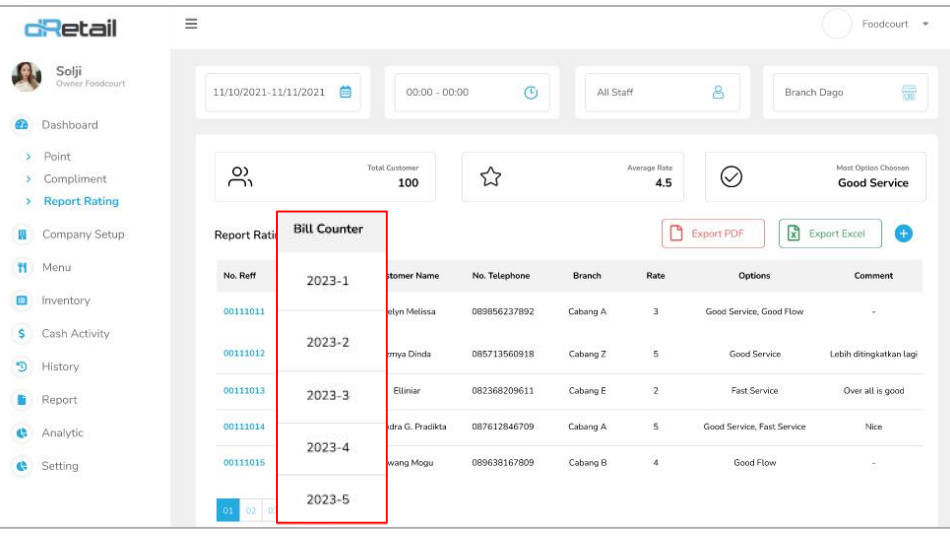
4. Bill Counter Pada Report
A. Promo & Voucher
Bill counter terdapat pada detail transaksi dalam promo atau voucher
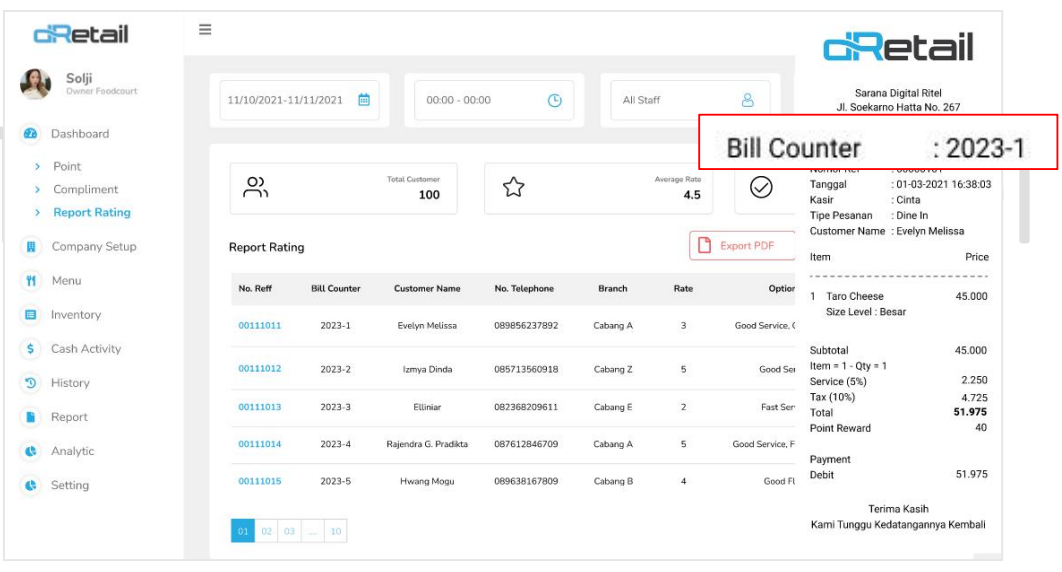
B. Receipt
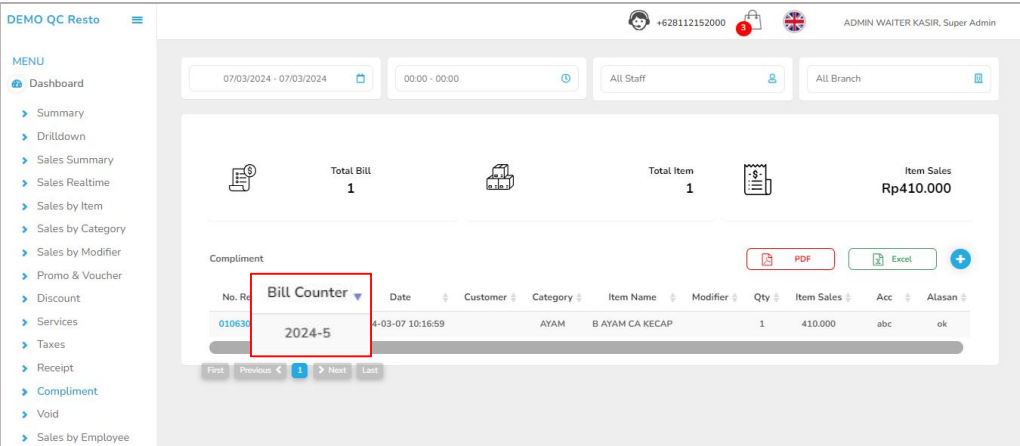
C. Compliment
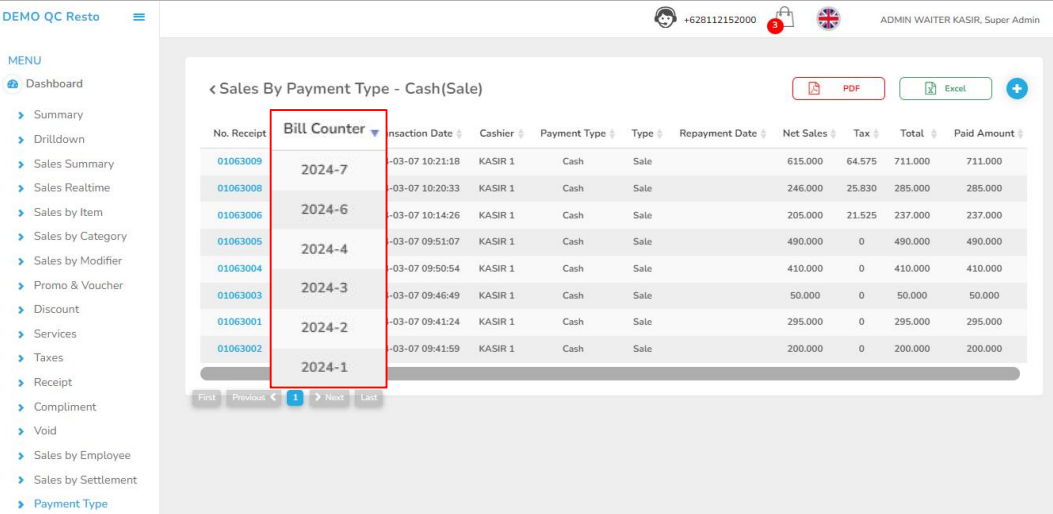
D. Sales by Payment Type
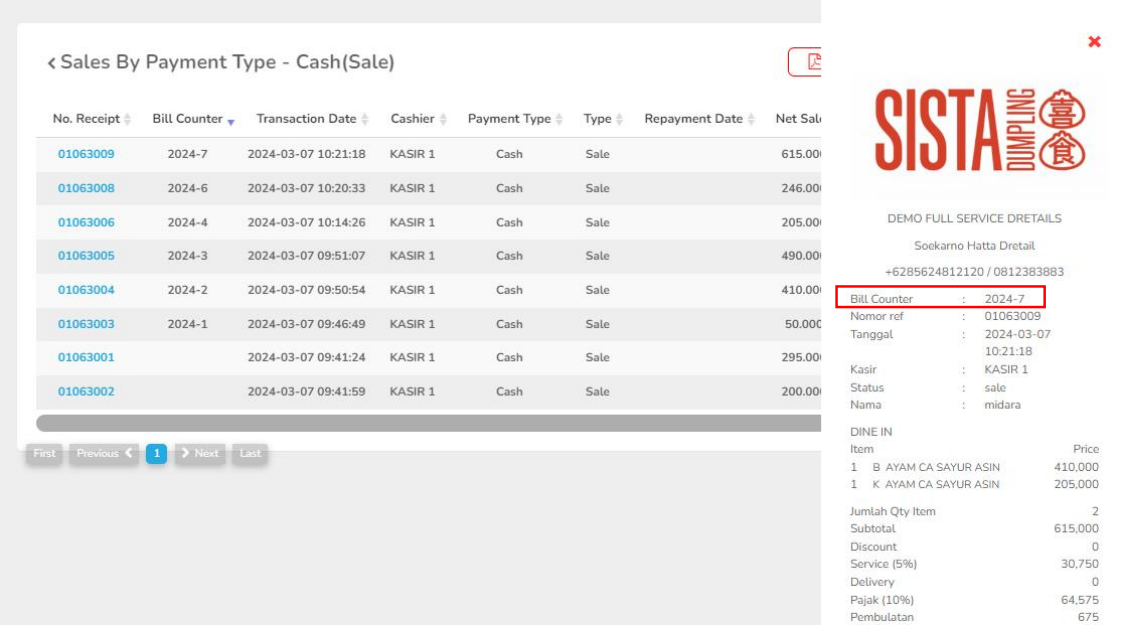
Bill counter terdapat pada detail transaksi payment type
Berikut Tampilan Bill Counter Pada Resi Report Receipt
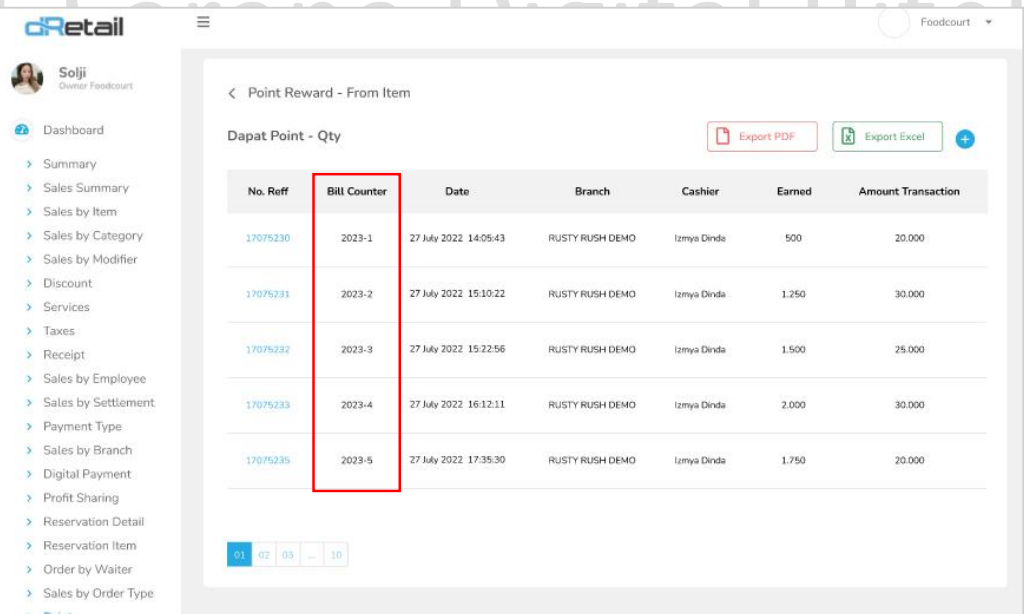
E. Point
Bill counter terdapat pada detail transaksi poin
F. Rating
Berikut Tampilan Bill Counter Pada Resi Transaksi
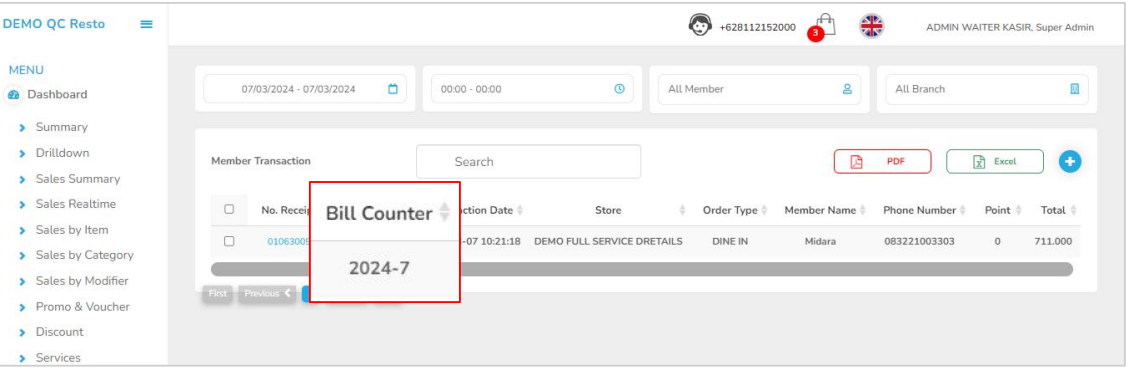
G. Member Transaction
Pada Versi terbaru kini terdapat fitur baru mengenai Paket Item, untuk dapat menggunakan data paket item ini terlebih dahulu buat data paket item pada website backoffice. Langkah-langlahnya akan dijelaskan sebagai berikut.
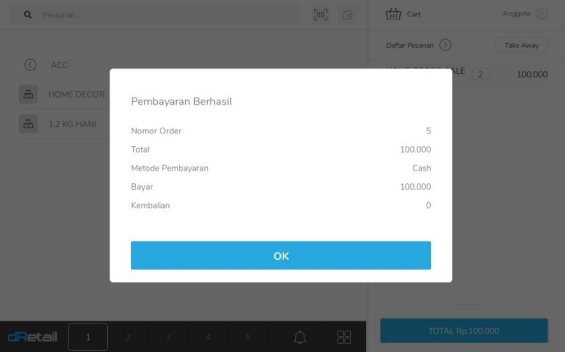
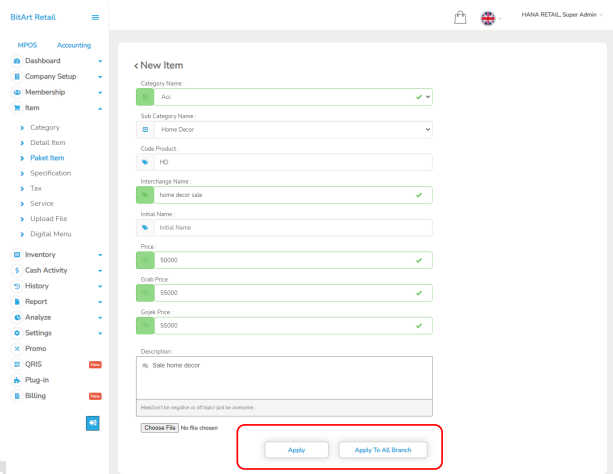
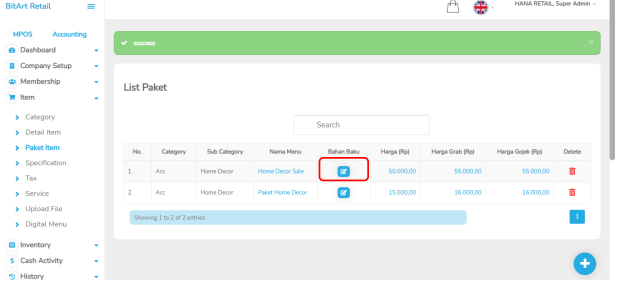
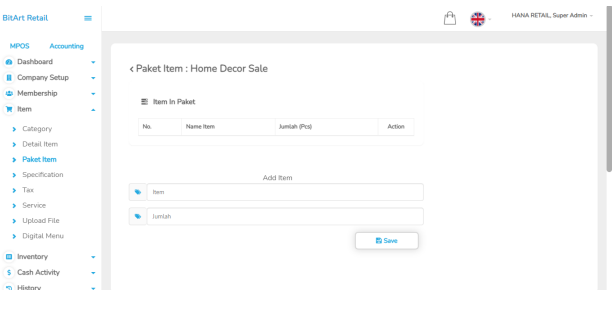
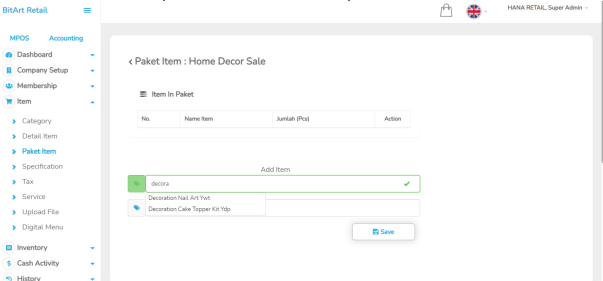
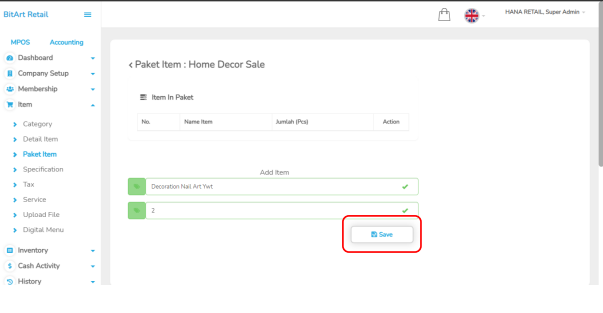
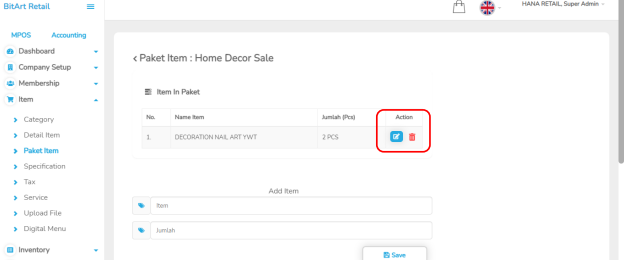
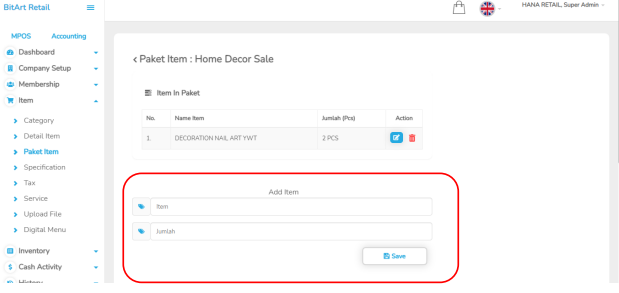
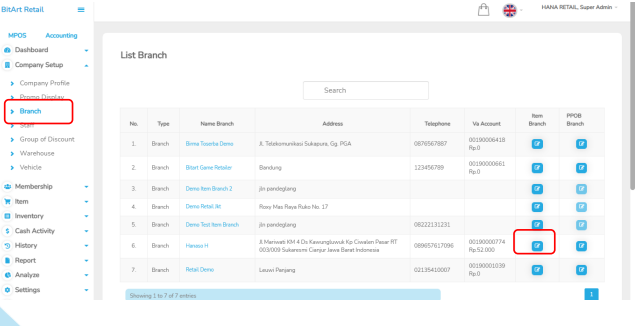
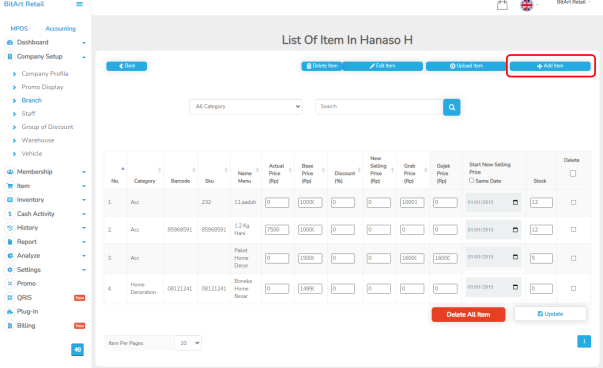
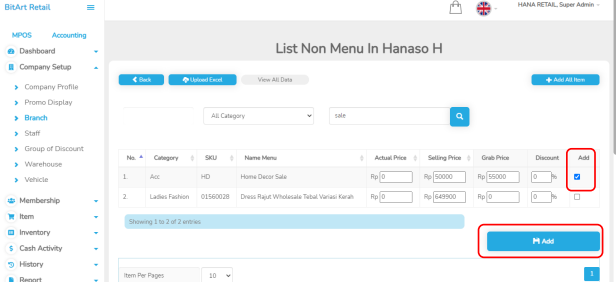
Cara Mengatur Paket Item pada tablet kasir dengan langkah-langkah berikut.
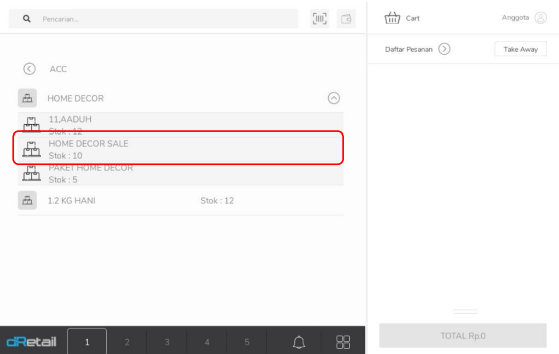
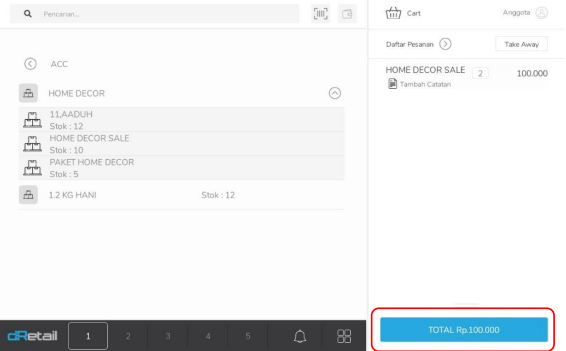
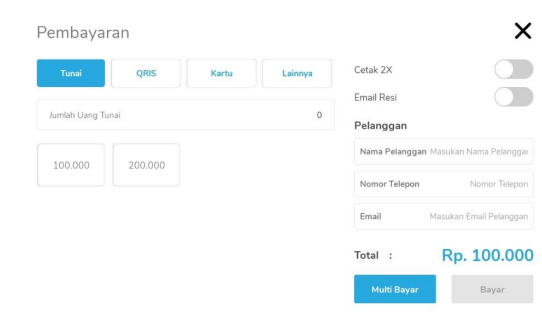
Setelah login berhasil maka akan langsung diarahkan pada menu kelola pada Dashboard.Caranya :
Pada versi 3.3.0 kini data transaksi setelah dilakukan settlement dapat ditampilkan pada halaman Riwayat > transaksi. Dengan syarat tidak melakukan clear data dan data settlement belum lewat dari 1 minggu.
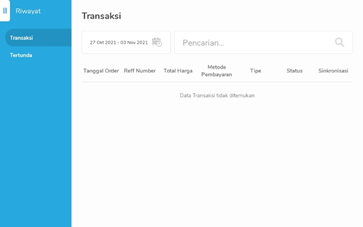
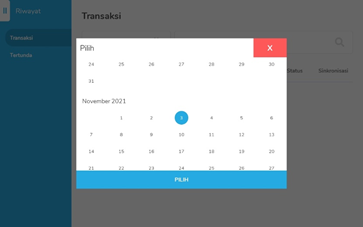
Kemudian data transaksi yang telah dilakukan settlement akan tampil pada halaman. Untuk melihat detail transaksi klik Reff number pada data.
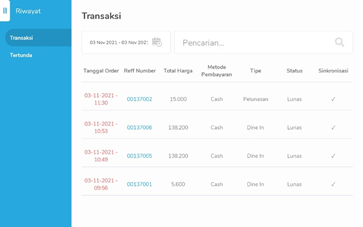
Detail transaksi akan tampil.
Di dalam menu Sales by Item di Dashboard back office, terdapat display yang berisikan data diagram dan tabel mengenai laporan item-item terjual dari branch yang dimiliki oleh tempat usaha Anda. Berikut caranya :Caranya :
Fitur ini berfungsi sebagai penambahan show/hide stock item pada item-itemyangdipilihsecara custom.
Setting Web Admin Langkah awal untuk menggunakan fitur ini adalah setting parameter Stock ItemMenu, pilih parameter “Selected” :
Klik pada Setting > Setup

Lalu Selanjutnya Pilih Item Custom Yang Akan Ditampilkan Stok nya.
Masuk ke menu Company Setup – Branch – Item Branch

Contoh sebagai berikut : Hanya Bibimbap yang di select untuk ditampilkan stok.

Tablet
Penerapan pada tablet :
Hanya item yang di-select yang sistem tampilkan stok nya

Fitur ini merupakan penambahan fungsi posisi detail modifier berdasarkan setting dari backoffice.
Pada versi ini ditambahkan arrange pada modifier yang berfungsi untuk mengurutkan modifier pada transaksi.
 Berfungsi untuk menaikan urutan modifier ke urutan atas
 Berfungsi untuk menurunkan urutan modifier ke urutan bawah

Berikut Contoh Nya
Option Vitacimin naik ke urutan atas saat panah  di klik

Berikut Tampilan Pada Tablet
Urutan modifier di urutkan dari kiri ke kanan

Fitur ini berfungsi sebagai pengelompokan mop dinamis berdasarkan tipenya.
Web Admin
Pada versi ini MoP dinamis dikelompokan berdasarkan tipe nya apakah None, Dinamis, atau Compliment. Penjelasannya sebagai berikut :
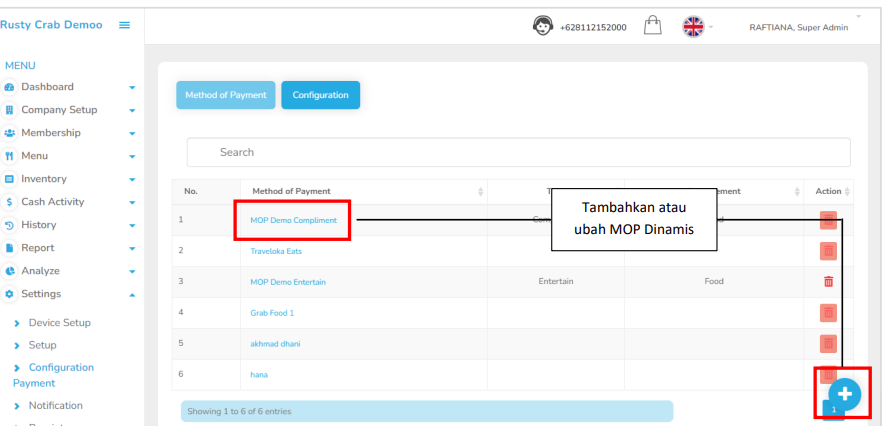
Berikut Tampilan Create MOP Dinamis
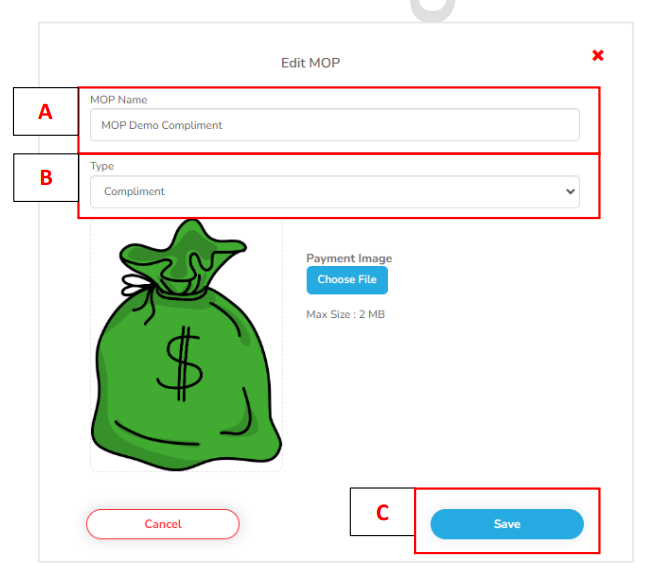
Penjelasannya Sebagai Berikut :
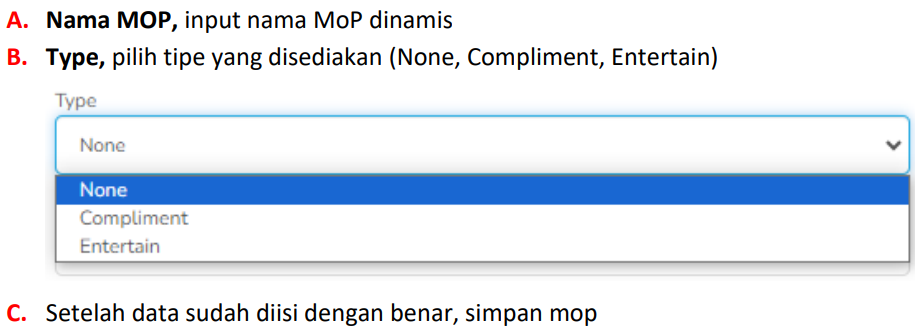
Maka setelah mop dinamis sudah ditambahkan, berikut penjelasan penerapannya pada transaksi
Tablet
Lakukan transaksi dengan menggunakan MoP dinamis yang telah ditambahkan di web admin.
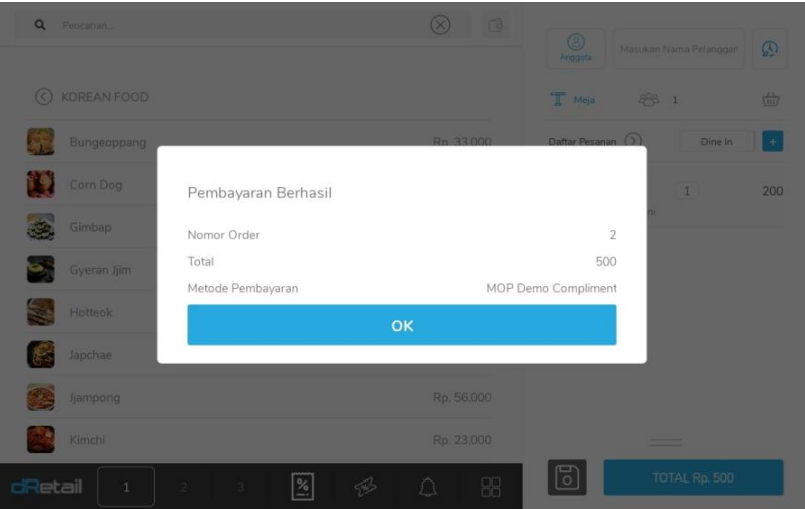
Berikut Tampilan Transaksi Dengan MoP Compliment Berhasil
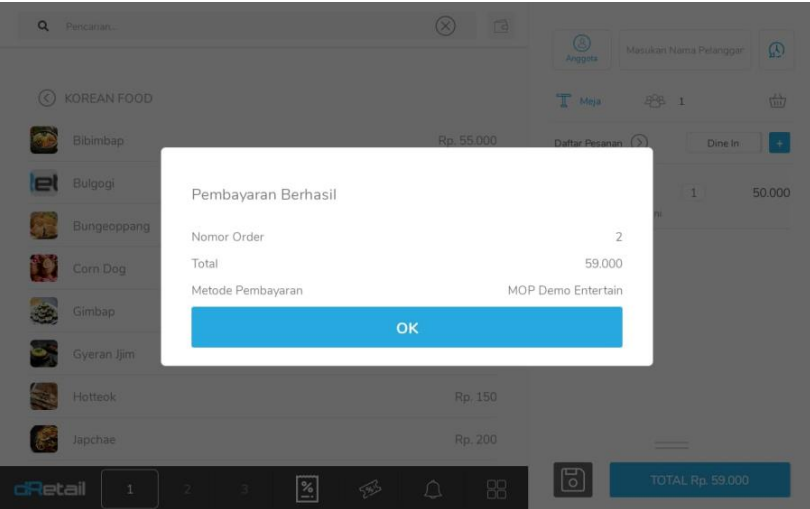
Berikut Tampilan Transaksi Dengan MoP Entertain Berhasil
1. Settlement
Maka Pada Settlement Sebagai Berikut :
A. Mop Dinamis Tipe Compliment
MoP dinamis dengan tipe compliment memiliki section tersendiri, sehingga pada perhitungan gambar di bawah adalah hanya untuk mop dinamis compliment

B. Mop Dinamis Tipe Entertain
Transaksi mop dinamis dengan tipe entertain masuk ke summary sales

2. End of Day
Maka Pada End of Day Sebagai Berikut :
A. Mop Dinamis Tipe Compliment
MoP dinamis dengan tipe compliment memiliki section tersendiri, sehingga pada perhitungan gambar di bawah adalah hanya untuk mop dinamis compliment.

B. Mop Dinamis Tipe Entertain
Transaksi mop dinamis dengan tipe entertain masuk ke summary sales
Pada versi ini dilakukan penambahan fitur yaitu Monitor Antrean yang fungsi nya untuk mengatur antrian transaksi sesuai waktu dan urutan. Sebelum menggunakan fitur ini, pastikan bahwa fitur ini telah diaktifkan di company.
Penjelasannya seperti berikut:
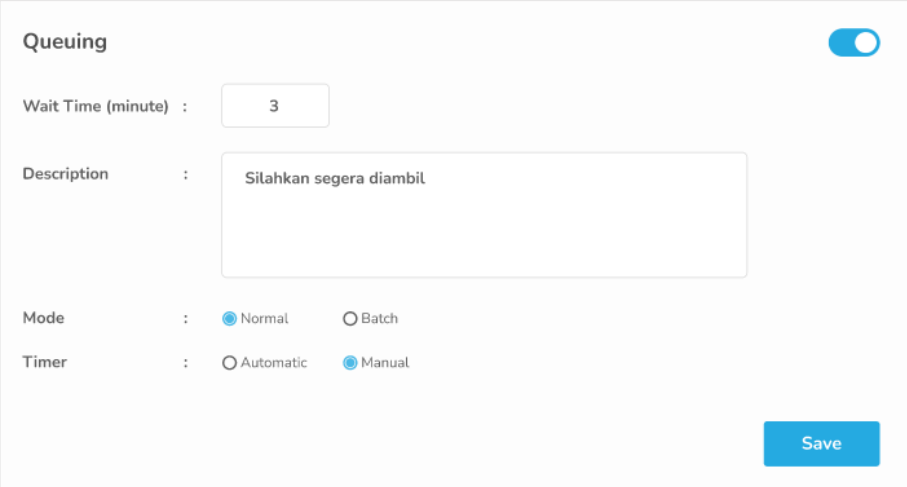
1. Langkah pertama untuk menggunakan fitur ini adalah atur antrean pada menu Pengaturan – Antrean seperti pada gambar di bawah ini
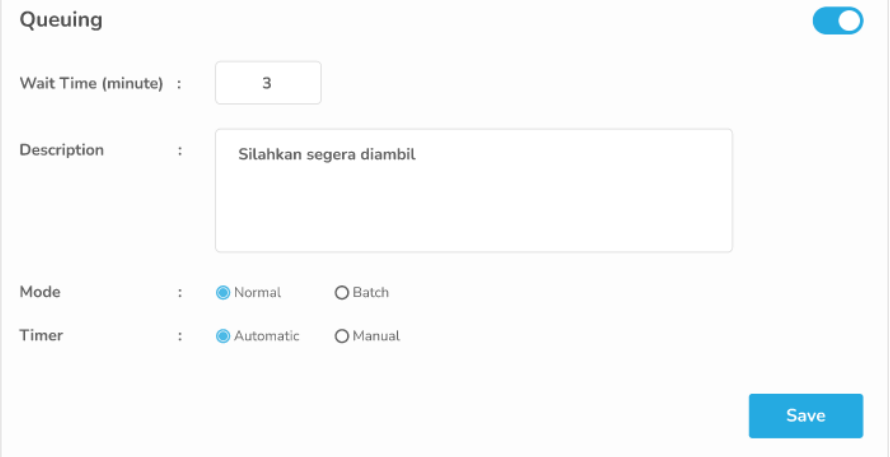
Keterangan:
a. Toggle On/Off, digunakan untuk parameter apakah pengaturan ini akan dipakai atau tidak
b. Mode → Normal
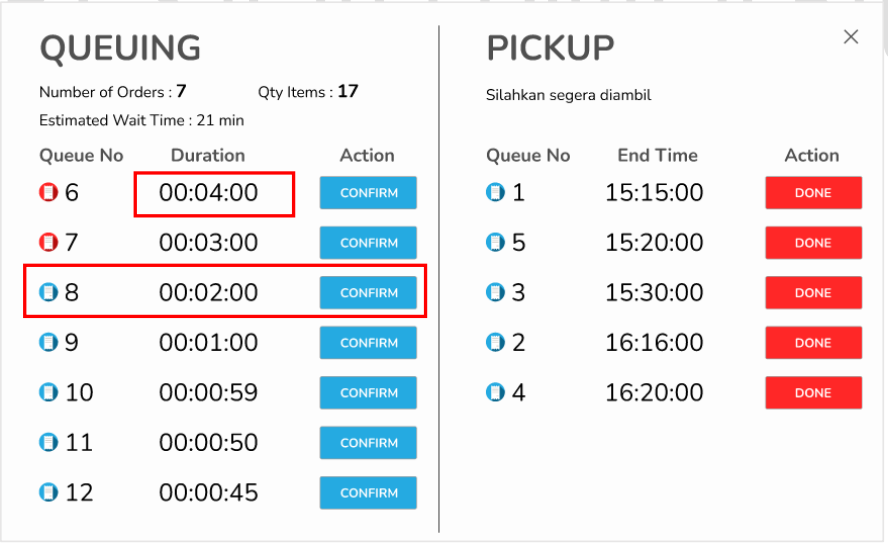
Artinya semua transaksi/no.antrian yang terbentuk, masing-masing memiliki waktu durasi yang sama dengan waktu mulai yang berbeda-beda
c. Mode → Batch contoh: queue per batch 3

durasi 3 menit
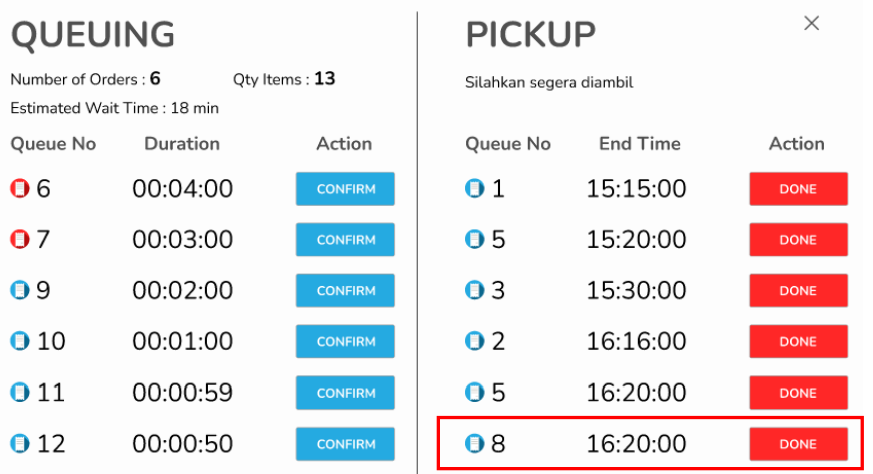
Artinya, waktu 3 menit untuk 3 antrian
d. Timer → Automatic
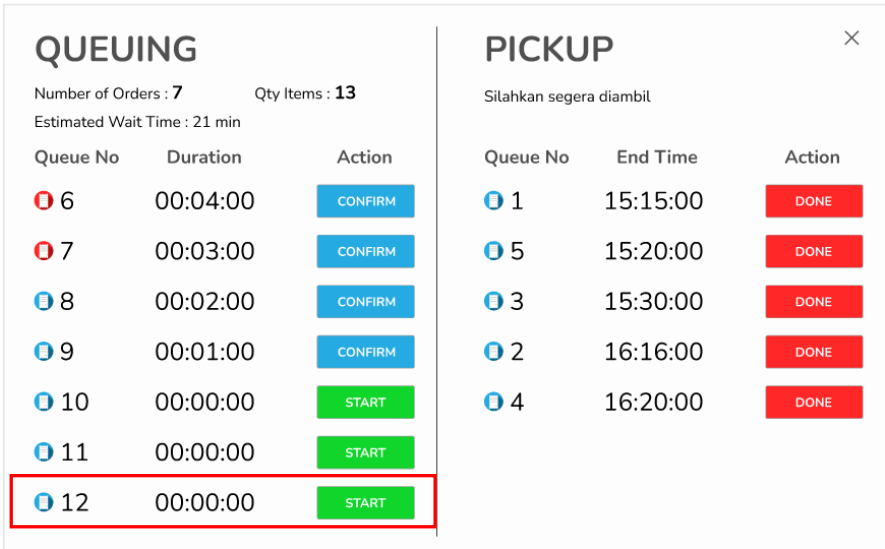
Artinya waktu dimulai otomatis saat ada antrian masuk Saat masuk ke queuing, waktu sudah berjalan dengan action “confirm”

e. Timer → Manual
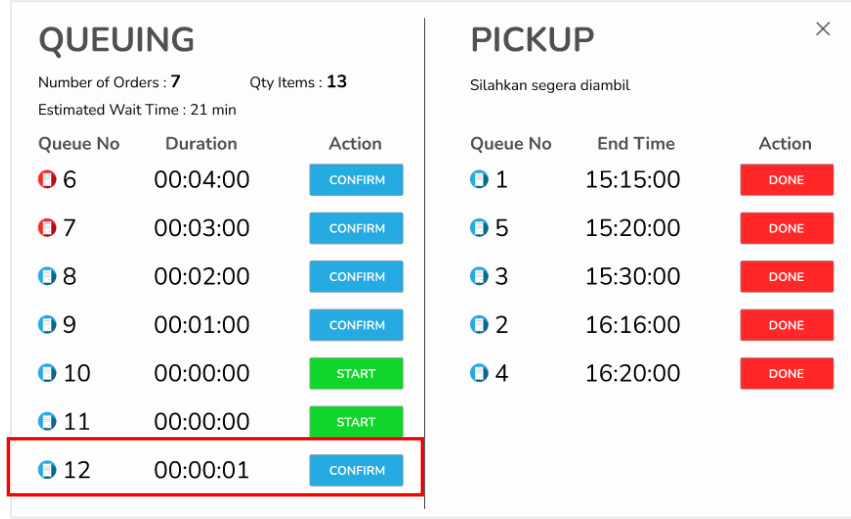
Artinya saat ada transaksi, masuk ke antrian dengan durasi belum dimulai (00.00.00) Klik “Start” untuk memulai waktu tunggu

f. 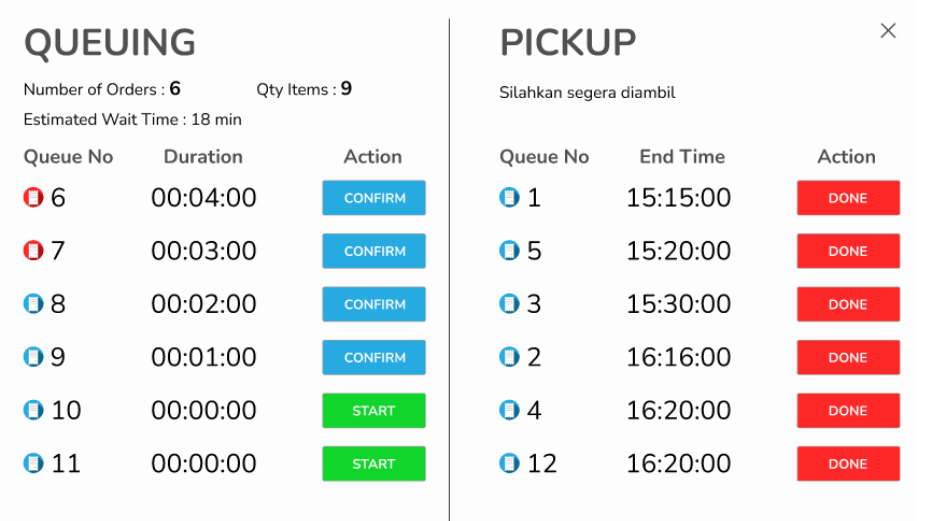 warna merah untuk antrian dengan durasi yang sudah melewati waktu tunggu yang disetting
g. 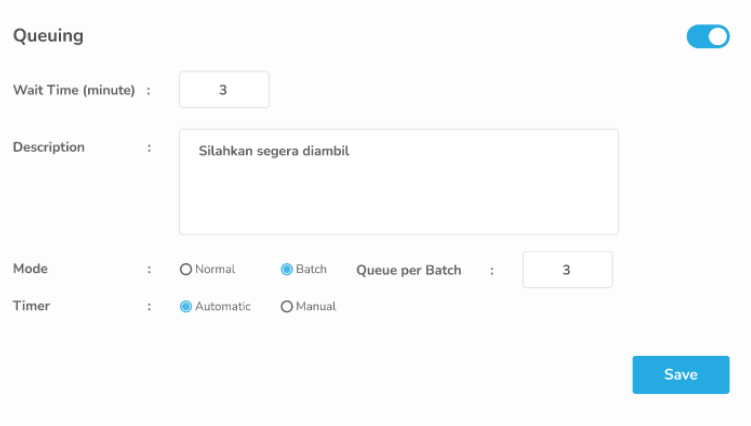 warna biru untuk antrian dengan durasi yang masih dibawah waktu tunggu yang disetting
h. 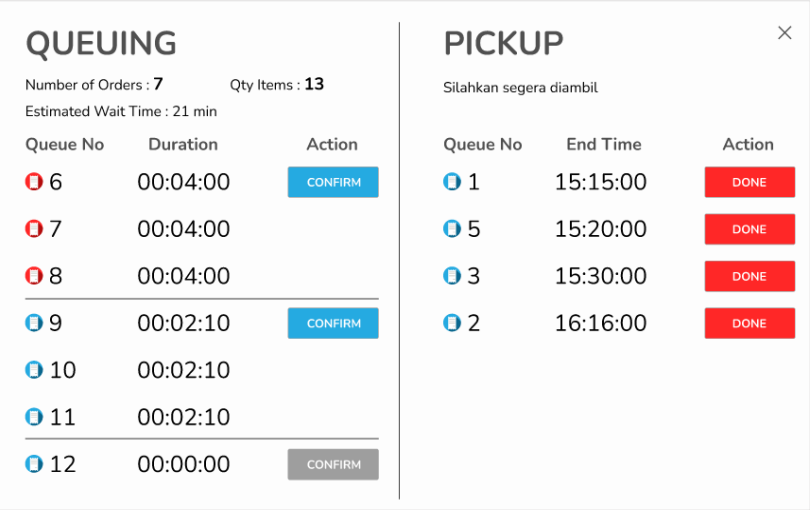 tombol ini untuk memindahkan antrian ke section “Ambil/Pickup”
i. 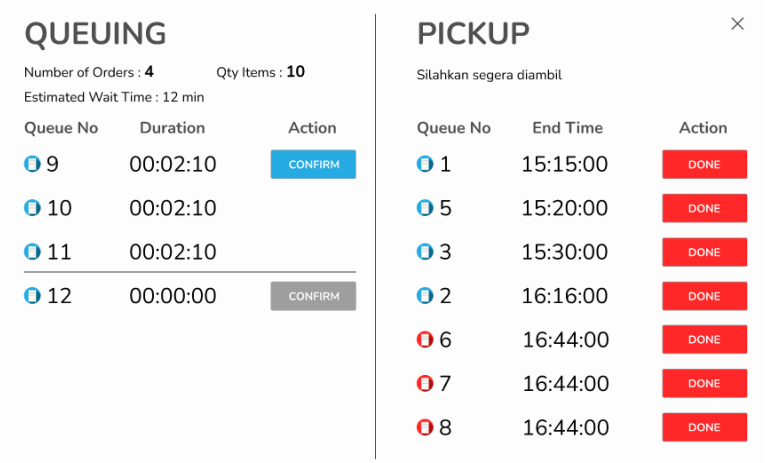 Klik no.antrian untuk melihat detail.
Berikut Tampilan Detail Transaksi
Sediakan juga tombol confirm pada halaman ini, yang jika diklik antrian masuk ke section pickup
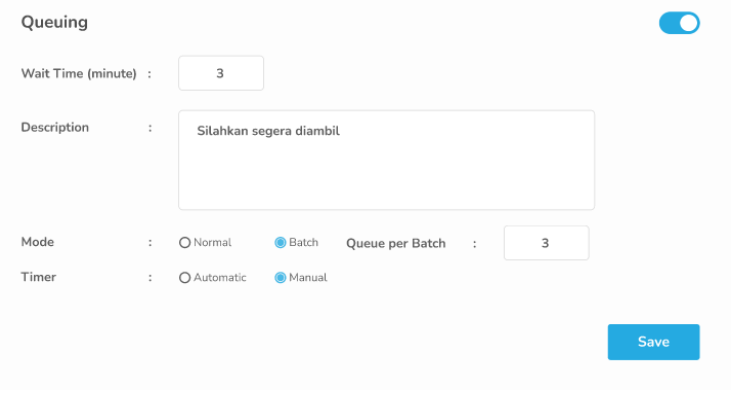
2. . Warning Pada Ubah Data Saat Masih Terdapat Antrean
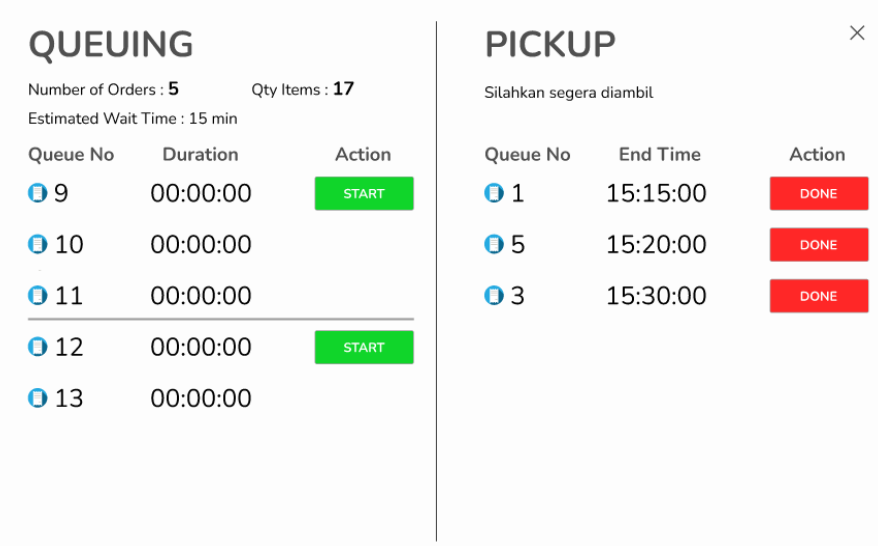
Monitor Antrean
Setelah dilakukans setting, maka antrean otomatis dijalankan seperti berikut: Untuk monitor antrean, masuk ke menu antrian pada menu samping
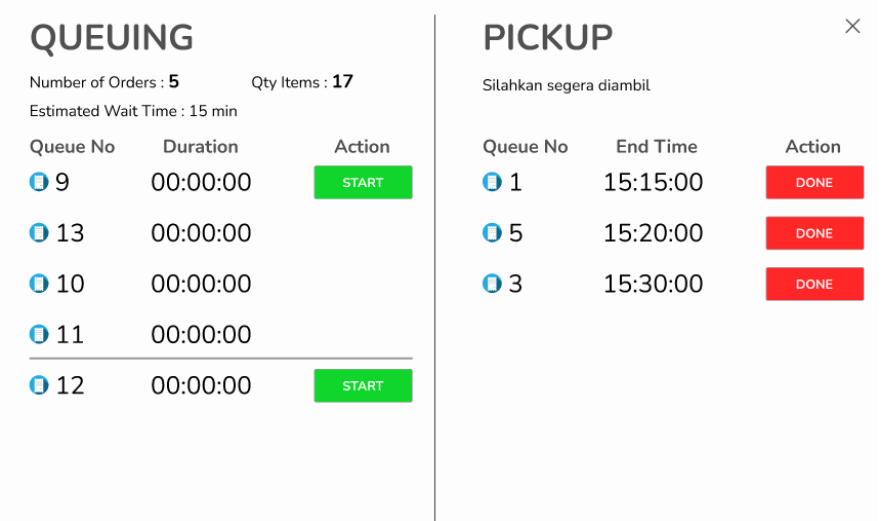
Berikut Tampilan Monitor Antrean
Jika belum terdapat transaksi maka menu ini kosong
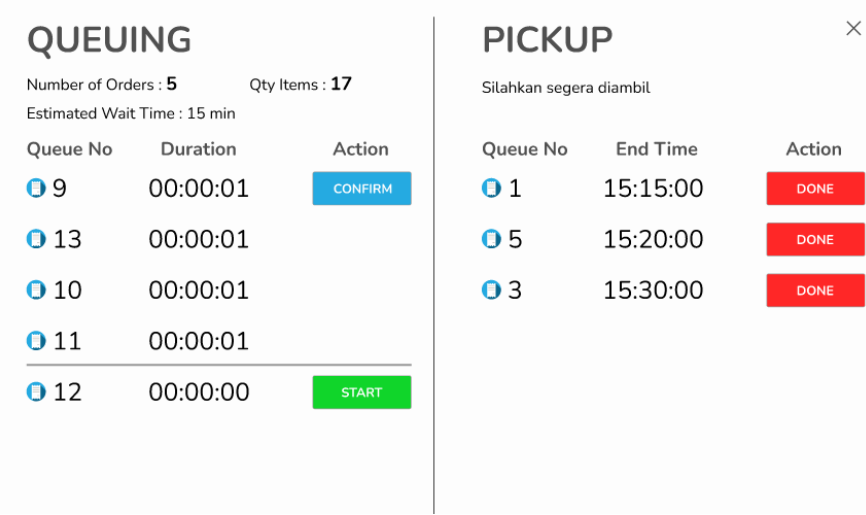
Berikut Contoh Transaksi Masuk ke Antrian
- No. Order → jumlah orderan yang masuk antrean
- Qty Item → Jumlah total item dari transaksi yang sedanga antre
- Estimasi waktu tunggu → Durasi yang yang disetting x jumlah antrean
- Konfirmasi → untuk memindahkan transaksi ke section ”Ambil”
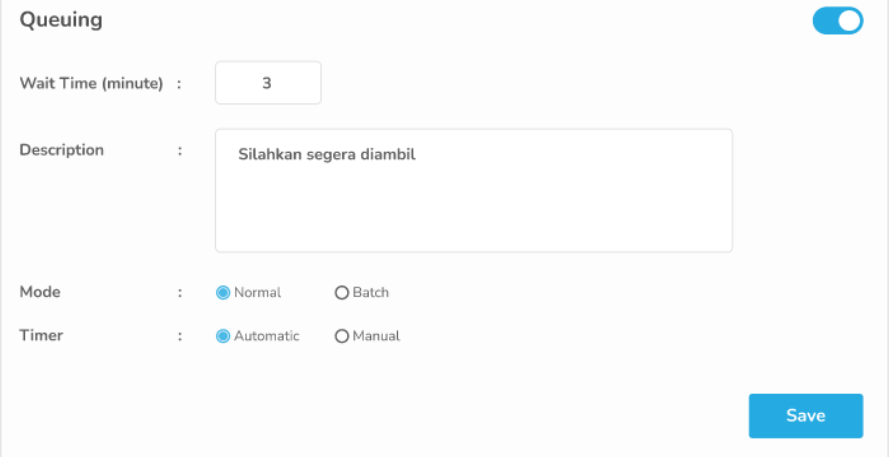
Berikut Tampilan Transaksi Sudah Di Konfirmasi
Transaksi pindah ke section ambil, klik selesai maka transaksi akan hilang dari antrian
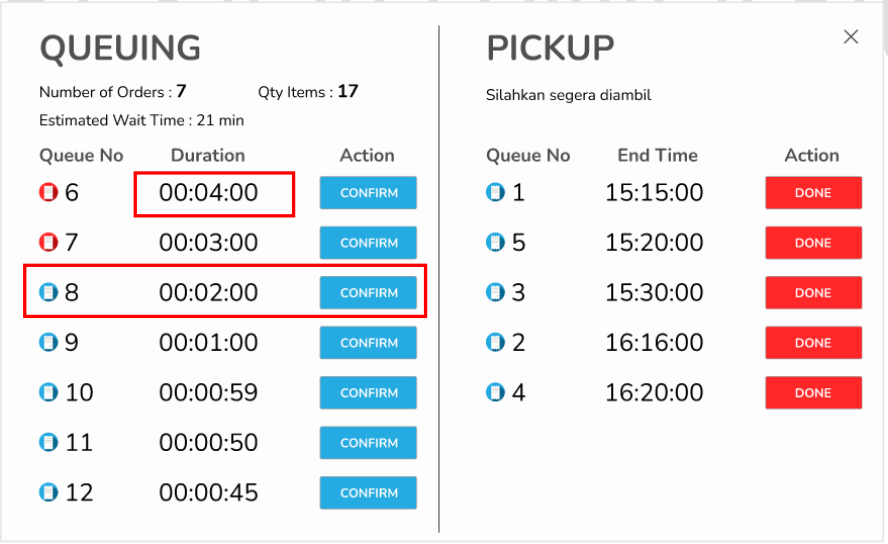
Beberapa Contoh Kombinasi Setting Monitor Antrean
Setelah dilakukan setting, maka antrean otomatis dijalankan seperti berikut:
1. Mode Normal, Timer Automatic
Berikut Tampilan Menu Queue
, durasi otomatis dimulai sejak antrian masuk
klik tombol confirm untuk memindahkan antrian ke section “Pickup”
Berikut Tampilan Antrian Masuk Ke Pickup
Pada saat masuk ke section “Pickup”, terdapat keterangan “End Time” atau jam pesanan selesai
Klik Done maka antrian hilang
2. Mode Normal, Timer Manual
Berikut Tampilan Menu Queue
antrian masuk dengan durasi 0 yang artinya waktu tunggu belum dimulai, klik start untuk memulai waktu
Berikut Tampilan Waktu Tunggu Dimulai
ketika start waktu dimulai dengan aksi menjadi confirm
klik tombol confirm untuk memindahkan antrian ke section “Pickup”
Berikut Tampilan Antrian Masuk Ke Pickup
Klik Done maka antrian hilang
3. Mode Batch - Timer Automatic
Berikut Tampilan Menu Queue
Pada contoh di atas, waktu tunggu “3” dan queue ber batch “3”, maka
Berikut Tampilan 1 Batch Di Confirm
4. Mode Batch - Timer Manual
Berikut Tampilan Menu Queue
Pada contoh di atas, waktu tunggu “3” dan queue ber batch “3”, maka
• Antrian yang masuk dikelompokan menjadi batch per 3 antrian dengan waktu masih 0 (belum dimulai)
• Walaupun dalam 1 batch tidak berjumlah 3 tetap bisa dimulai dengan klik “Start”
• Pada kombinasi ini, antrian dapat di drag n drop, sehingga antrian dapat masuk ke batch lain

Berikut Tampilan Contoh Antrian Di Drag n Drop Ke Batch Lain

Berikut Tampilan Waktu Batch Dimulai
Tombol start berganti menjadi confirm

Pada versi terbaru kini dapat melakukan transaksi dan menyimpan data dine in tanpa memilih meja terlebih dahulu.
Data dine in tanpa meja ini akan disimpan berdasar nama customer. Masukkan pesanan terlebih dahulu. Kemudian klik customer name untuk menambahkan data
Langkah-langkahnya akan dijelaskan sebagai berikut.
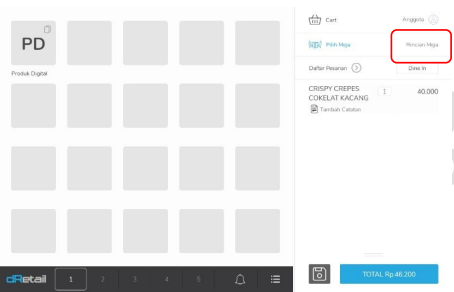
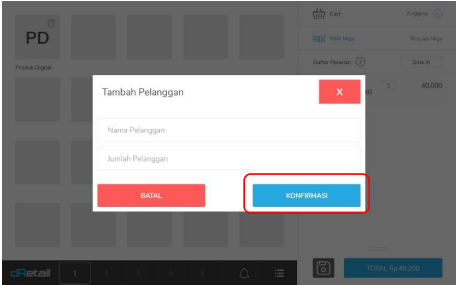
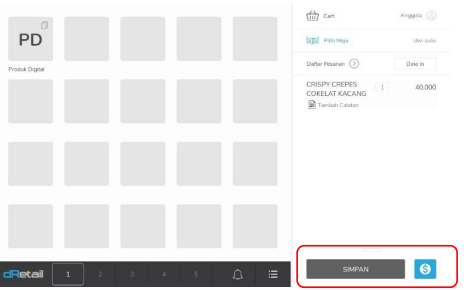
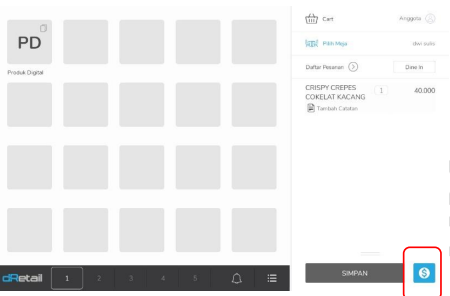
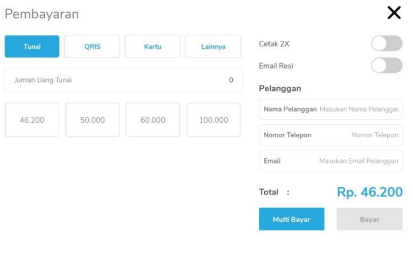
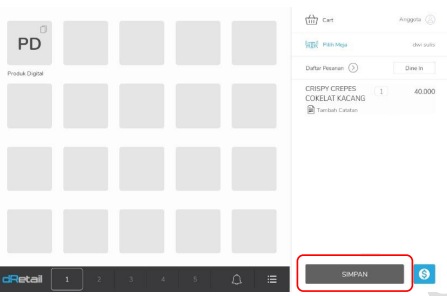
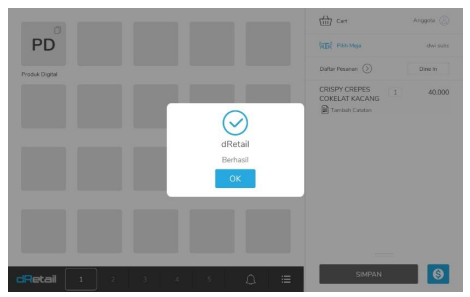
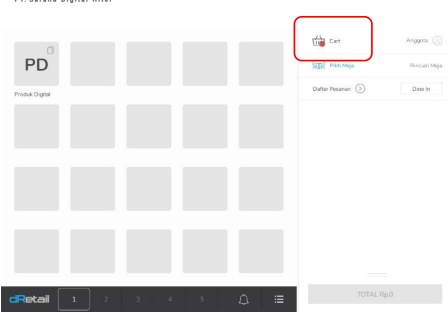
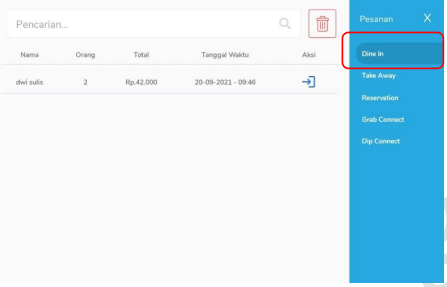
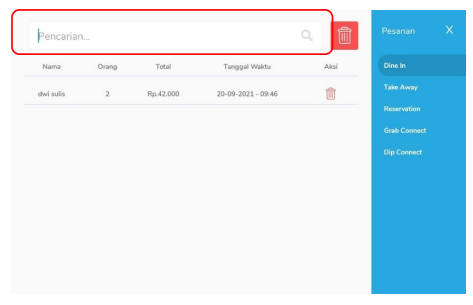
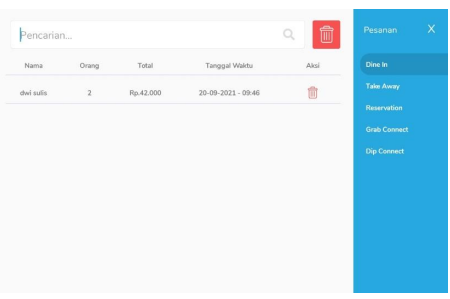
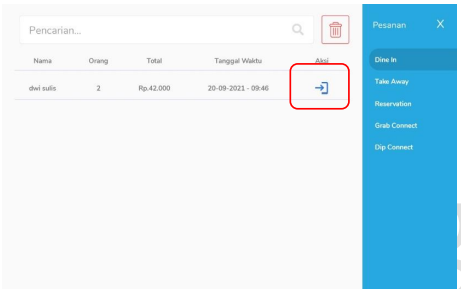
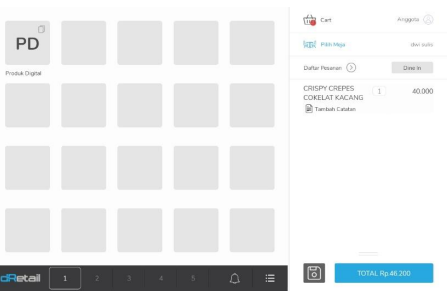
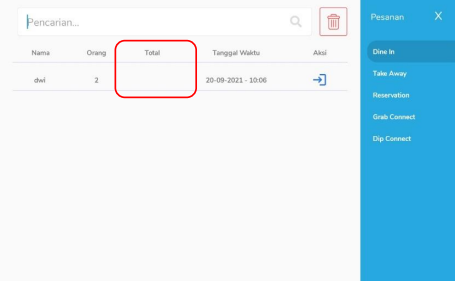
Fitur ini berfungsi untuk menambahkan diskon dengan multiple product.
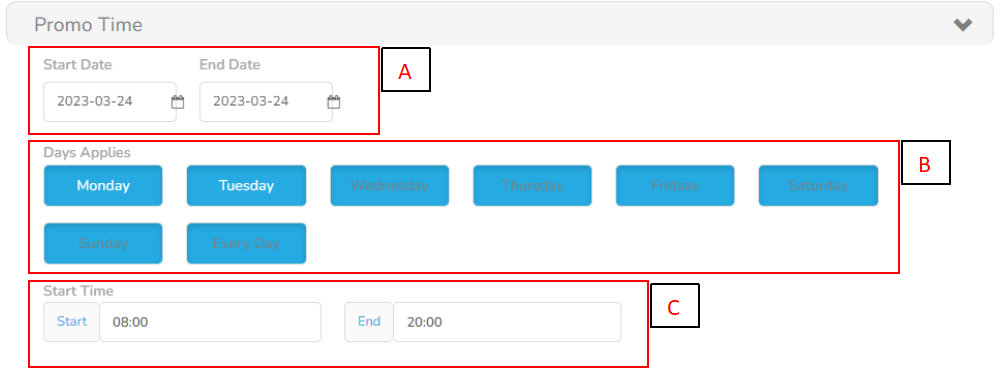
Penjelasan nya sebagai berikut :
Promo Terms
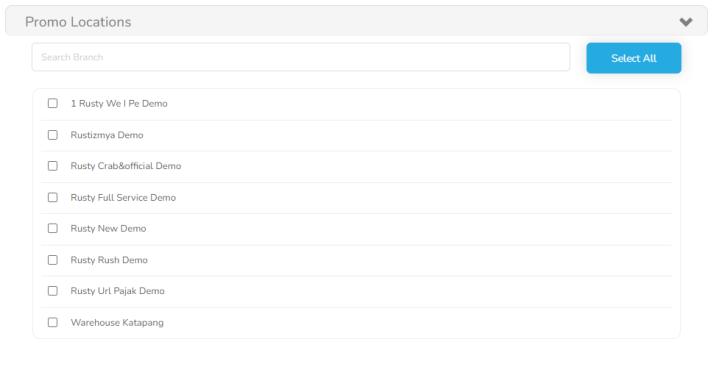
Pastikan bahwa yang ditambahkan adalah promo otomatis 4 (Discount for multiple products)
A. Nama Promo à Masukan nama promo yang akan ditambahkan
B. Add Item à Pilih Item yang akan ditambahkan diskon
Berikut tampilan Pop up add item diskon
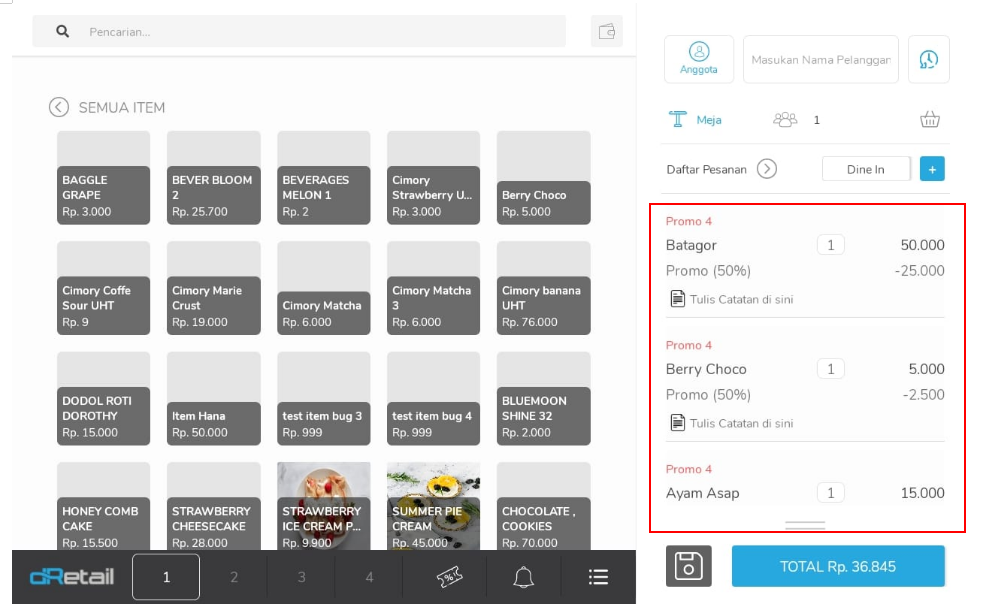
C. Toggle Category
Jika category “On” 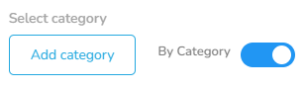 maka system akan merubah add item menjadi add category, artinya apapun item yang terdapat di kategori lalu di beli dengan sesuai ketentuan maka system otomatis menerapkan promo. Ceklis pada category yang dipilih lalu klik “Add”. Item yang telah dipilih tidak akan bisa dipilih lagi saat membuat promo otomatis 4
Berikut tampilan Pop up Add Category Diskon
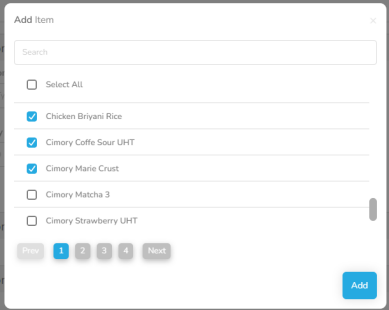
D. Item yang telah ditambahkan
E. Ketentuan jumlah item untuk mendapatkan diskon
F. Jumlah Diskon, dapat berupa (%) ataupun (Rp) lalu input jumlah besaran nya
Promo time
A. Start date à Tanggal mulai berlaku nya promo
End Date à Tanggal berakhir promo
B. Days Applies à Tentukan hari apa saja promo berlaku
C. Start Time à Jam di mulainya promo
End Time à Jam berakhir nya promo
Promo Location
Pilih Branch
Maka pada transaksi, penggunaan promo otomatis 4 sebagai berikut :
Fitur ini merupakan fitur yang berfungsi untuk mapping promo otomatis 1 ke order typesehingga hanya order type yang ditentukan yang mendapatkan promo. Hanya ditambahkan ke promo otomatis 1.
Pada versi ini di halaman promo otomatis 1 terdapat opsi order type:

Transaksi
Berikut contoh setting promo otomatis 1 order type ‘dine in’

Maka pada transaksi nya sebagai berikut: Ketika ketentuan promo sudah terpenuhi maka promo otomatis diterapkan

Berikut Tampilan Popup Detail Item
Ketika order type diubah maka ketentuan promo otomatis juga berubah, pada contoh di bawahorder type diubah menjadi take away sehingga item tidak mendapatkan promo.

Promo otomatis tidak diterapkan karena order type item diubah

Artikel ini menjelaskan tentang penambahan fitur Multi Branch pada aplikasi Mobile Dashboard. Fitur ini berfungsi untuk membatasi akses branch pada user yang masuk ke dretail mobile.
Masuk ke fitur user privilage lalu aktifkan “Multi Branch” pada add atau adit role seperti berikut:

Dan terapkan role tersebut ke staff seperti berikut:
Terapkan terlebih dahulu role – multi branch yang telah dibuat, maka sistem akan mengubah tampilan pilih branch menjadi multi branch seperti berikut:
Pilih branch (dapat lebih dari satu)

Penerapannya pada dRetail Mobile
User hanya bisa akses branch yang dipilih, seperti berikut:

Ada beberapa ketentuan saat user multi branch masuk ke dRetail mobile, yaitu:
Pada versi 3.3.0 kini terdapat fitur multi price shopee. Langkah-langkah untuk menggunakan fiturnya akan dijelaskan sebagai berikut.
1. Shopee Price pada Detail Item (back office)
Pada halaman detail item terdapat kolom Shopee price yang dapat diubah sesuai dengan kebutuhan
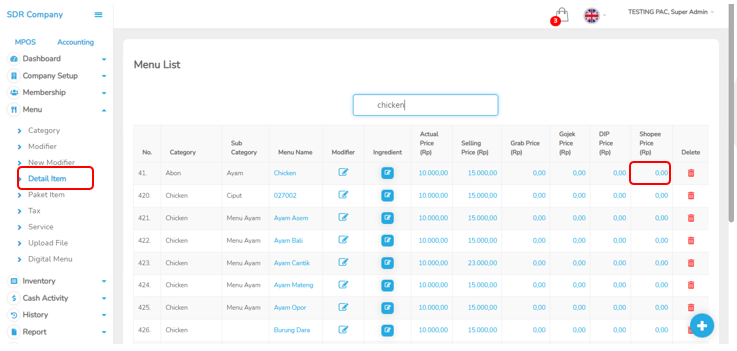
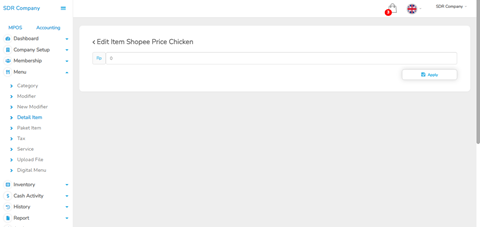
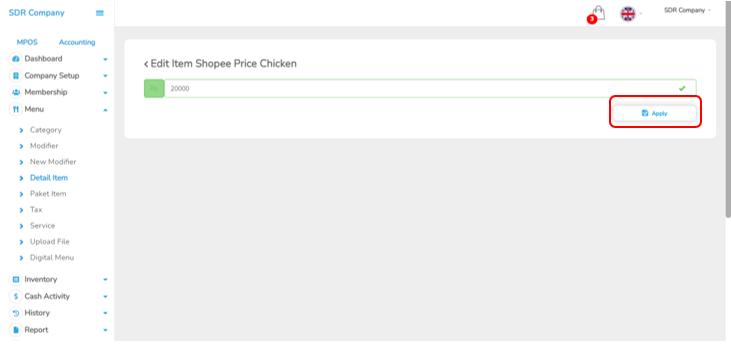
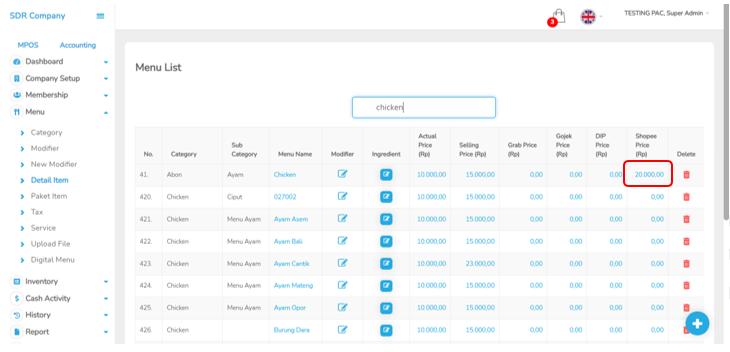
2. Shopee Price untuk Paket Item
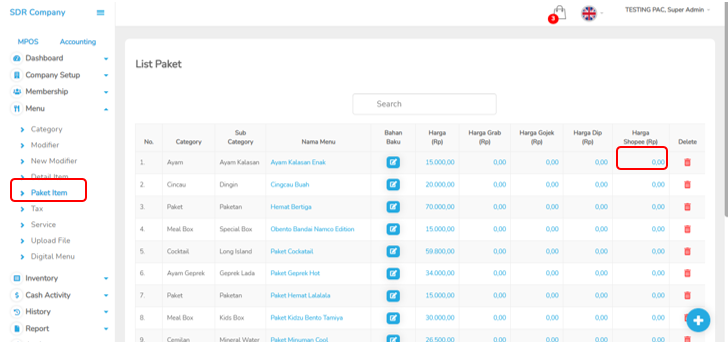
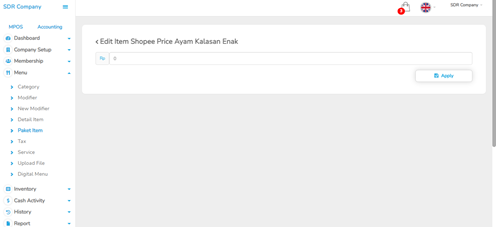
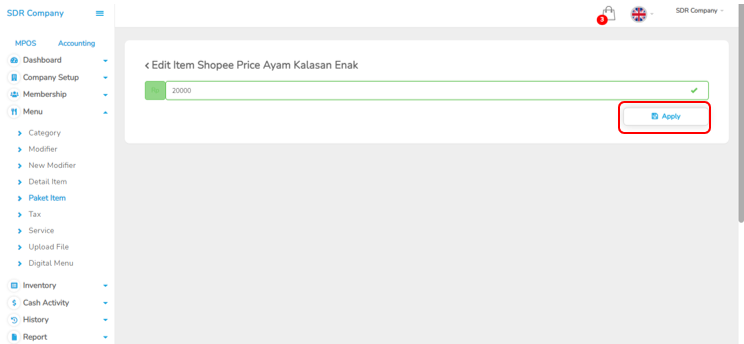
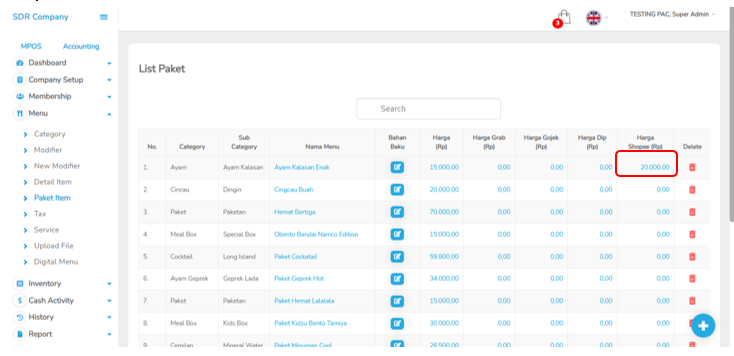
3. Shopee Price pada Item Branch
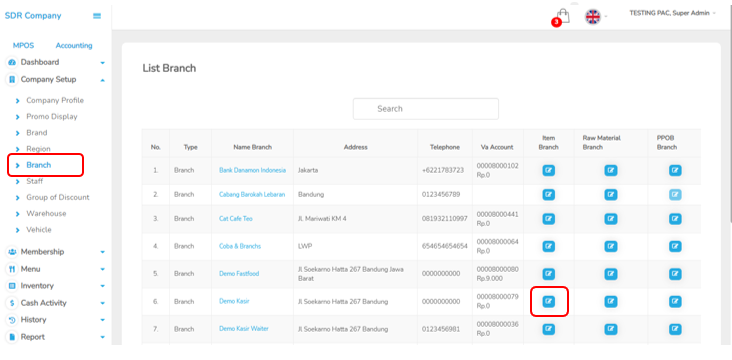
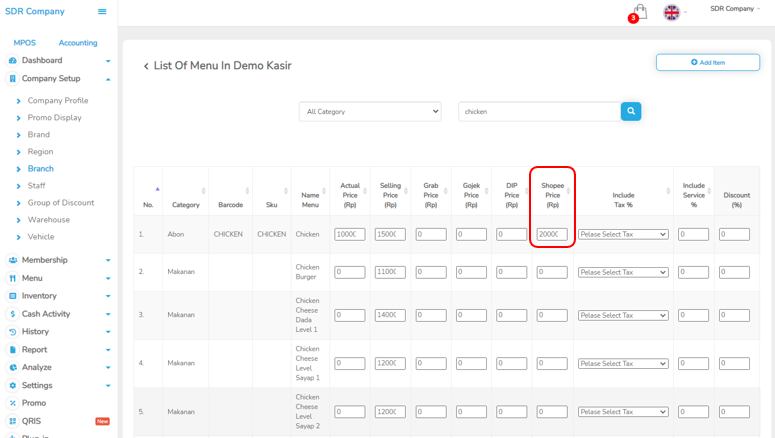
*Klik disini untuk melihat cara kerja Fitur Multi Price Shopee pada tablet
* Klik disini untuk melihat cara upload file data Shopee melalui website backoffice
Pada versi ini ditambahkan fungsi untuk menerapkan user privileges yang telah diatur di web admin, seperti berikut:
Pada halaman role ini atur fitur-fitur yang dapat diakses

Dan Role tersebut diterapkan ke staff seperti berikut:

Contoh pengaturan user privileges seperti berikut :
Sub fitur yang tidak diceklis artinya tidak akan ditampilkan di dretail mobile
Detail Item, Tax dan Service tidak dipilih untuk diberi

Master data tidak dipilih untuk diberi akses

Report hanya ditampilkan ‘Sales Summary’ Dan ‘Sales by Item

Berikut Tampilan Halaman Produk
Maka saat user tersebut masuk ke dRetail Mobile user tersebut dapat akses menu yang tidak diceklis (tidak diberi akses)

Berikut Tampilan Halaman Report
Report yang ditampilkan (Diberi akses) hanya “Sales Summary” dan “Sales by Item”.

Pada versi terbaru kini dapat dilakukan add, edit, dan delete data shopee melalui halaman upload file
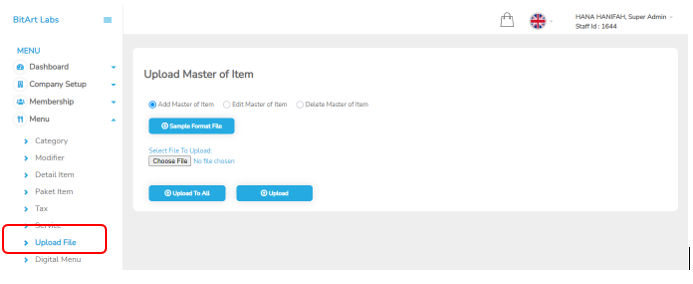
Terdapat 3 Jenis upload data file
1. Add Master of Item, untuk menambahkan data dengan format excel yang telah ditentukan, klik sample format file untuk mengunduh format file.
Langkah mengunggah file sebagai berikut:
Isi format file > klik Choose file > pilih file > Klik tombol Upload to All/ Upload
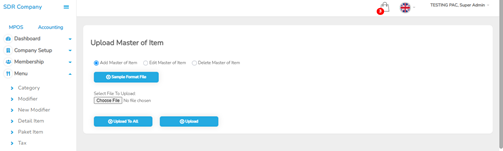
Berikut merupakan sample format file add master of item.
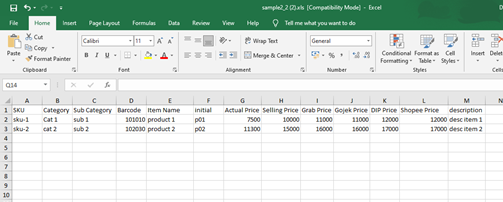
2. Edit Master of Item, untuk mengedit data yang telah ada dengan format excel yang telah ditentukan, Klik Exsiting Master File untuk mengunduh format file. Langkah mengunggah file sebagai berikut.
Edit data pada format file > klik Choose file > pilih file > Klik tombol Upload to All/ Upload
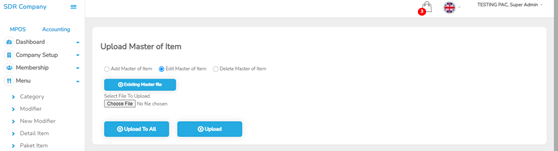
Berikut merupakan sample format file edit master of item.
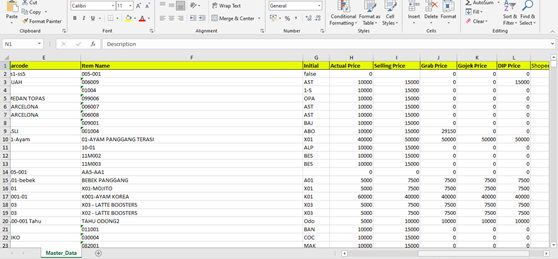
3. Delete Master of Item, untuk menghapus data dengan format excel yang telah ditentukan, Klik Exsiting Master File untuk mengunduh format file.
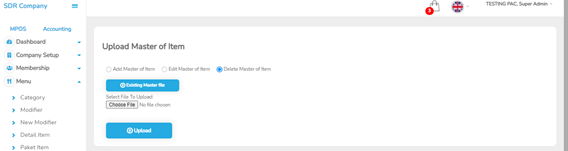
Langkah mengunggah file sebagai berikut,
Beri tulisan delete pada data yang ingin di hapus (letakkan tulisan di sebelah description) > klik Choose file > pilih file > Klik tombol Upload.
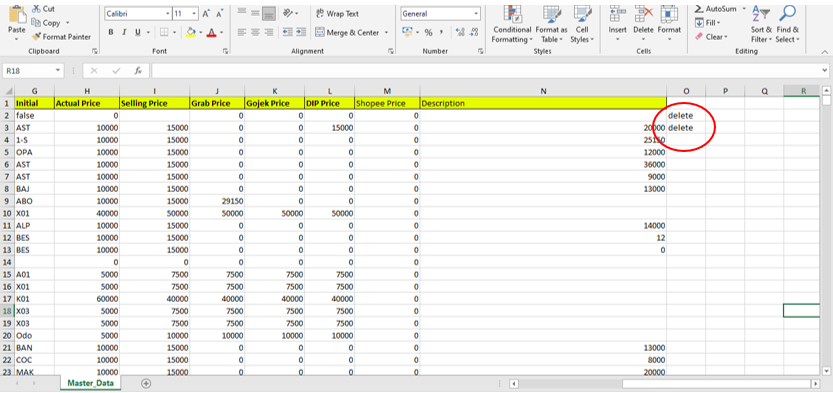
Terdapat penambahan method of payment yaitu transfer pada saat melakukan proses reservasi pada Aplikasi dRetail. Pada reservasi terdapat 3 jenis tipe pemesanan yaitu dengan cara take away, dine in, dan delivery.
Berikut langkah-langkah penggunaannya :
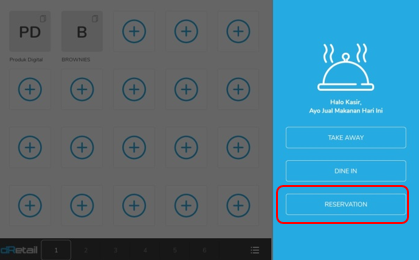
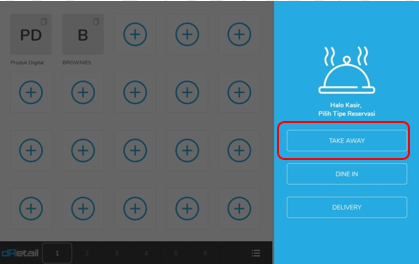
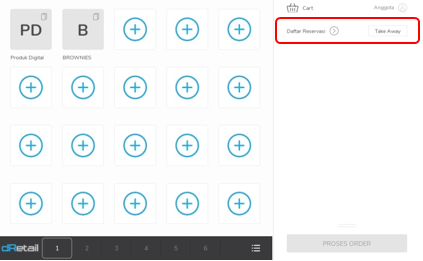
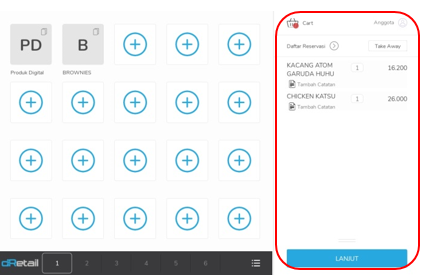
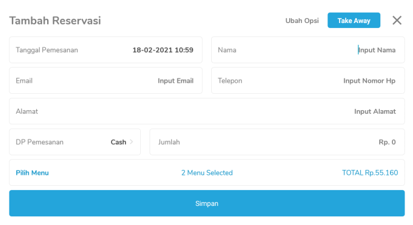
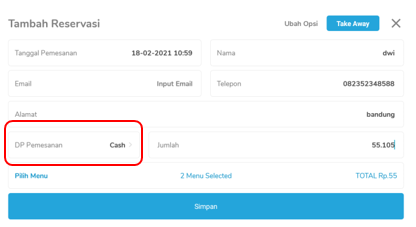
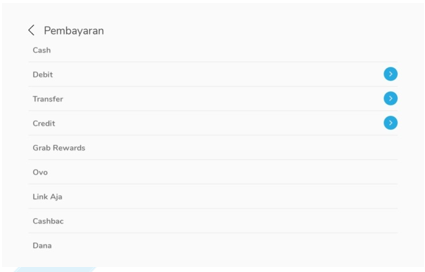
Self Registration dapat dilakukan untuk mendaftarkan company dan mengaktifkan device tablet untuk dapat menggunakan aplikasi dRetail.
Berikut langkah-langkahnya :
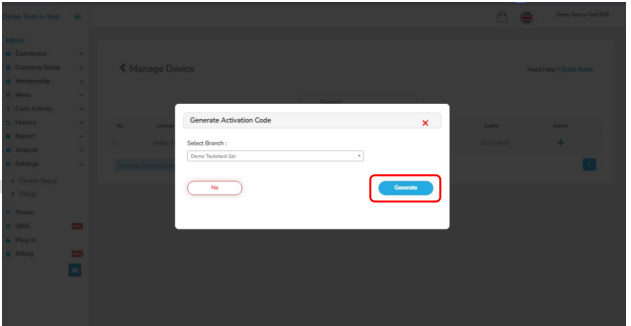
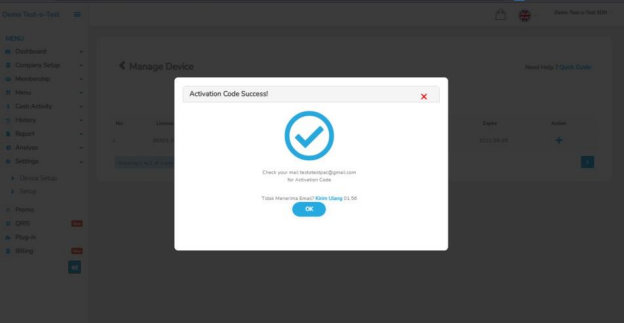
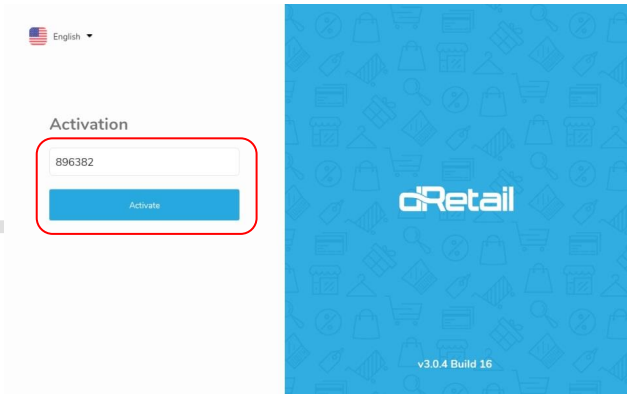
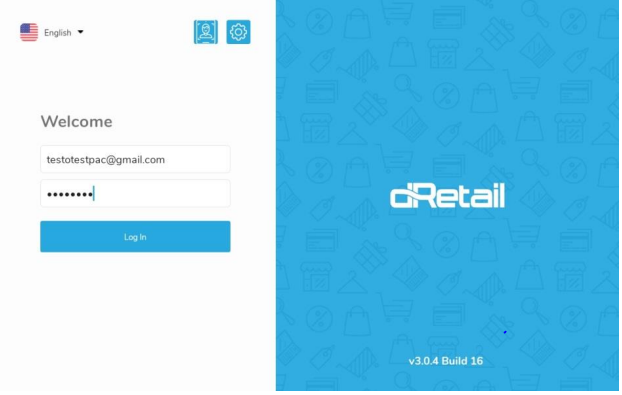
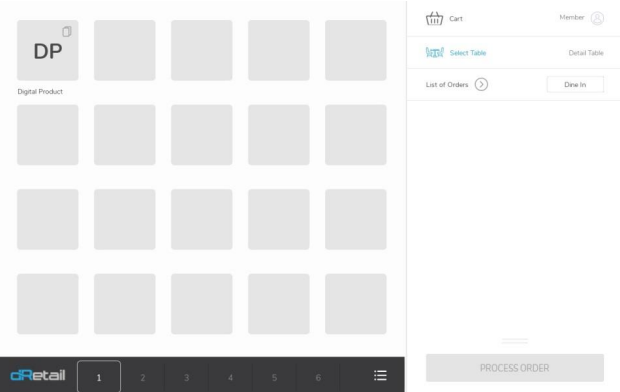
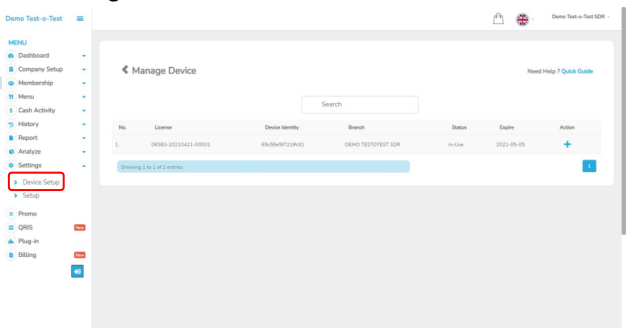
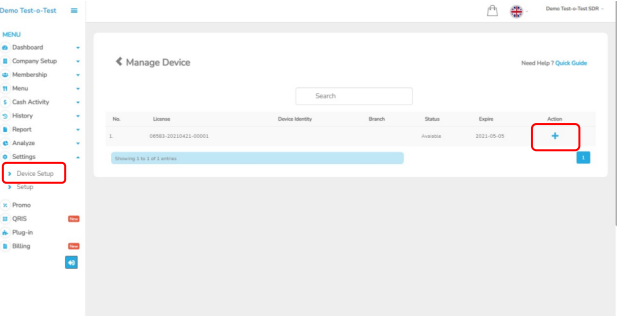
Untuk meningkatkan volume penjualan, pemasar perlu menanamkan kesan bahwa strategi ini untuk memberikan nilai tambah yang lebih besar dari uang yang dibayarkan konsumen ketika membeli produknya. Sehingga konsumen akan membeli produk lebih banyak dari biasanya sehingga volume penjualan akan meningkat.Caranya :
Pada versi terbaru kini receipt dapat dirikim melalui SMS & WA. Pada halaman pembayaran akan tampil seperti berikut ini.
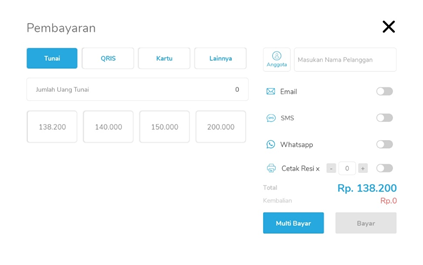
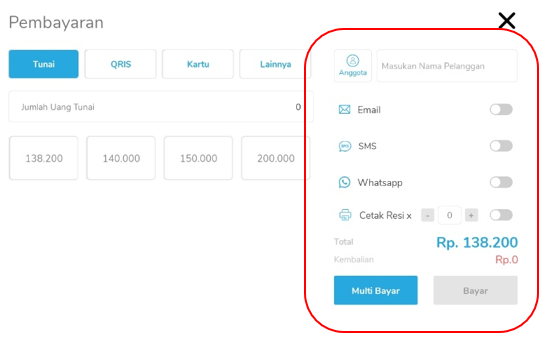
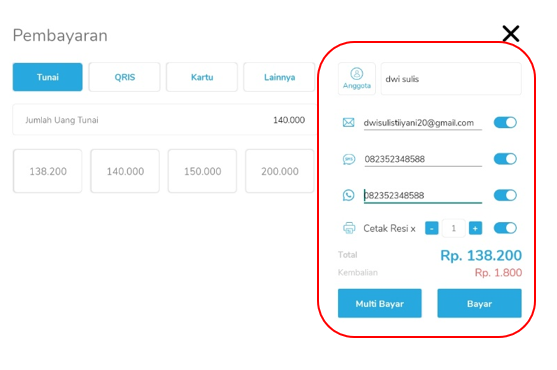
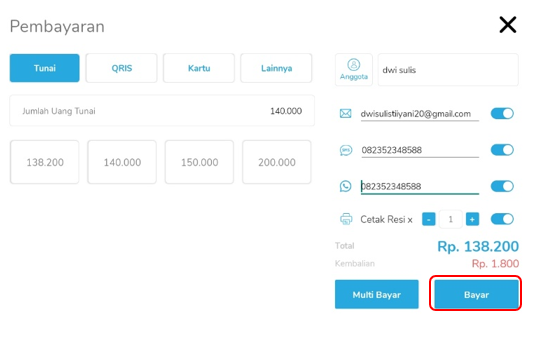
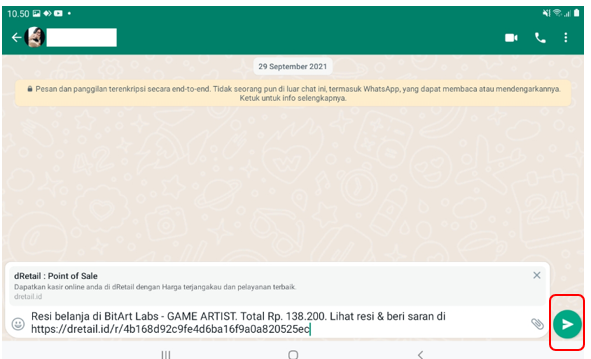
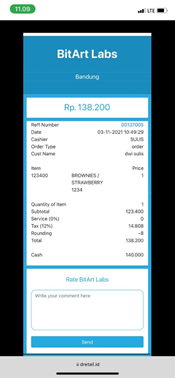
Receipt juga akan otomatis dirikim melalui email pelanggan sesuai dengan data yang telah dimasukkan sebelumnya.
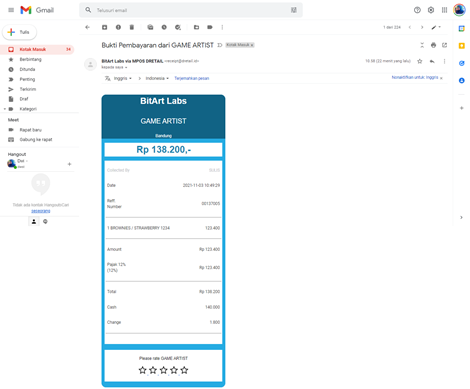
Langkah-langkah nya :
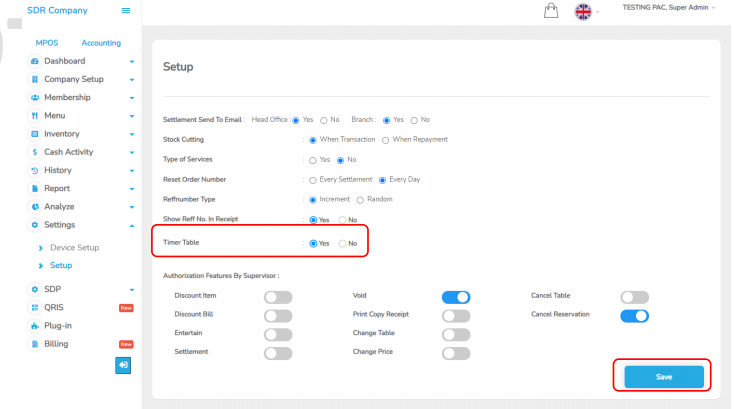
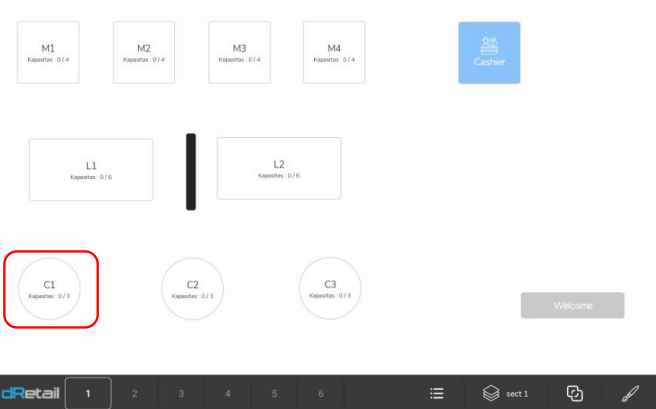
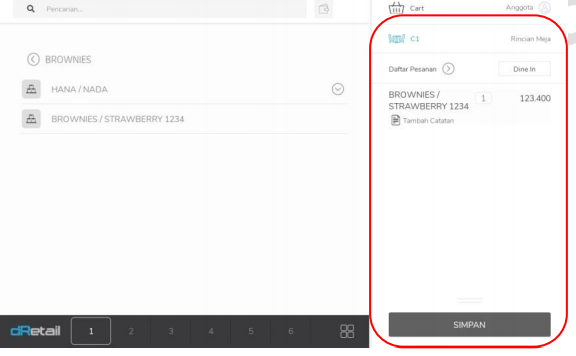
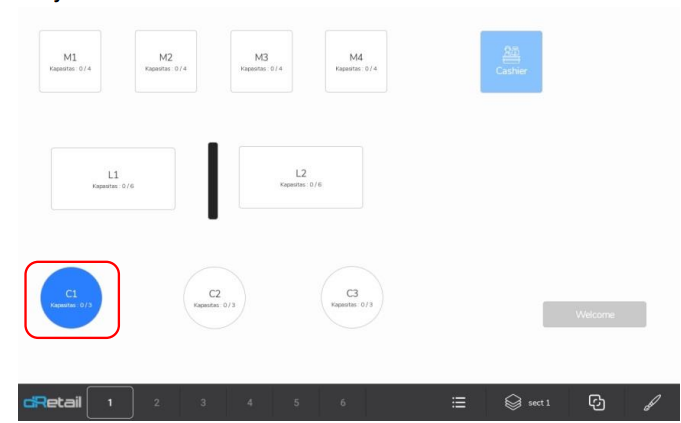
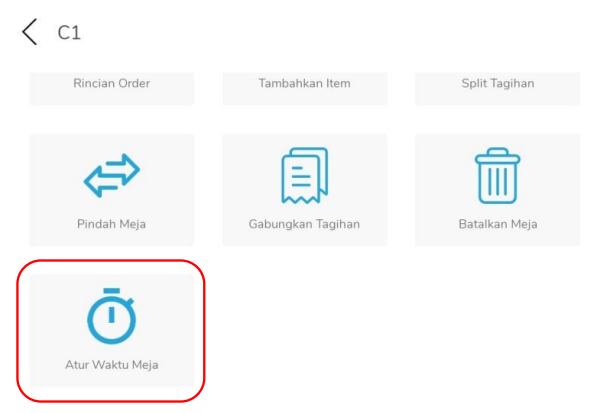
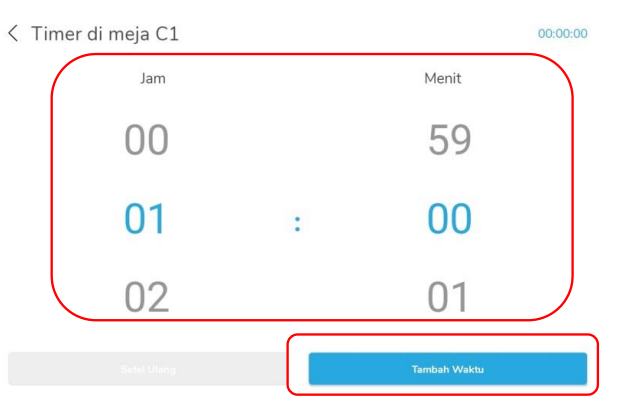
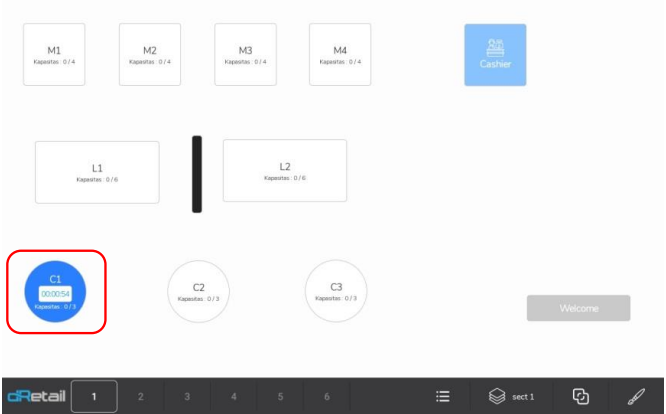
Pada versi terbaru user interface telah diperbaharui
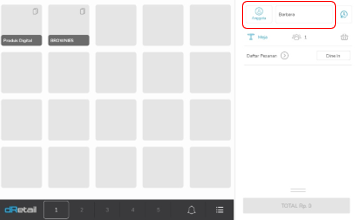
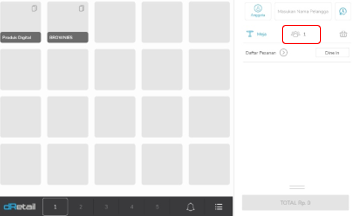
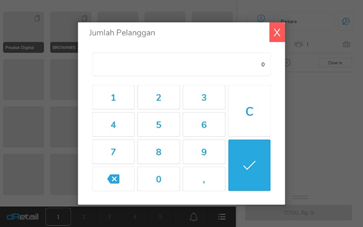
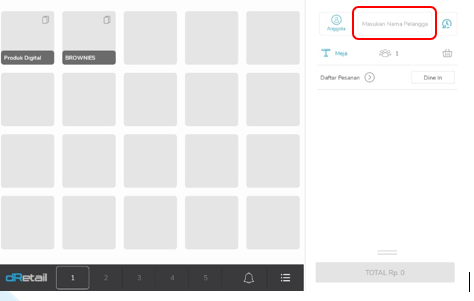
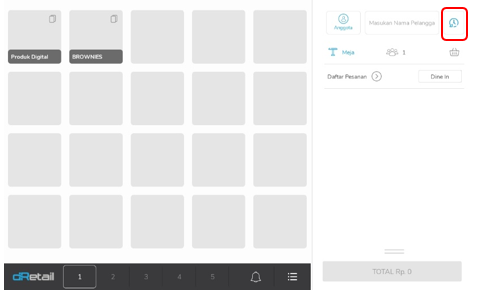
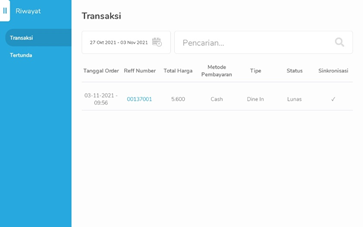
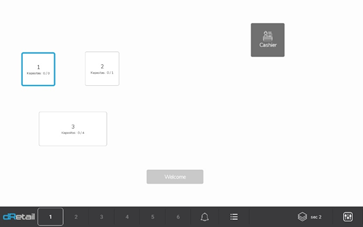
Jumlah pelanggan, klik tombol untuk menampilkan form jumlah pelanggan.
Akan tampil halaman berikut, isi sesuai kebutuhan.
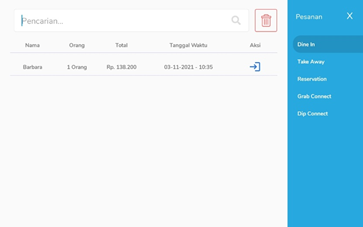
Fitur Retur yang dapat digunakan untuk proses pengembalian suatu item yang telah dilakukan settlement.
Cara Penggunaanya :
Pada halaman aktifitas terdapat 3 fitur menu yaitu Data Sinkronisasi, Manajemen Uang Tunai dan Settlement. Merupakan fitur menu untuk mengelola data kas masuk dan kas keluar.
Langkah-Langkahnya akan dijelaskan sebagai berikut:
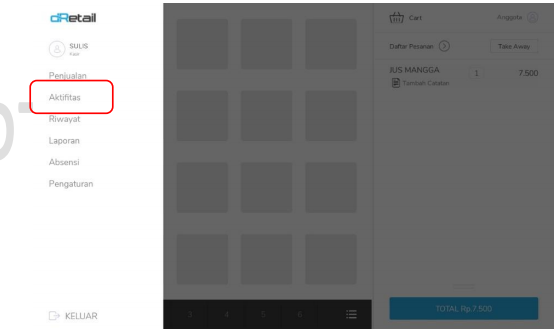
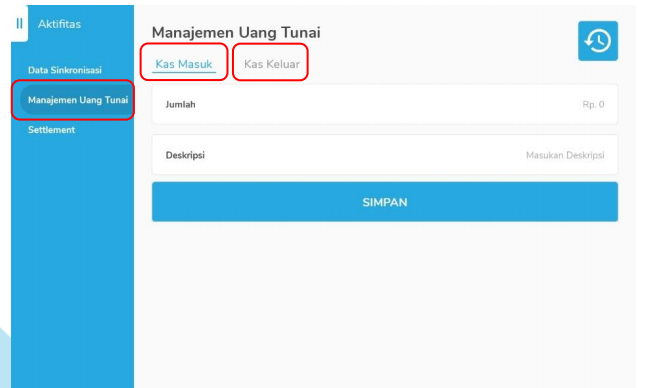
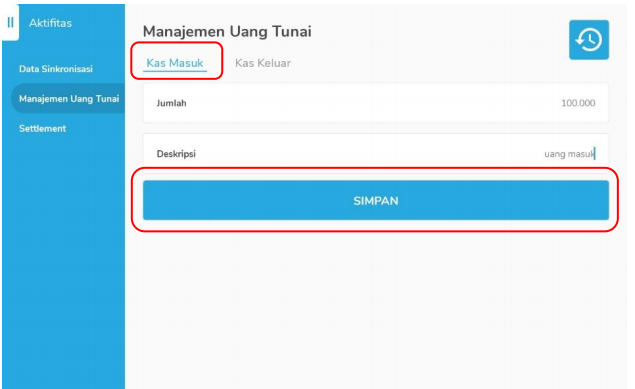
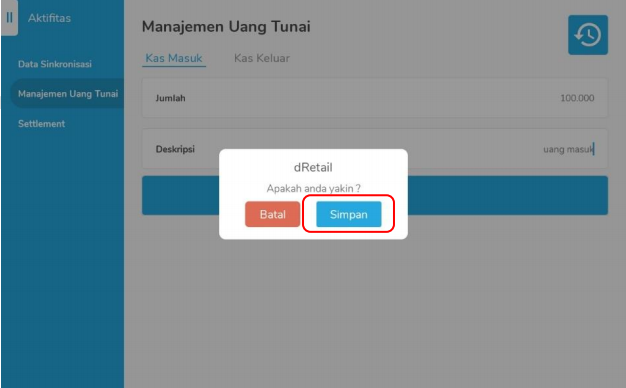
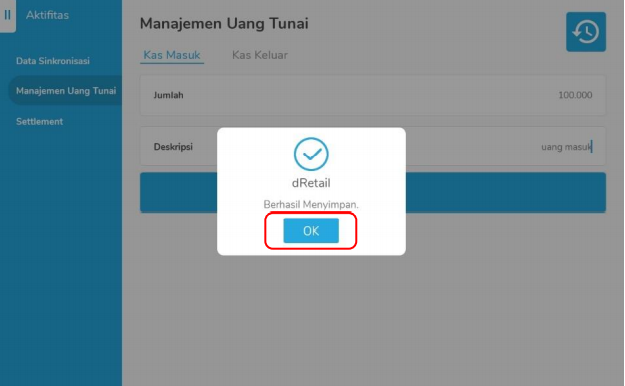
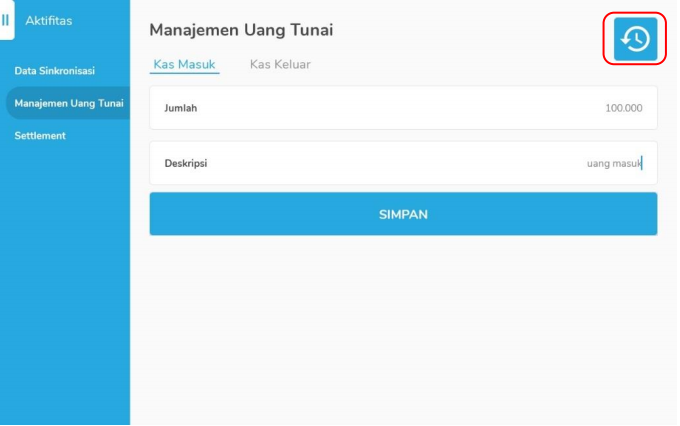
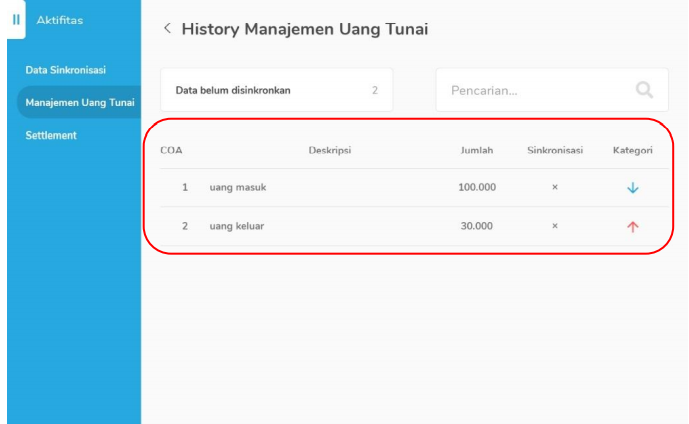
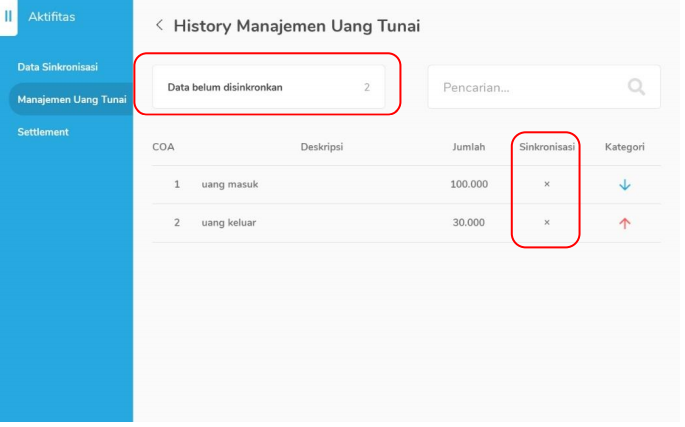
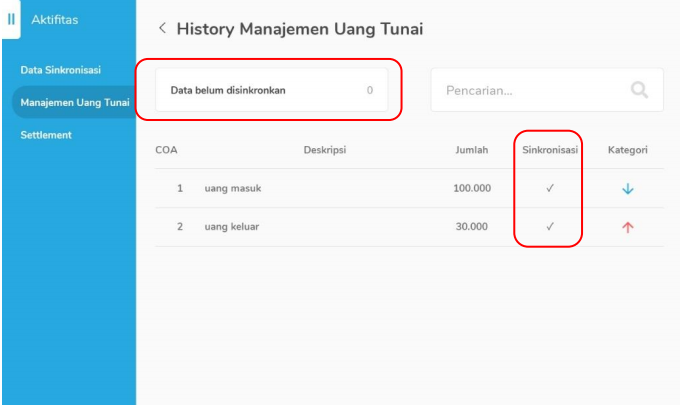
Pada versi ini dilakukan penambahan fitur baru pada meja, yaitu Transfer Item Meja. Penjelasannya sebagai berikut:
1. Tampilan Halaman Option Meja Pilih option “Pindah Item”

2. Tampilan Halaman Pindah Item Meja
Masukan qty pada item yang akan dipindahkan, lalu klik “Pindah Meja”

3. Tampilan Pindah Meja

4. Tampilan Halaman Pindah Item Meja Berhasil Ketika item berhasil dipindahkan, sistem menampilkan popup berhasil

Pada versi ini dilakukan penambahan fitur baru pada meja, yaitu split bill. Penjelasannya sebagai berikut:
1. Tampilan Halaman Option Meja
Pilih option “Pisah Tagihan”

2. Tampilan Halaman Pisah Tagihan
Klik pada item untuk dipilih

3. Tampilan Item Dipilih Untuk Dibayar
- Setelah item dipilih, tentuan Qty
- Lalu klik “Pisah Tagihan”

4. Tampilan Halaman Pembayaran
Lalu lakukan pembayaran

Perbaikan Pembulatan Saat Void Item, seperti berikut:
Contoh Kasus
Dilakukan transaksi seperti berikut:
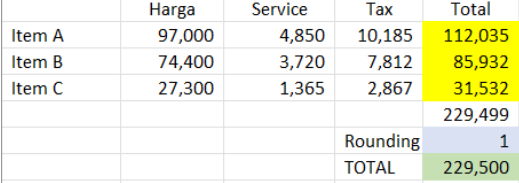
Transaksi Diatas Dilakukan Void Item Satu Persatu
Setiap void item ada pembulatan, sehingga selisih dengan bill awal pada saat void item terakhir (menjadi minus)
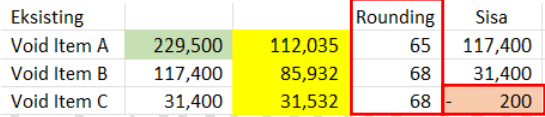
contoh: Void → total transaksi 229,500 - harga item A 112.035 (dibulatkan → 112,100) = 117,400
begitupun seterusnya sampai item terakhir, sehingga didapat total transaksi setelah di lakukan void semua item bukan “0” melainkan “-200”
Sehingga dilakukan perbaikan menjadi seperti berikut:
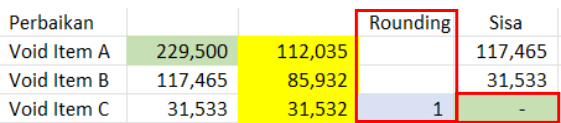
Discount bill (%)
Perhitungan void discount bill (%) menggunakan metode pengecekan sisa qty, nilai void yang masih punya sisa qty akan di roundown, sisanya akan dikurangkan dari nilai void hitungan sebelumnya.
Contoh Kasus:
Dilakukan transaksi dengan qty 3 dan diberi diskon bill 10%, artinya diskon 10% tersebut harus dibagi menjadi 3 jika dilakukan void satu persatu
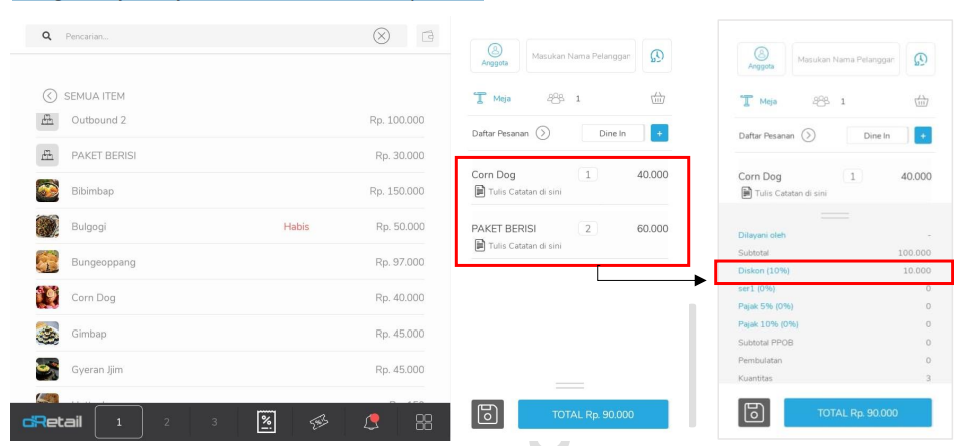
Maka saat dilakukan void item
Pada void item pertama kali dilakukan void item dengan qty 1, sistem akan membaca bahwa (30.000*10%) untuk total diskon yang diterapkan.
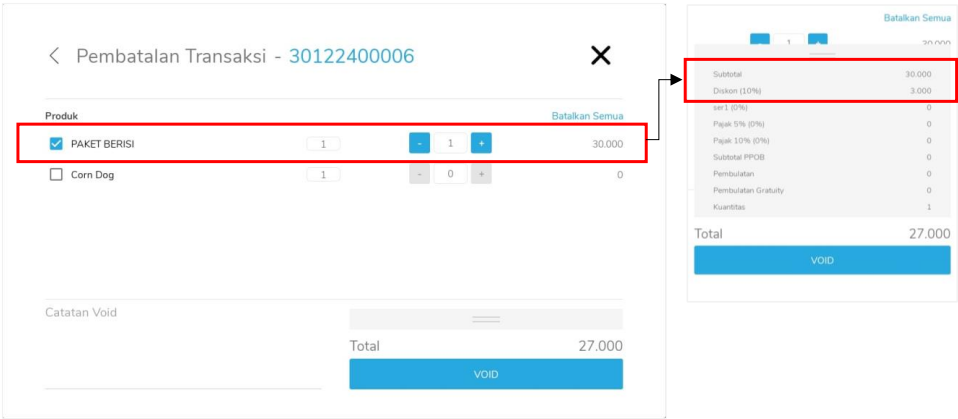
Dilakukan Void Kali Kedua Pada void item kedua kali dilakukan void item dengan qty 1 juga, sistem akan membaca bahwa (30.000*10%) untuk total diskon yang diterapkan.
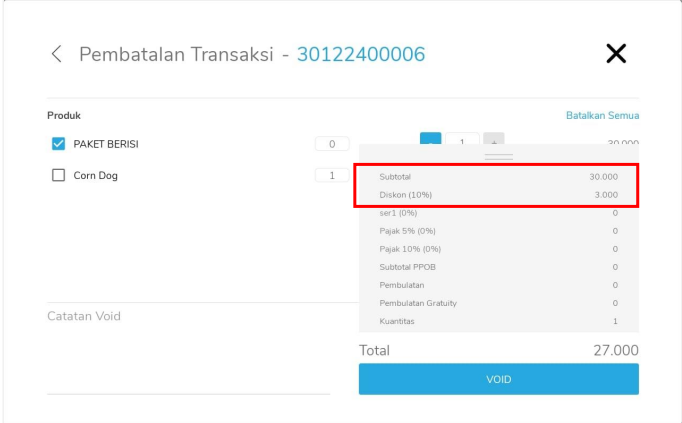
Dilakukan Void Kali Terakhir Pada void item terakhir dilakukan void item dengan qty sisa (1), sistem akan membaca bahwa (40.000*10%) untuk total diskon yang diterapkan
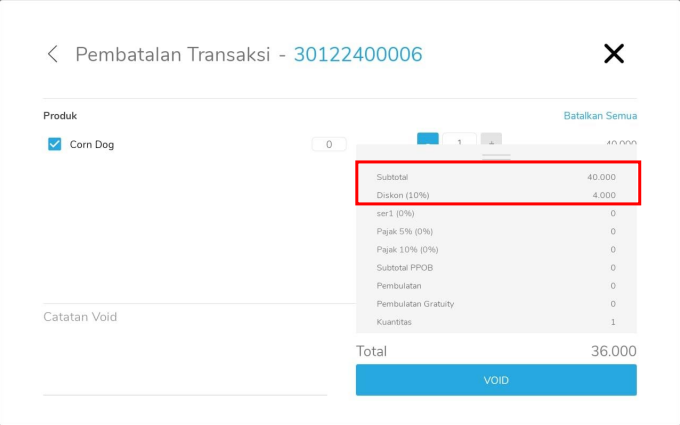
Sehingga jika dijumlahkan semua total void, jumlah nya sama dengan total bill saat sebelum di void
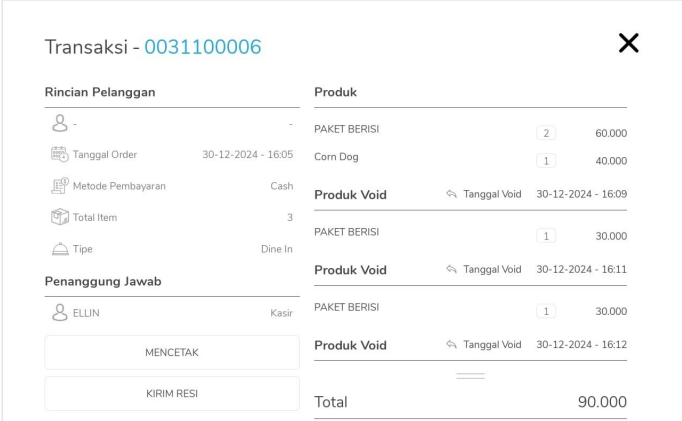
Delivery, Biaya Komersial (Comm Fee), Pembulatan Bill rounding, Pembulatan Gratuity rounding, dan Gratuity
Delivery, Biaya Komersial (Comm Fee), Pembulatan Bill rounding2, Pembulatan Gratuity rounding, dan Gratuity dikembalikan utuh di VOID BILL atau VOID terakhir.
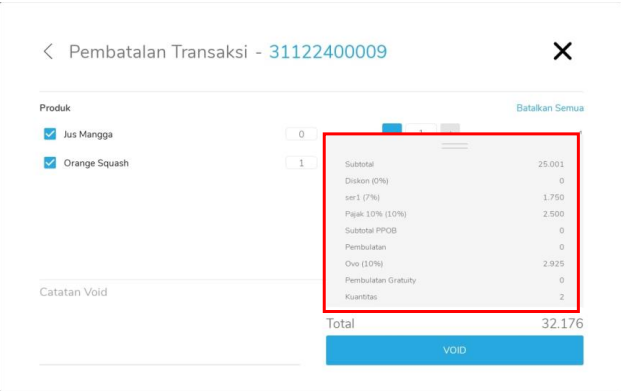
Biaya comm fee, pembulatan bill rounding, pembulatan gratuity rounding, dan gratuity tidak masuk pada void pertama
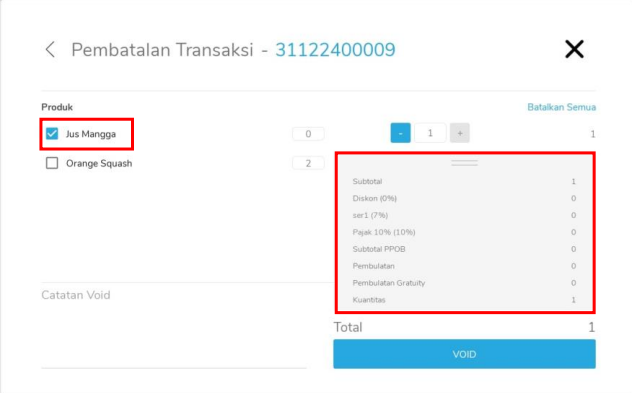
Biaya comm fee, pembulatan bill rounding, pembulatan gratuity rounding, dan gratuity masuk pada void terakhir.

Reason Edit Reservation berfungsi untuk mengatur apakah kolom reason pada edit reservasi mandatory atau tidak.

Otorisasi SPV Reservation
Ditambahkan juga parameter otorisasi Edit Reservation yang berfungsi untuk mengatur on/off otorisasi edit reservasi.

Reservation History
Pada versi ini dilakukan penambahan reservation history yang berfungsi untuk mencatat segala perubahan yang dilakukan pada reservasi, seperti berikut:
1. Masuk ke halaman Reservation
Klik nama untuk mengubah reservasi

Lalu ubah data sesuai kebutuhan
Untuk kolom “Alasan” terdapat 2 kondisi

Berikut Tampilan Warning
Isi alasan maka proses ubah data dapat dilanjutkan

Berikut Tampilan Otorisasi SPV
Otorisasi ini akan tampil ketika setting otorisasi edit reservation “On”

Maka saat perubahan tersimpan, data ubah tercatat juga di history reservasi

Lalu klik “History”

Perubahan yang dilakukan tercatat, beserta user yang mengubah data tersebut

Report Reservation Detail
Pada report reservation detail ditambahkan history perubahan, seperti berikut:
Klik Nama Guest

Tampilan Detail Resi
Klik View All History

Tampilan History
Pada halaman ini ditampilkan history perubahan reservasi pada tablet

Fitur ini berfungsi untuk menambahkan DP berkali-kali pada reservasi.
Multi DP Reservation
1.1. Tambah Reservasi
Untuk menggunakan multi DP reservasi, masuk ke menu reservasi

Tambah reservasi

Pada halaman Tambah Reservasi, klik Add DP

Lalu ditampilkan halaman Tambah Multi DP

Contoh:

Saat ditambah DP, maka dp tersebut masuk ke data list DP

Lalu DP kedua ditambahkan

Saat klik tambah dp, maka dp kedua ditambahkan ke data list dp

Saat DP disimpan, jumlah nominal dp sudah otomatis diakumulasi dengan keterangan MoP Multi.
Simpan Reservasi
Note: selama data reservasi belum disimpan maka data dp masih bisa diubah, jika sudahdisimpan maka data dp yang sudah di tambahkan tidak dapat diubah.

1.2. Edit Reservasi
Pada edit reservasi, user hanya bisa menambahkan DP tapi tidak bisa mengubahatau menghapus DP yang telah ditambahkan, seperti berikut:
Masuk ke pesanan reservasi tersimpan
- Klik nama

Klik Add DP

Pada halaman ini, user hanya bisa melakukan Tambah DP
DP yang sebelumnya ditambahkan tidak bisa diubah ataupun dihapus

Berikut DP baru ditambahkan
- Simpan

Maka saat masuk ke History Reservasi

Ditampilkan keterangan penambahan DP

Berikut Tampilan Resi Multi DP

Report Payment Type
Pada report payment type, semua MoP masuk masing-masing dengan keterangan(DP Reservasi)

Report Reservation Detail
Pada report ini ditambahkan informasi penambahan multi DP, seperti berikut:
Klik Guest Name

Ditambahkan keterangan DP amount + MoP yang digunakan

Jurnal Akunting
DP pertama, Settlement pertama

Penjelasannya :
- Down payment → disimpan total dp pertama ke kredit (tanpa gratuity)
- Gratuity (DP-1-cash), dan
- Gratuity (DP-2-voucher)
Ket: breakdown gratuity dri mop dp, disimpan di Kredit
- (Dp-1) cash, dan
- (DP-2) voucher
Ket: breakdown dp yang ditambahkan sesuai dengan mop dan disimpandi Debit
2. DP kedua, Settlement kedua

Penjelasannya:
Ket: breakdown gratuity dri mop dp, disimpan di Kredit
Ket: breakdown dp yang ditambahkan sesuai dengan mop dan disimpan di debit
3. Pelunasan
Jumlah keseruhan DP tanpa gratuity, disimpan di debit

Fitur ini berfungsi untuk menambahkan keterangan durasi di resi untuk itemregulardan paket item.
Item Regular
Pada item regular yang menggunakan Timer Table Count Down ditambahkanfitur “Show Duration On Receipt”, yang fungsi nya adalah pada saat itemdigunakantransaksi maka pada resi akan ditampilkan durasi item timer nya.

Berikut Tampilan Resi Dengan Durasi

Paket Item
Pada paket item ditambahkan fitur “Show Duration On Receipt”, yang fungsi nyaadalah pada saat paket item mempunyai item timer didalamnya lalu paket itemtersebut digunakan transaksi, maka pada resi akan ditampilkan durasi itemtimer nya.

Berikut Tampilan Resi Paket Item Dengan Durasi

Fitur ini berfungsi untuk membatasi aktivitas dalam transfer item dan pindah meja.
Setting-SetUp
Untuk mengatur limit transfer item dan pindah meja, maka masuk ke menu setting - setup lalukeparameter “Limit Transfer Item & Move Table
Berikut Tampilan Parameter “Limitless”
Jika parameter ini disetting “Limitless” artinya aktivitas transfer item dan pindah meja tidakdibatasi atau tidak memiliki limit

Berikut Tampilan Parameter “Limit”

Transfer Item - Limit
Transfer item dengan limit artinya item hanya bisa di transfer sebanyak jumlah limit yang diinput di setting.
Contoh: Disetting limit pada transfer item dan pindah meja adalah kali, maka item hanya bisa ditransfer kemeja lain sebanyak 2 kali

Contoh pada gambar di bawah ini
Item “Gimbap” dari meja 4 di-transfer ke meja 2 lalu di-transfer kembali ke meja 3. Karena item yang sama telah dilakukan sebanyak 2 kali (jumlah limit), maka item gimpab pada meja3 tidak bisa di-transfer lagi karna melebihi limit.

Saat Meja 3 akan melakukan transfer item dengan item gimbap, maka akan ditampilkan warning

Berikut Tampilan Warning

Pindah Meja-limit
Pindah Meja dengan limit artinya transaksi hanya bisa dilakukan pindah meja sebanyak jumlahlimit yang diinput di setting.
Contoh: Disetting limit pada transfer item dan pindah meja adalah kali, maka transaksi hanya bisa melakukanpindah meja sebanyak 2 kali.

Contoh pada gambar di bawah ini:
Transaksi pada meja 04 telah melakukan pindah meja ke meja 02, lalu pindah kembali ke meja 04. Karena transaksi yang sama telah dilakukan pindah meja 2 kali (jumlah limit), maka pada kali ke 3 saat transaksi tsb akan melakukan pindah meja kembali, akan ditampilkan warning.

Saat klik aksi pindah meja ditampilkan warning

Berikut Tampilan Warning

Setting Otorisasi SPV
Pada versi ini dilakukan perubahan saat otorisasi SPV
- Edit Reservation (ON) - Aktifkan otorisasi SPV Edit Reservasi
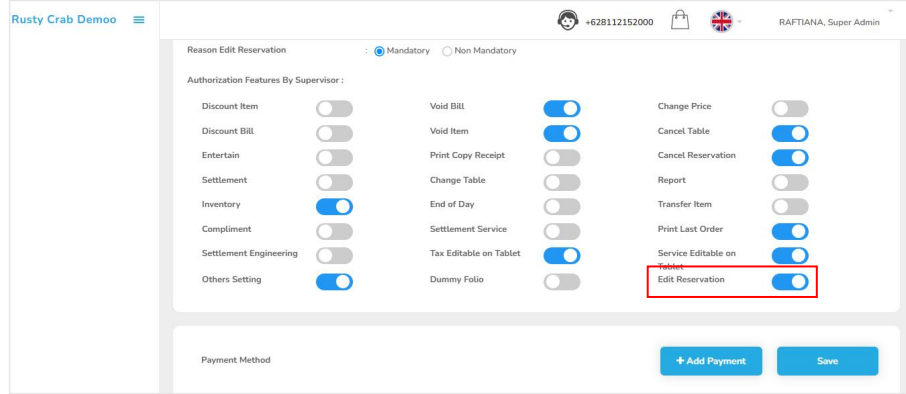
Tablet Edit Reservasi
Pada versi ini dilakukan perubahan validasi otorisasi SPV pada edit reservasi, seperti berikut:
1. Masuk ke reservasi Klik pada nama untuk melakukan reservasi
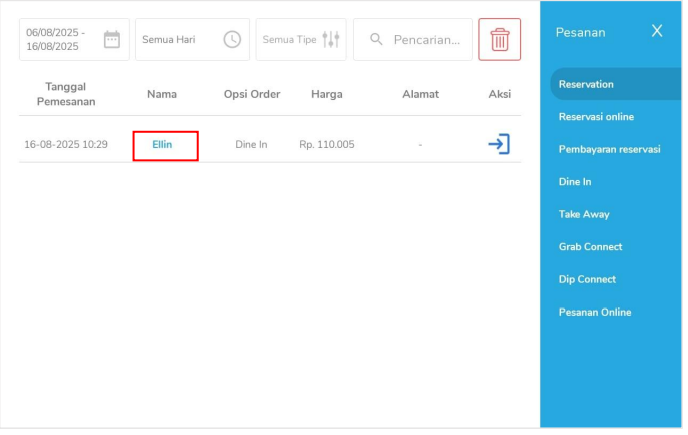
Masuk ke cart pesanan
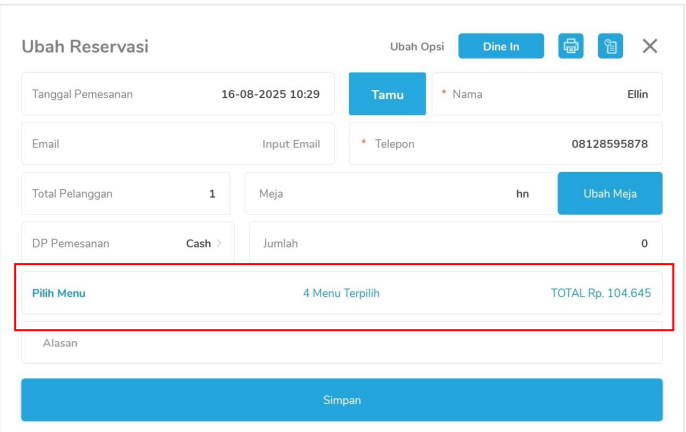
2. Tampilan Halaman Cart Pesanan
Pada perubahan cart pesanan reservasi ini dilakukan beberapa perubahan, ketikaotorisasi edit reservasi ON maka yang akan diterapkan otorisasi adalah:
Mengurangi Qty Item
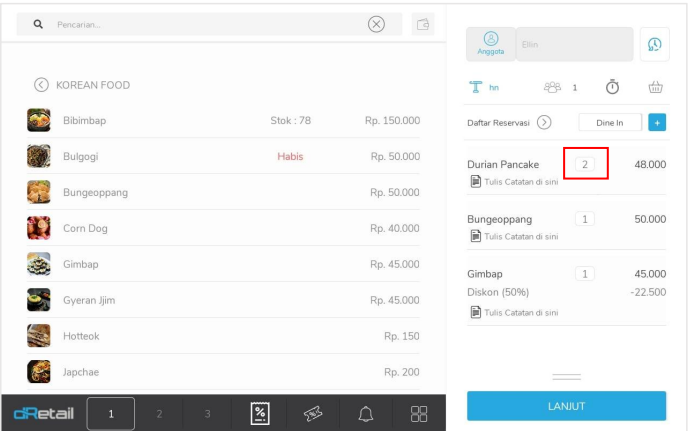
Hapus Item
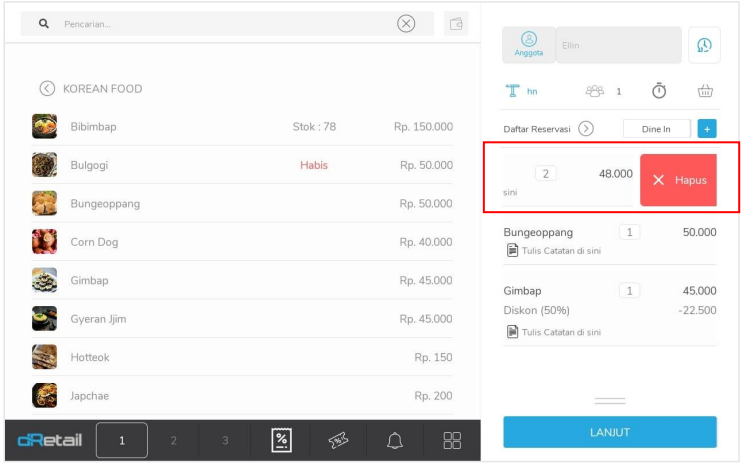
Diskon Item
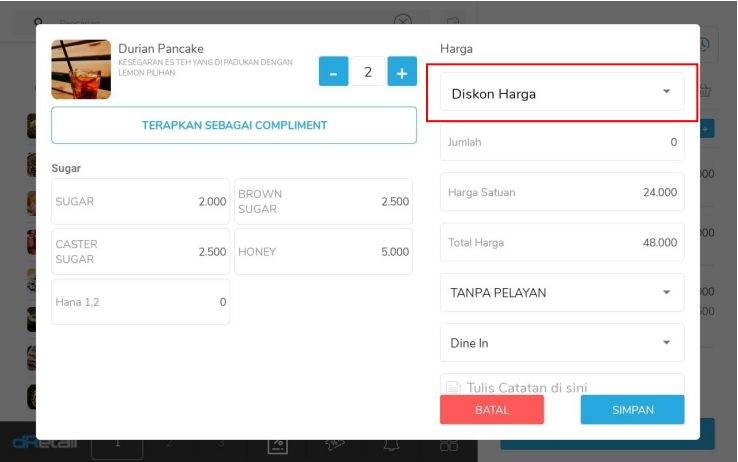
Mengubah Order Type Item
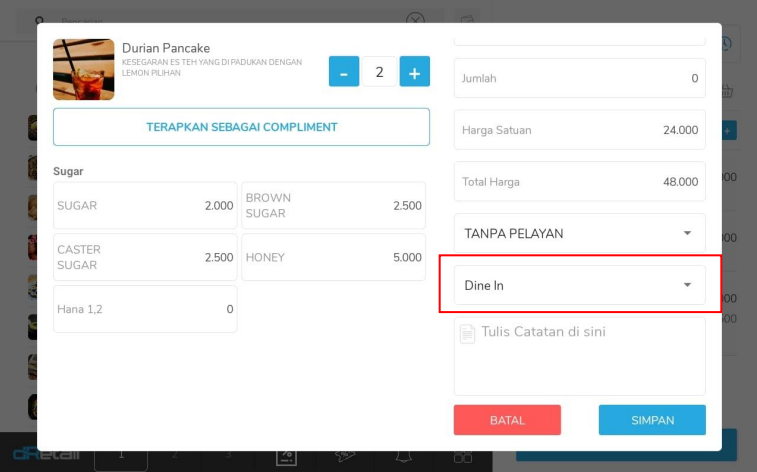
Compliment Item

Open Price

Berikut Tampilan Otorisasi SPV
Maka ketika dilakukan perubahan pada poin-poin diatas, saat reservasi disimpanharus melakukan otorisasi SPV